【本文针对JP海外本地仓发场景提供指引】
设置默认发货地址
您可以将仓库/取货地址设置为默认的发货地址。请确认注册的仓库/取货地址信息正确无误。TiktokShop使用该地址由快递公司安排取货(仅限取货服务)。
备注:TikTokShop可以为提货和退货地址进行多仓库设置,最多可以注册50个地址。
步骤:
- TikTok卖家中心,按“我的账号”——“商家资料”——“仓库地址”——“添加仓库”的顺序点击。
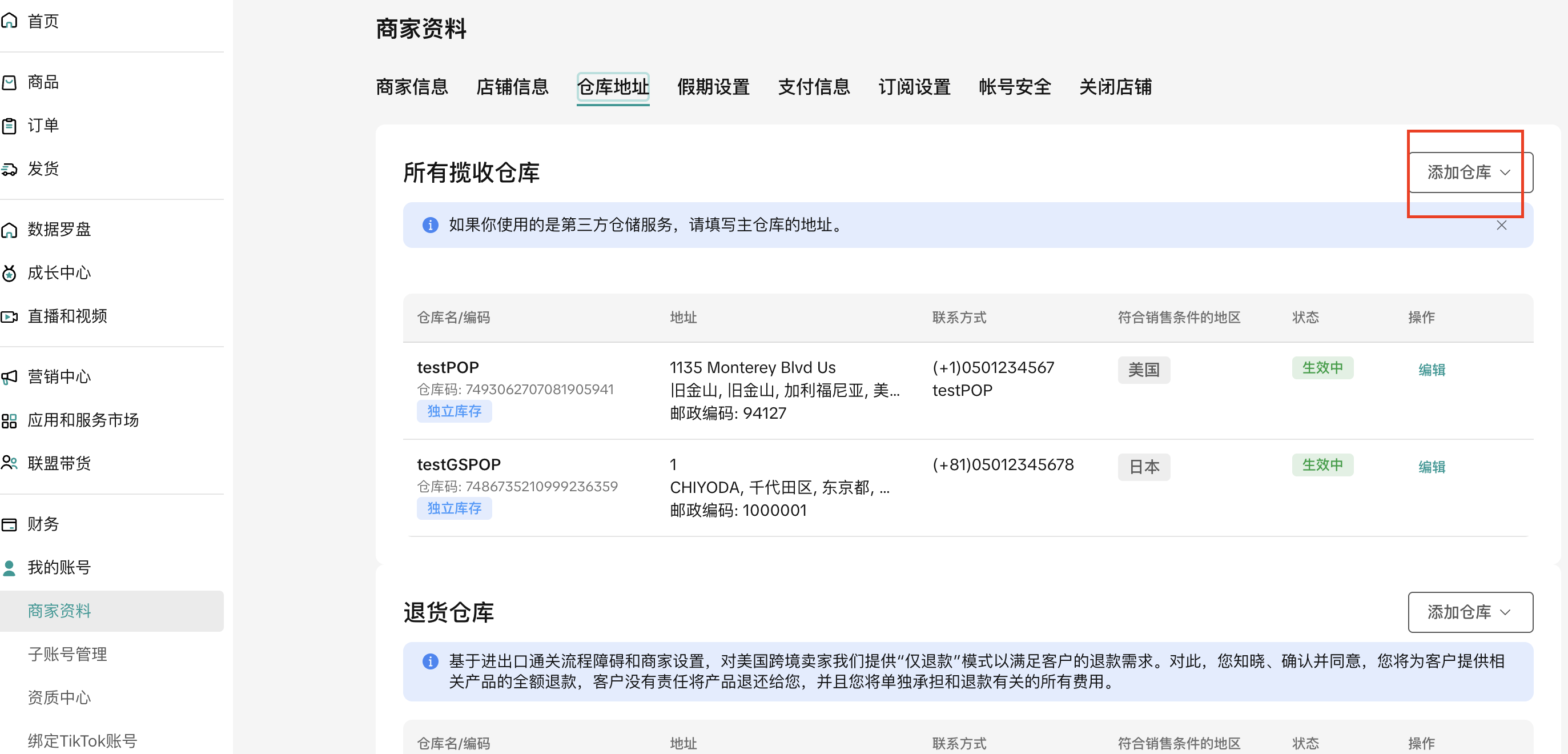
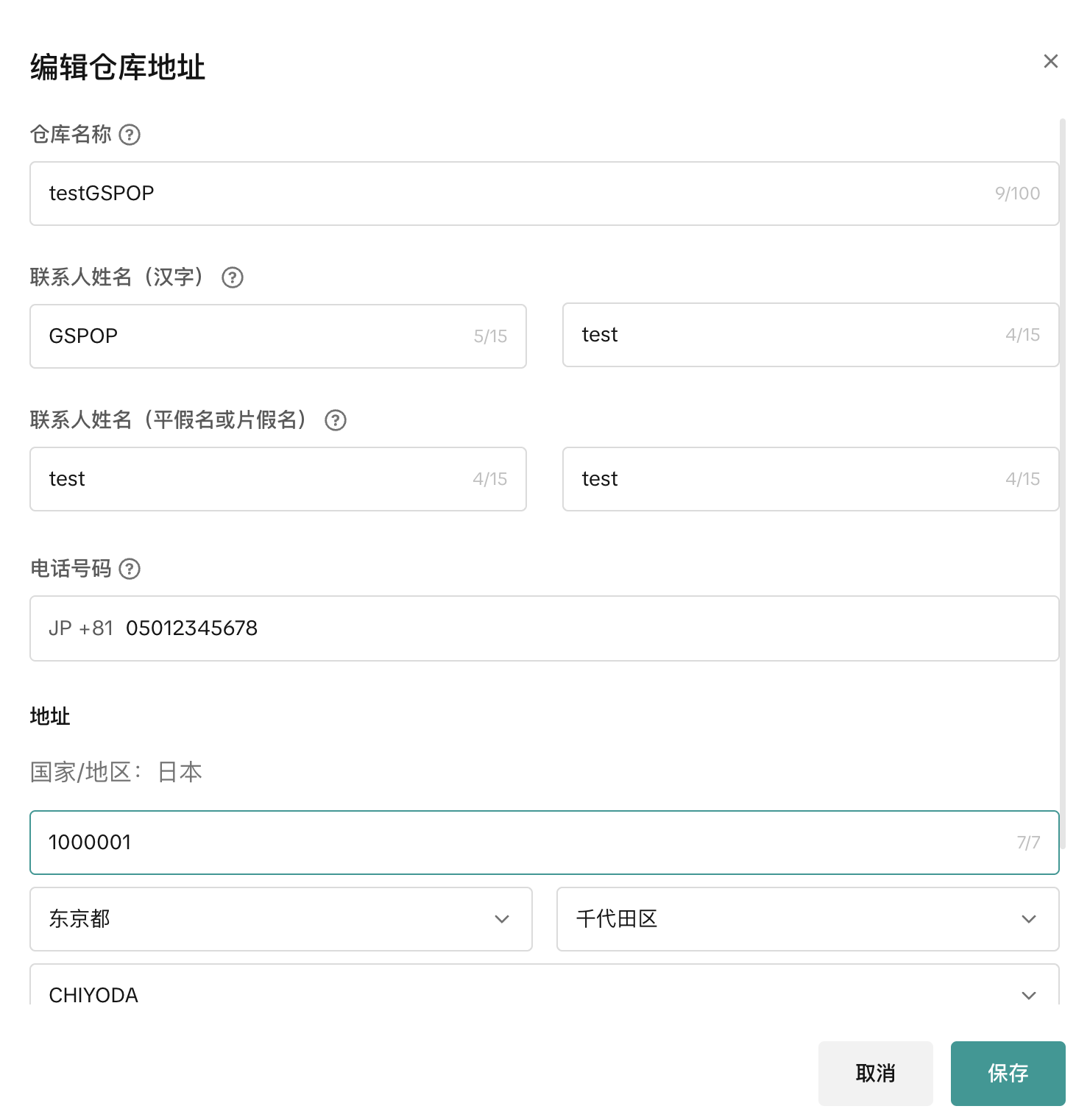
请填写仓库名称、联系方式、电话号码、地址等详细信息。
设置送货地区。下拉列表中的地区是可以从此仓库配送的地区。
点击保存。
“编辑仓库地址”:您可以编辑仓库地址和联系信息。但不允许删除仓库地址。
⚠注意:如果仓库地址位于不受支持的区域,则无法保存仓库信息。若要继续,请将地址更新到受支持的位置,或者请等待通知,直到支持范围扩大。对于给您带来的不便,我们深表歉意,并感谢您的理解与合作。
 |

文档格式选项
在TikTok平台,卖家可以根据包装要求灵活地定制文件格式设置。为确保满足您的需求,我们提供各种尺寸的运输标签和包装说明书。要设置文件格式,请转到TikTok卖家中心的”订单”>”安排发货并打印”>”单据格式选项”,然后按照说明进行设置。
- 运输标签和包装清单的大小(例如:以下选项)
包装清单: A4(210 x 297毫米)或信件(215.9 x 279.4毫米·8.5 x 11英寸)
拣选清单: A4(210 x 297毫米)或信件(215.9 x 279.4毫米·8.5 x 11英寸)
- 配送标签和包裹面单布局选项:
- 选择“在1页上打印”或“在2页上打印”包裹面单。如果选择不同的大小,系统将自动生成单独的文件。

设置配送选项
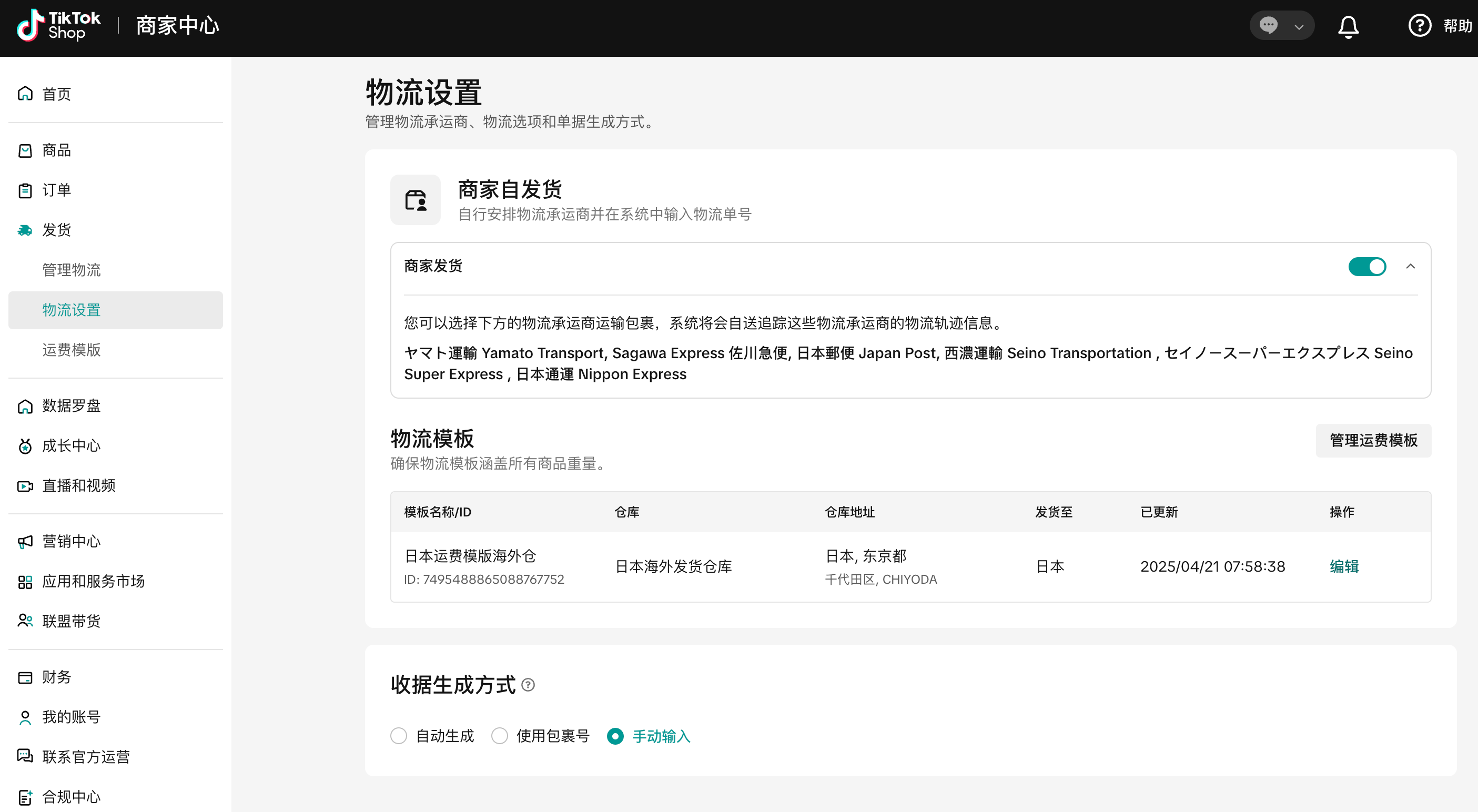
默认情况下,TikTokShop会选择“商家自发货”作为配送方式。
设置配送选项的步骤:
在TikTok卖家中心,按“发货”——“物流设置”——“商家自发货”的顺序点击。
要配送包裹,需要选择TikTokShop物流服务商的完全追踪服务。未列举的物流服务商将在上传时无法识别。
 |

商家自发货的设置和输入运费模板
如果要启用“商家自发货”,则必须在上传商品之前进行“管理运费模板”。如果未输入,则在尝试上传商品时,系统将显示提醒。
步骤:
进入TikTok卖家中心,按“发货”——“运费模板”的顺序点击。
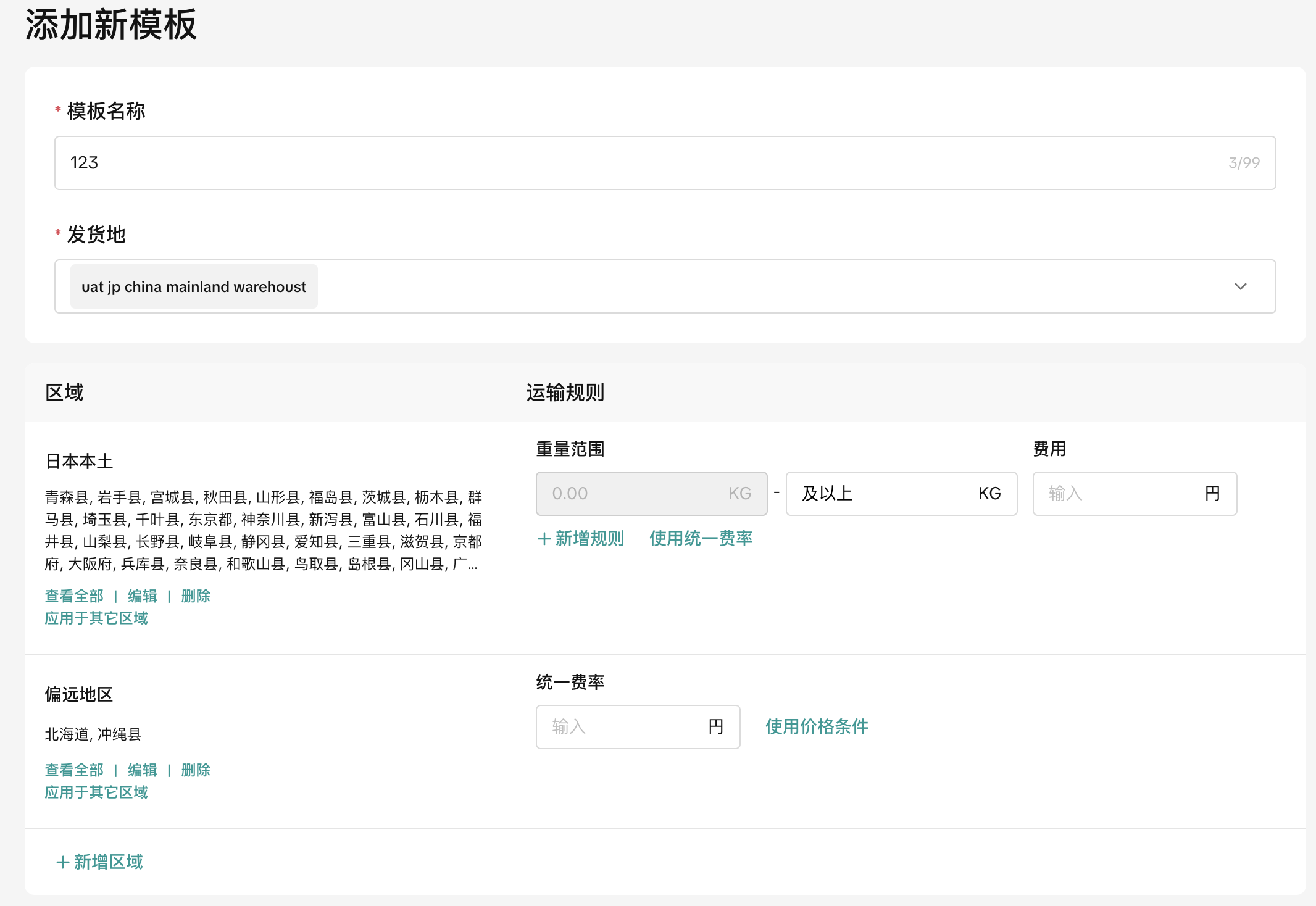
在模板项中输入。
“模板名称”:用于标记模板,可定制名称。
“发货地”:表示指定配送仓库的位置。
“收货地”:选择可配送区域。未选择的区域将被突出显示,以最大限度地减少被遗漏的风险。
“区域”:可为不同区域设置不同的配送费用。
“配送服务”:提供不同水平和价格的服务。
“配送规则”:选择基于分层定价的收费模型。
“重量范围”:使用预定义的层次,根据订单重量计算运费。
“统一费率”:无论订单重量如何,每个订单都将收取定额运费。
注意:为了确保定价的准确性,数字范围必须连续。
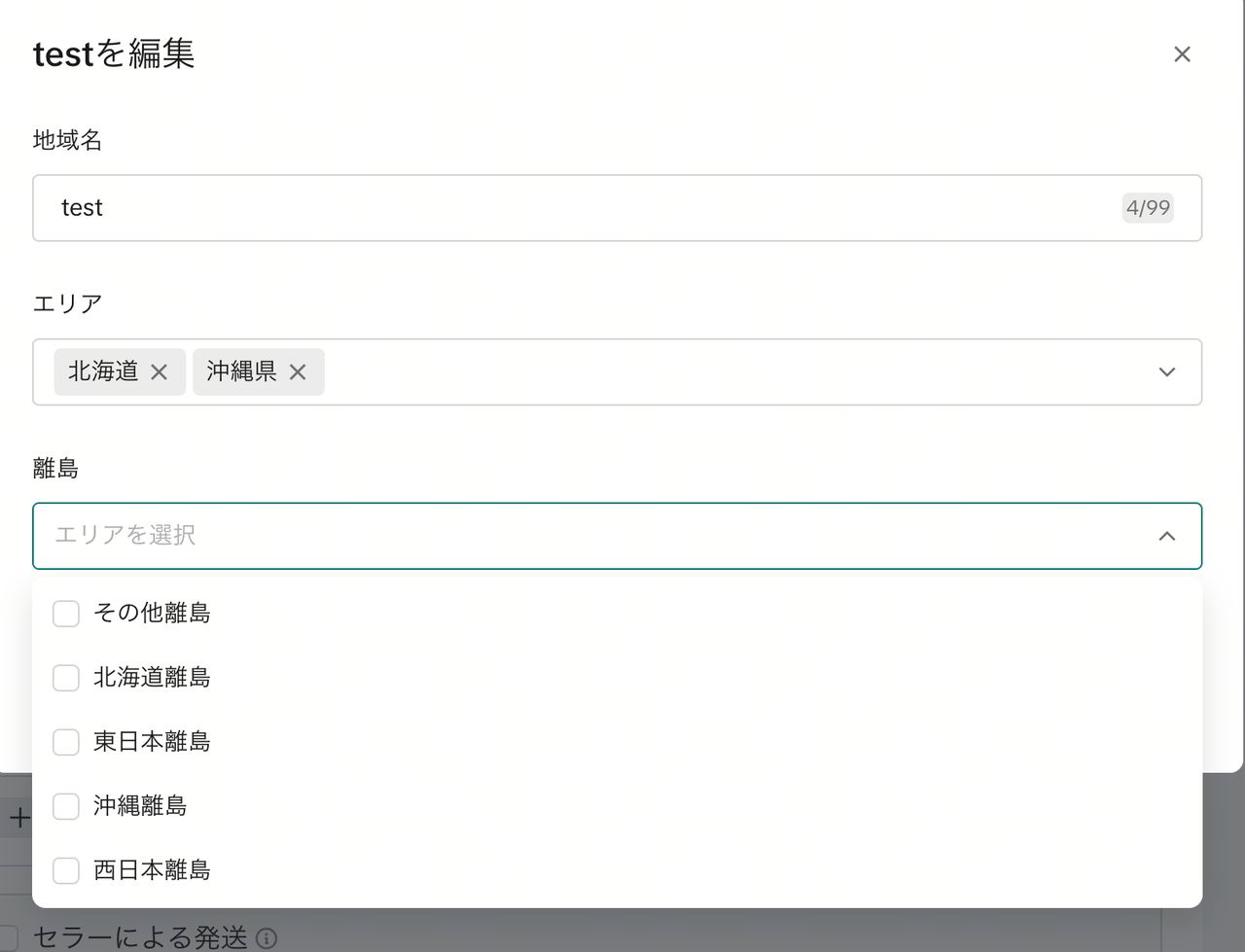
- “新增地区”:定义应用特定配送规则的新地区组。我们支持对离岛进行特殊的运费设定。若未配置离岛特殊运费,离岛地区将默认不可达。离岛地区定义请参考下述文件:
日本離島 JP remote island
.xlsx
(75.60KB)
“未分配区域”:未分配区域无法配送商品。
注意:
如果将地址分配给某个区域,则除非将其从该组中删除,否则无法将其添加到另一个区域。
不包括在任何区域的区域将显示为未分配区域,并且无法将货物运送到该位置。
- 在模板中输入完成后,点击“OK”以保存设置。
 |