


测试账号及订单仅作演示参考,实际界面可能不同。
功能概述
满足以下条件时,订单会显示拆分功能:
订单包含多个商品
订单状态仍为“待发货”
所有SKU均未取消或未处于取消申请状态
同时适用于“TikTok物流”和“商家自发货”订单
在尚未安排发货或订单仍处于“待发货”状态时,您可以修改拆分方案。但一旦任一包裹开始发货流程,拆分设置将不可编辑。
确认拆分并安排发货后,买家可在TikTok Shop应用中分别查看各订单状态。

拆单操作指南
请按照以下步骤拆单。
查找可拆分订单
请前往“管理订单”页面
通过订单 > 管理订单菜单查看包含2个以上SKU的订单。
点击“拆单”。仅符合条件的订单会显示该按钮。
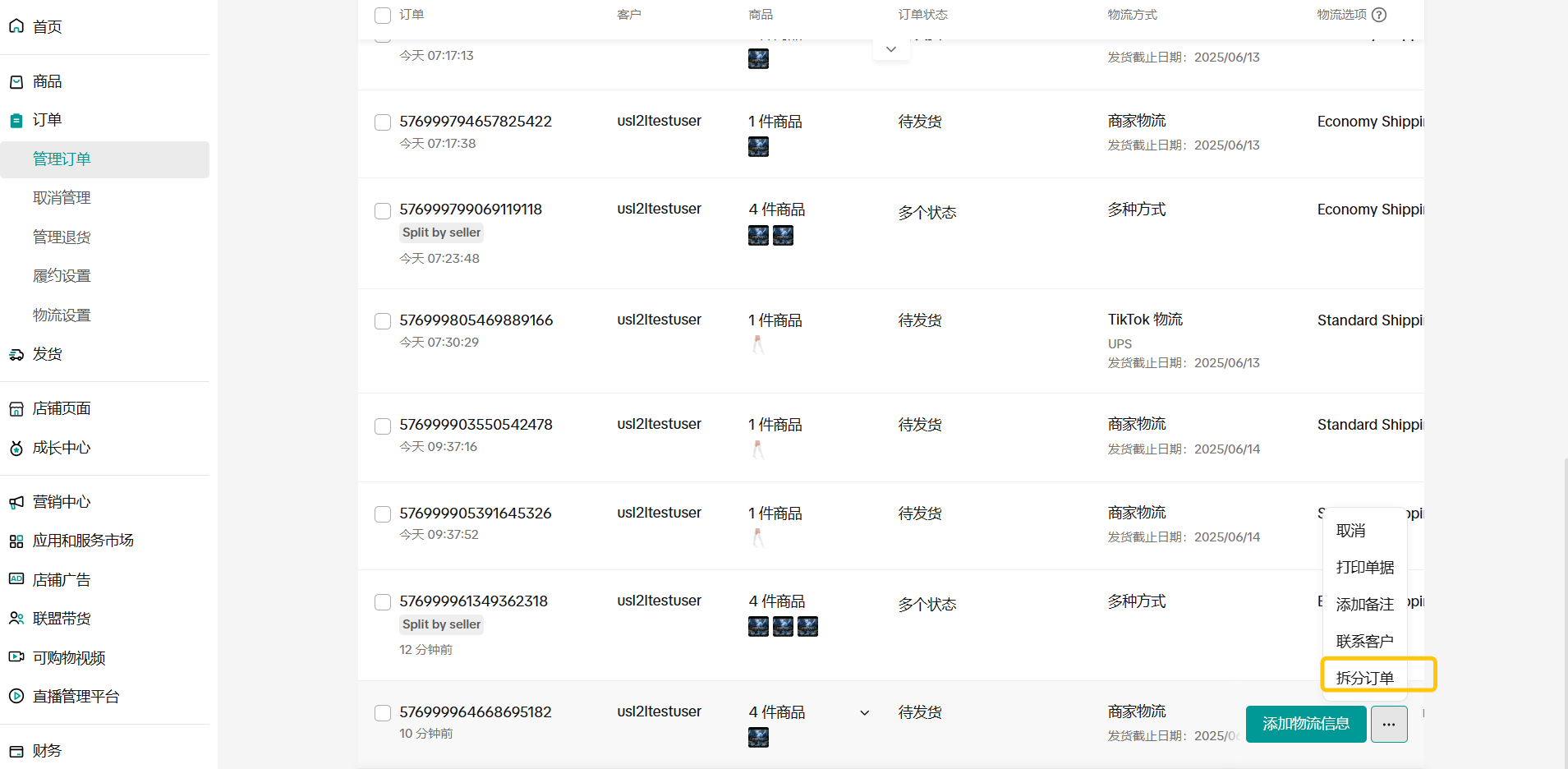 |
示例:
当订单仅含1个SKU但有多件商品时,点击订单卡片“更多操作”不会显示拆分按钮。需先点击“创建面单”才能拆分。
通过订单 > 管理订单菜单查看包含相同SKU多件商品的订单。
点击“创建面单”。然后修改SKU商品数量。
- 当订单仅含1个SKU但有多件商品时,点击订单卡片“更多操作”不会显示拆分按钮。需先点击“创建面单”才能拆分。

拆分订单
提供两种拆分方式:
将不同SKU拆分为独立包裹。
一个SKU存在多件商品时,也可以将相同SKU拆分为独立包裹。
拆分时显示的预估运费仅供参考,实际运费以“财务”菜单下的“商家账单”为准。
通过“订单”或“物流”菜单点击“拆单”按钮后,您将看到订单包含的多个SKU以及可执行拆分/重置合并的操作按钮。
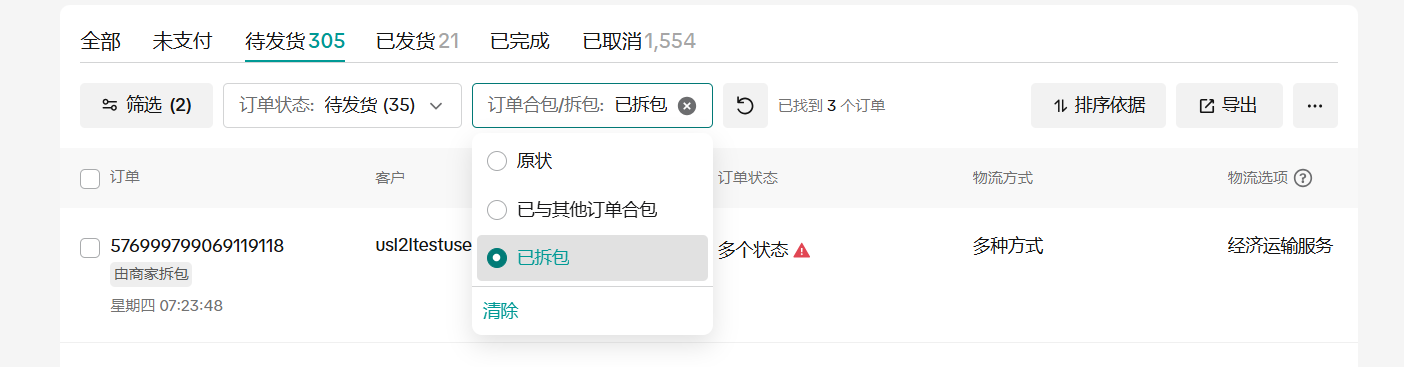 |
2种SKU的情况(SKU A、SKU B)
- 示例1:将其中一个SKU拆分为不同包裹。点击SKU B的“移至新包裹”按钮后,SKU B会被拆分至新包裹,然后点击“确定”。拆分后,该订单将生成两个包裹:包裹1包含SKU A,包裹2包含SKU B。
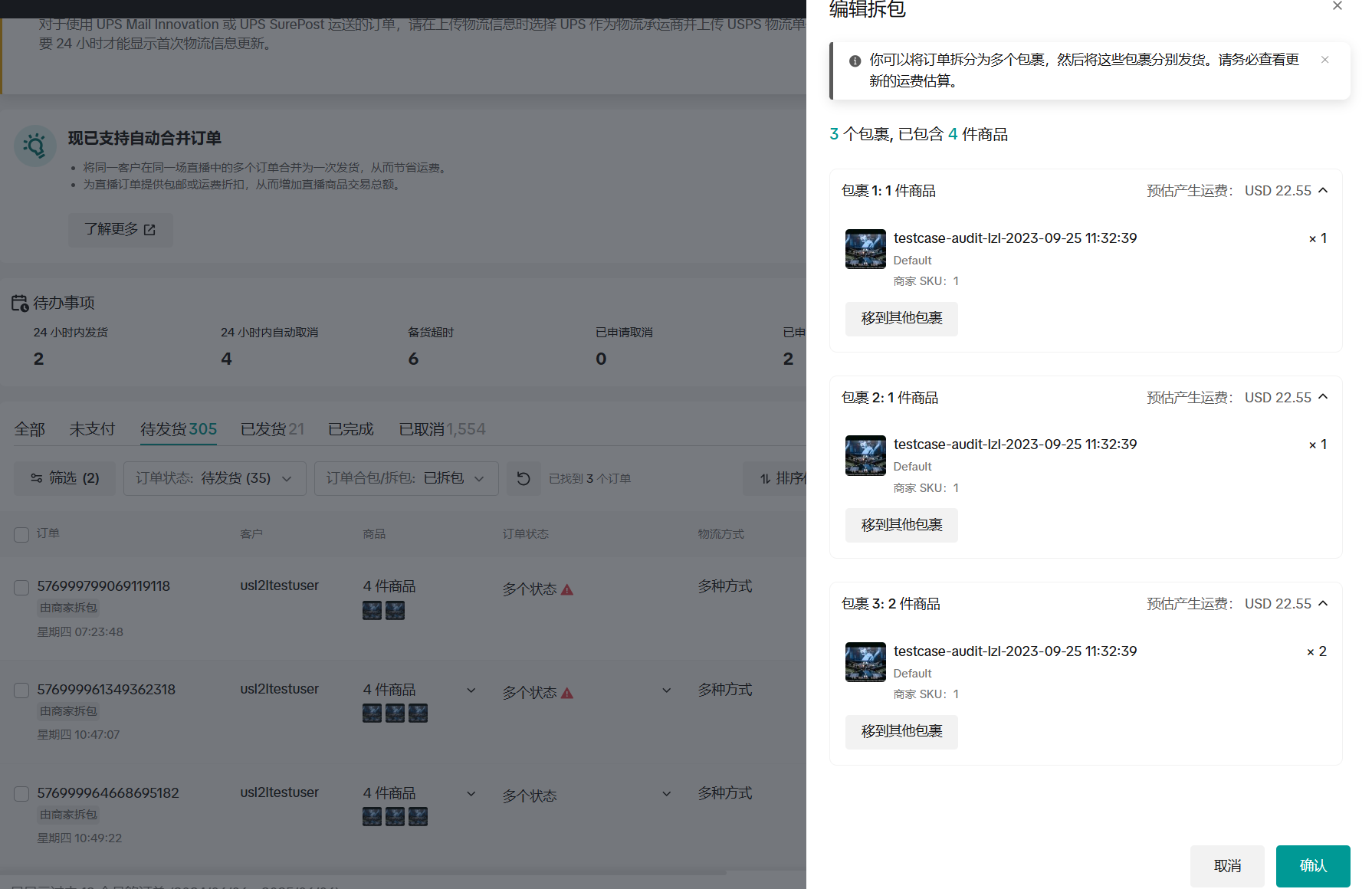 |
- 示例2:一个SKU存在多件商品时,也可以将相同SKU进一步拆分为不同包裹。点击“创建面单”后,在“创建物流标签”页面点击“商品”选项,修改需要发货的商品数量。完成数量修改后,系统将自动更新该包裹的商品信息,并重新计算包裹重量/尺寸/物流服务。点击“购买物流标签”后,最终该订单将生成3个独立包裹。

查看已拆分订单
订单拆分后,您可以通过“管理订单”页面和订单下载结果查看。
| 1. 已拆分订单会显示“已拆分”标签。 |  |
| 2. 可以使用筛选功能查看已拆分订单:筛选按钮 > 订单合并/拆分 > 已拆分,然后点击“应用”。 | 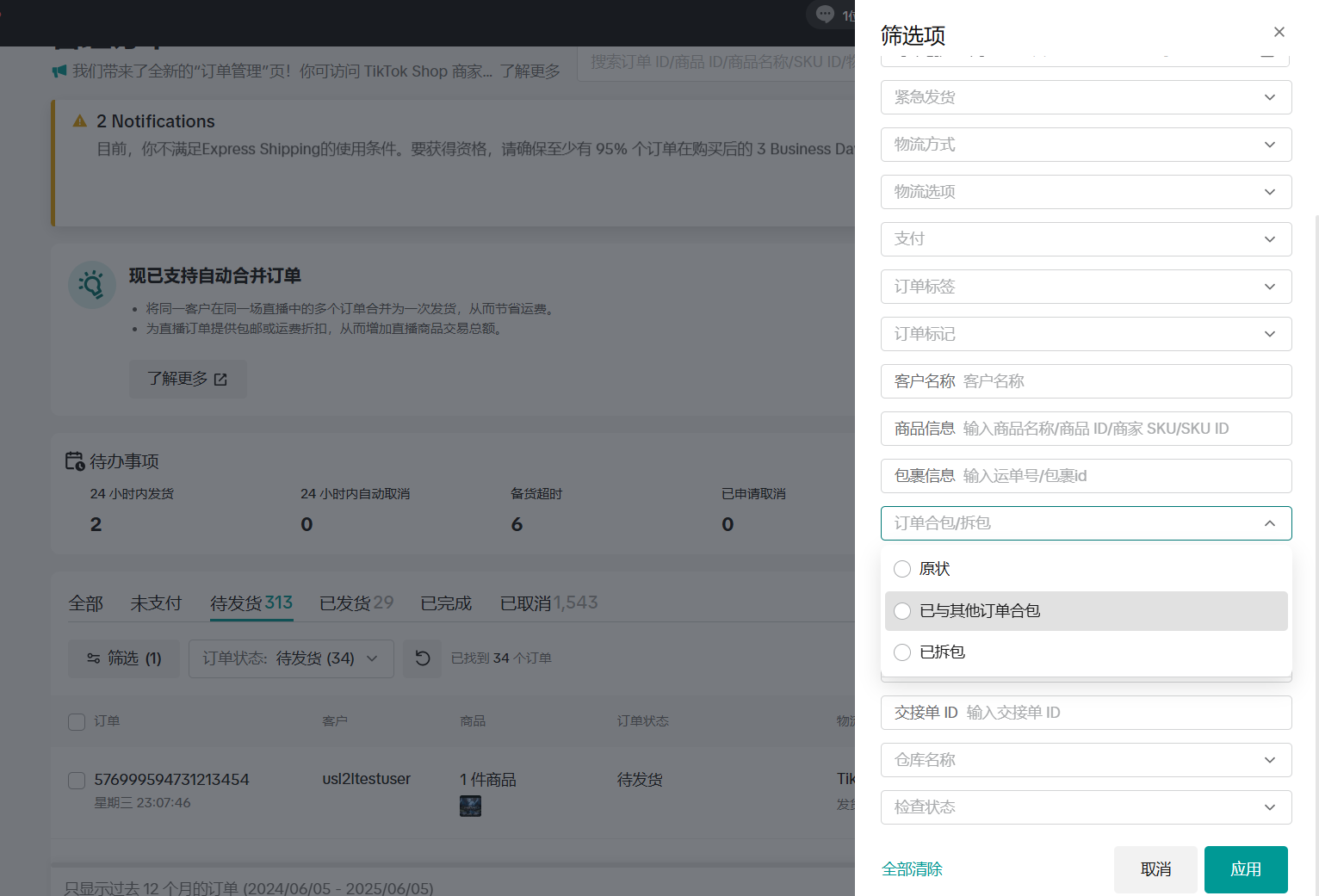 |
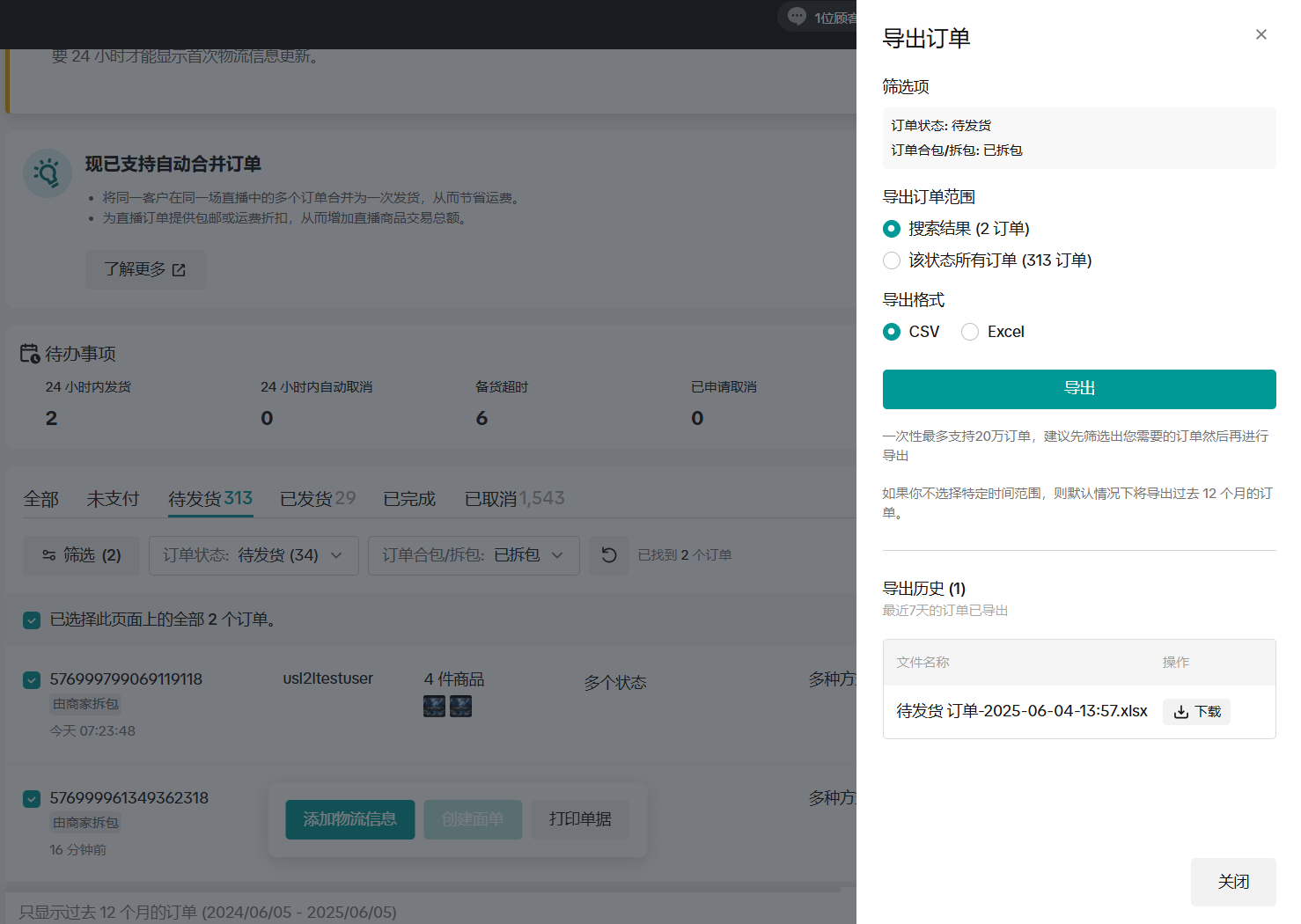
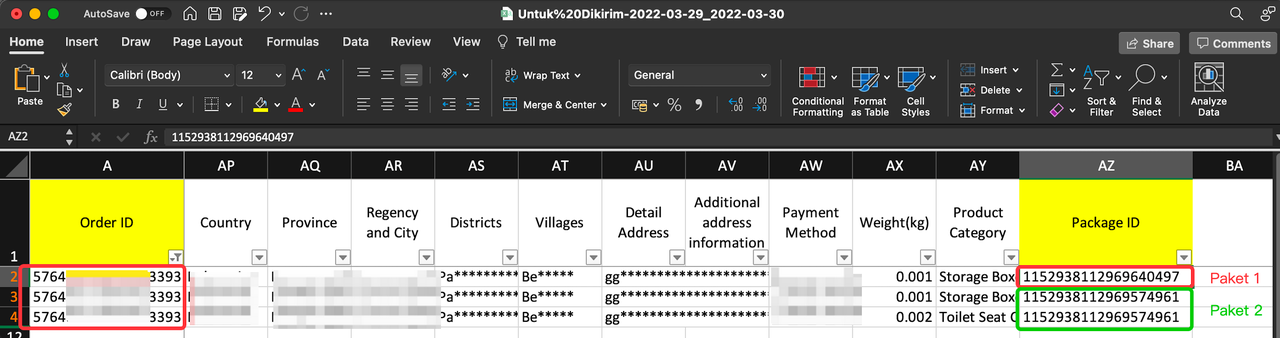
| 3. 筛选后页面将显示已拆分订单列表。您也可以点击“导出订单”按钮下载订单数据。在导出文件中,已拆分订单会在同一订单ID下显示不同的包裹ID。 | 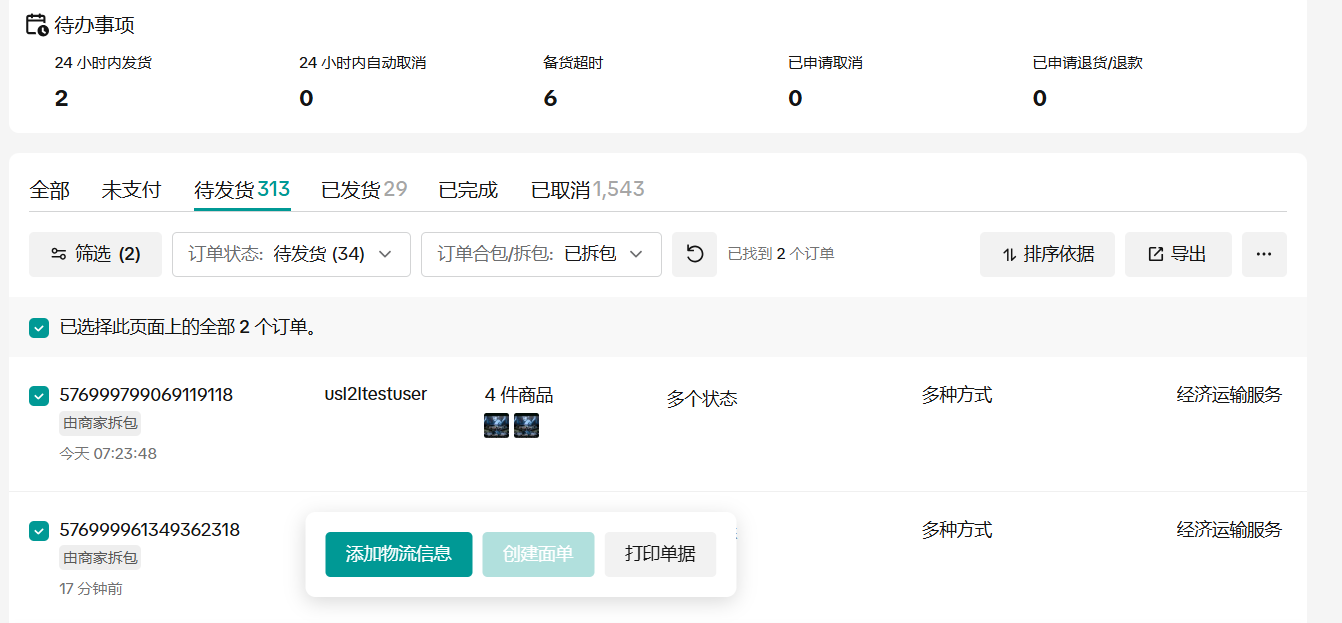 |
| |  |
| |  |

2.4 编辑已拆分订单
在安排发货前(订单状态变为“待揽收”前),您仍可修改拆分方案。可以在“管理订单”菜单中修改:
| 1. 筛选出“已拆分”订单 | 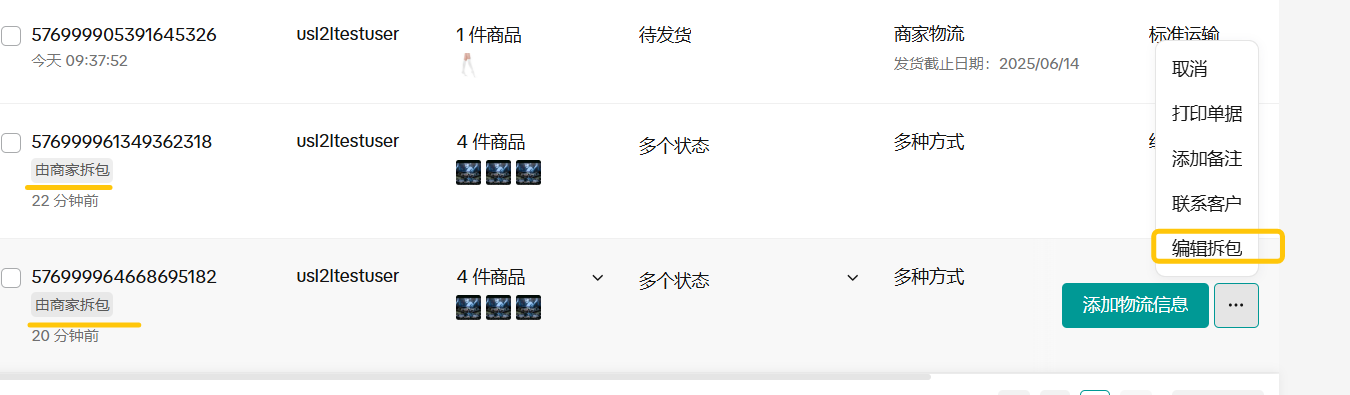 |
| 2. 点击“编辑拆分”。 | |
| 3. 点击“移至其他包裹”将SKU分配至新包裹 | 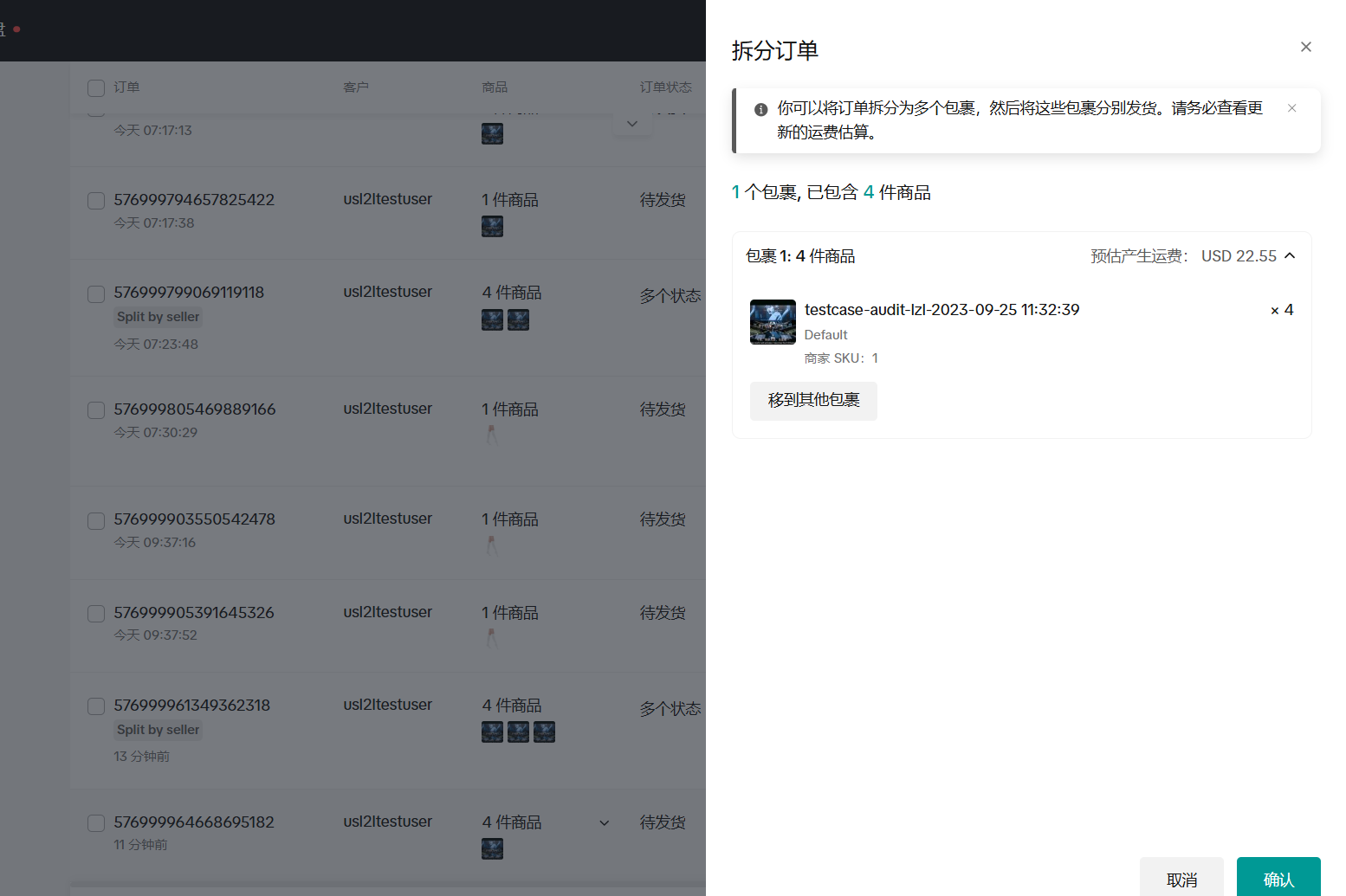 |

2.5 拆分订单的履约
| 1. 对于已拆分订单,您可以点击订单上的“创建面单”以创建物流面单或者“添加物流信息”上传订单号。系统将弹出确认窗口,请核对需要创建面单的包裹信息。 | 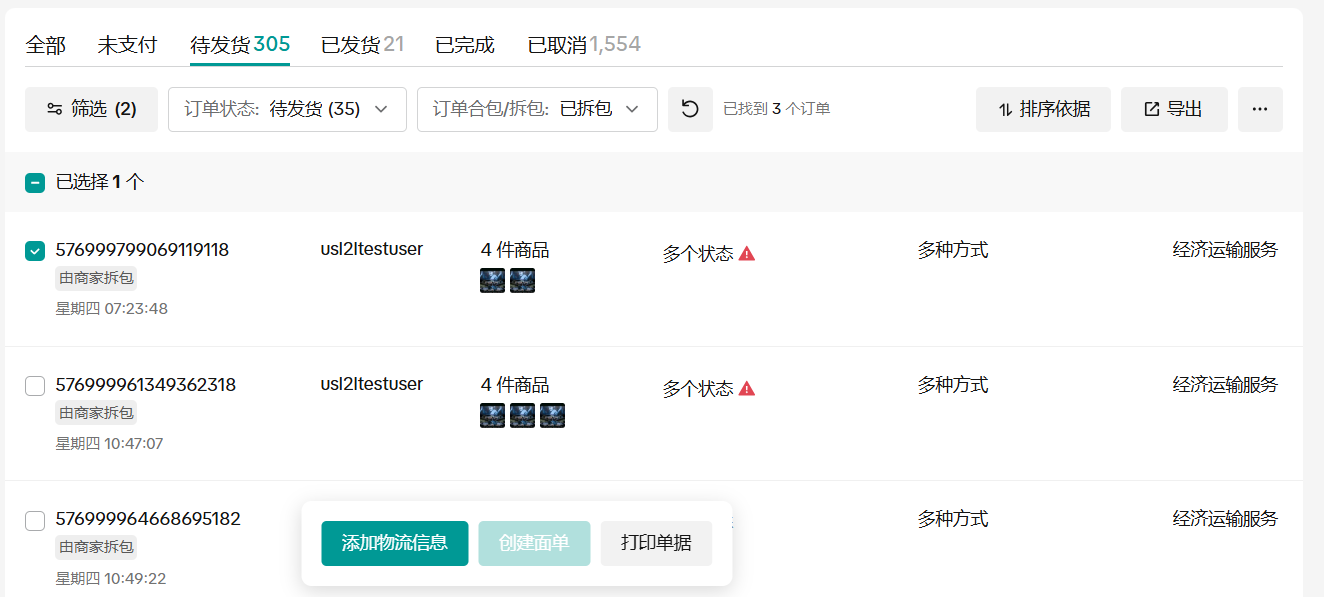 |
| 2. 确认无误后点击“继续”,按照常规流程完成订单履约。 | 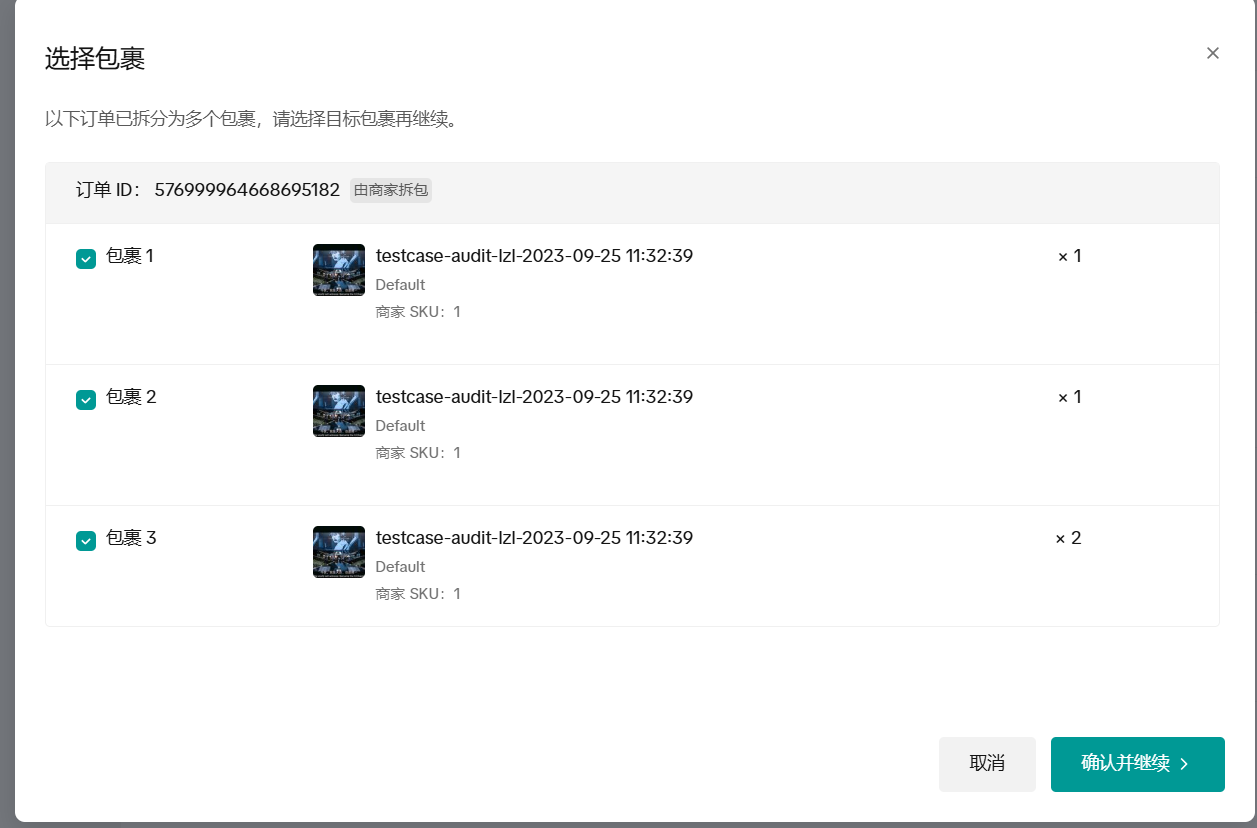 |
| 3. 您可以查看已拆分订单中各包裹的履约状态。如图所示,只有其中一个包裹被取消。因此,该订单显示了两种不同状态。 | 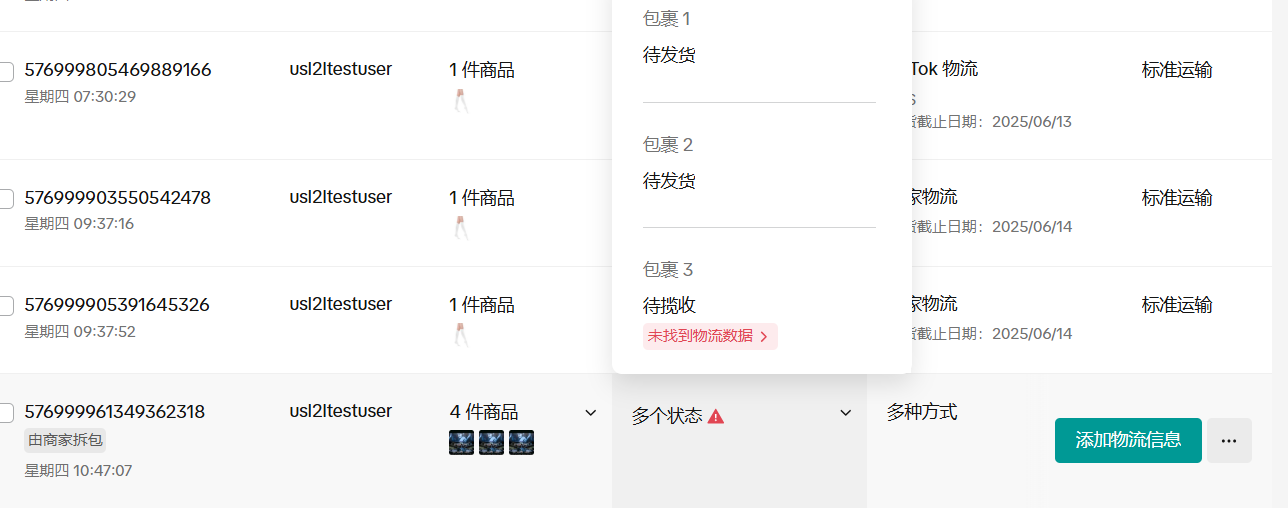 |
| 4. 查看拆分订单物流状态的两种方式: 1. 点击订单中的“查看物流”按钮可以查看物流状态。弹窗会显示物流信息,订单拆分在不同标签页下,各包裹的物流详情一览无余。 2. 在“管理订单”页面点击订单号可以查看物流状态。在订单详情页面向下滚动至: 1. “商品”部分:查看每个SKU的订单状态 2. “包裹信息”部分:查看每个包裹的物流和商品信息 | 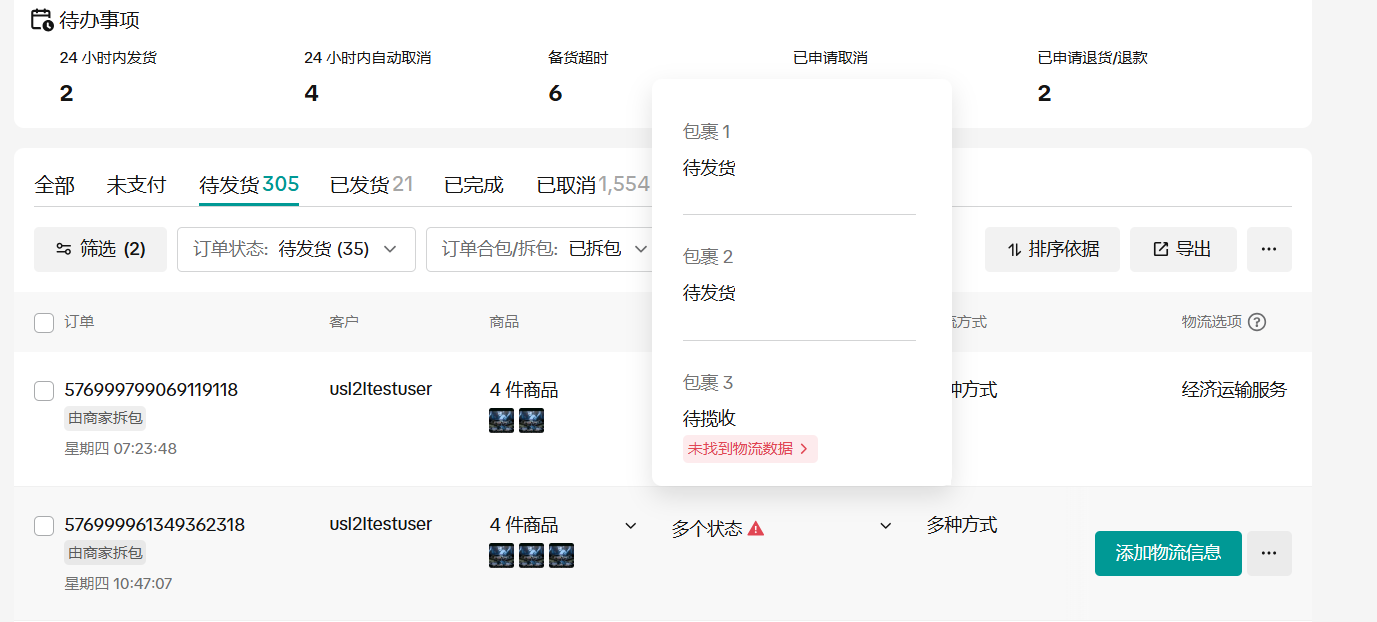 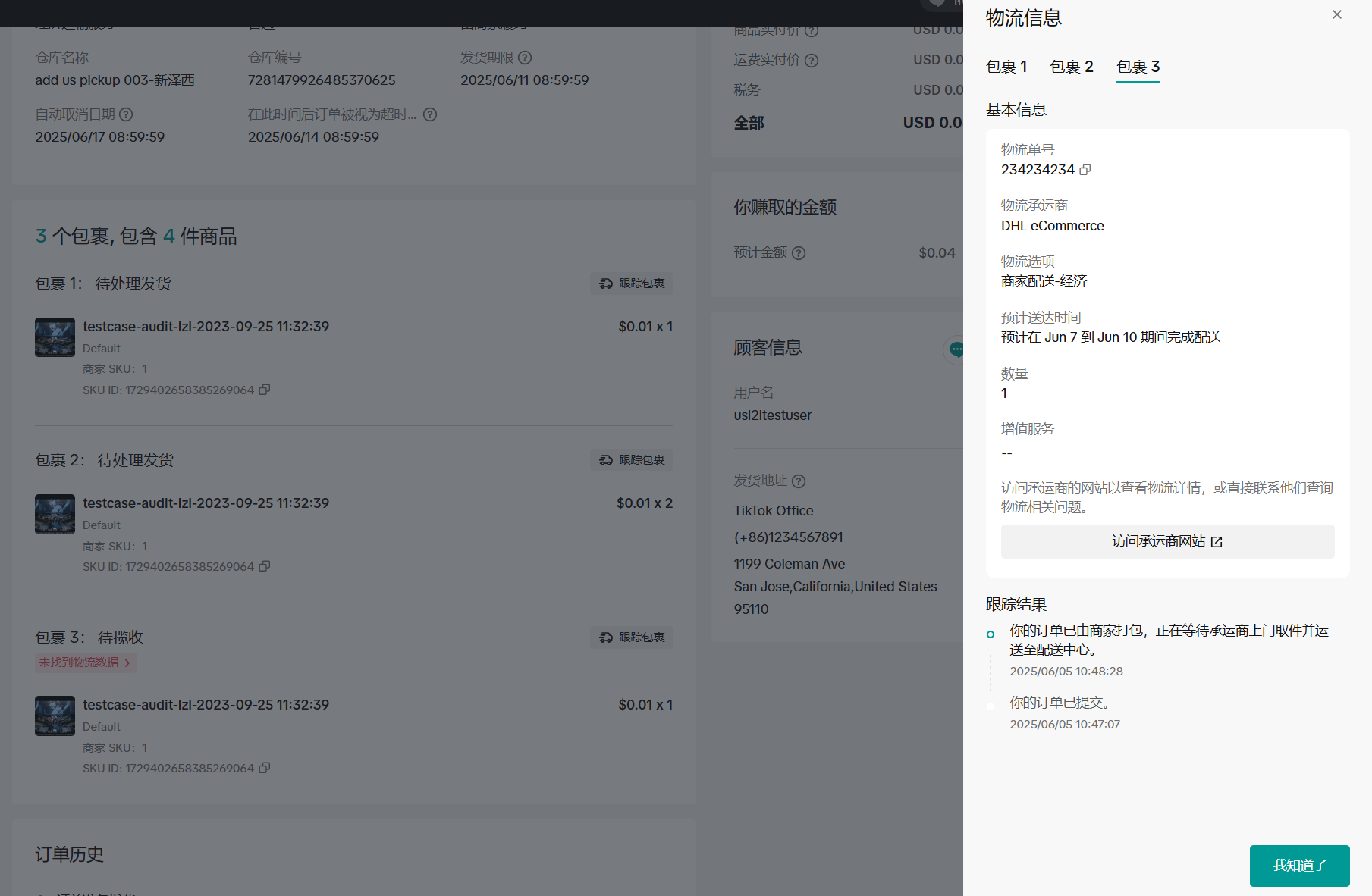 |
虚拟组套品拆包功能
为满足商家对组套产品的多样性发货需求,我们在商家中心上线了虚拟组套品的拆包功能;如您有需求,请联系AM开白使用该功能,具体的操作流程详见