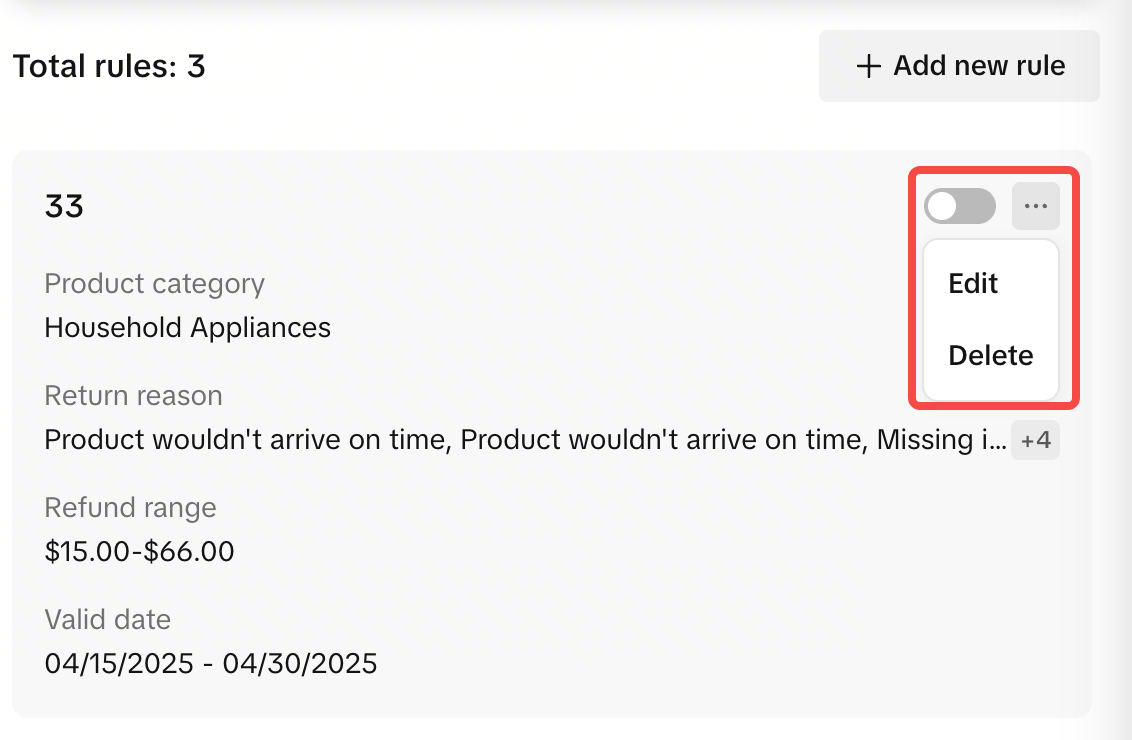
本文将介绍退货退款管理流程。

进入退货管理页面
商家中心 > 订单 > 退货管理->退货退款管理
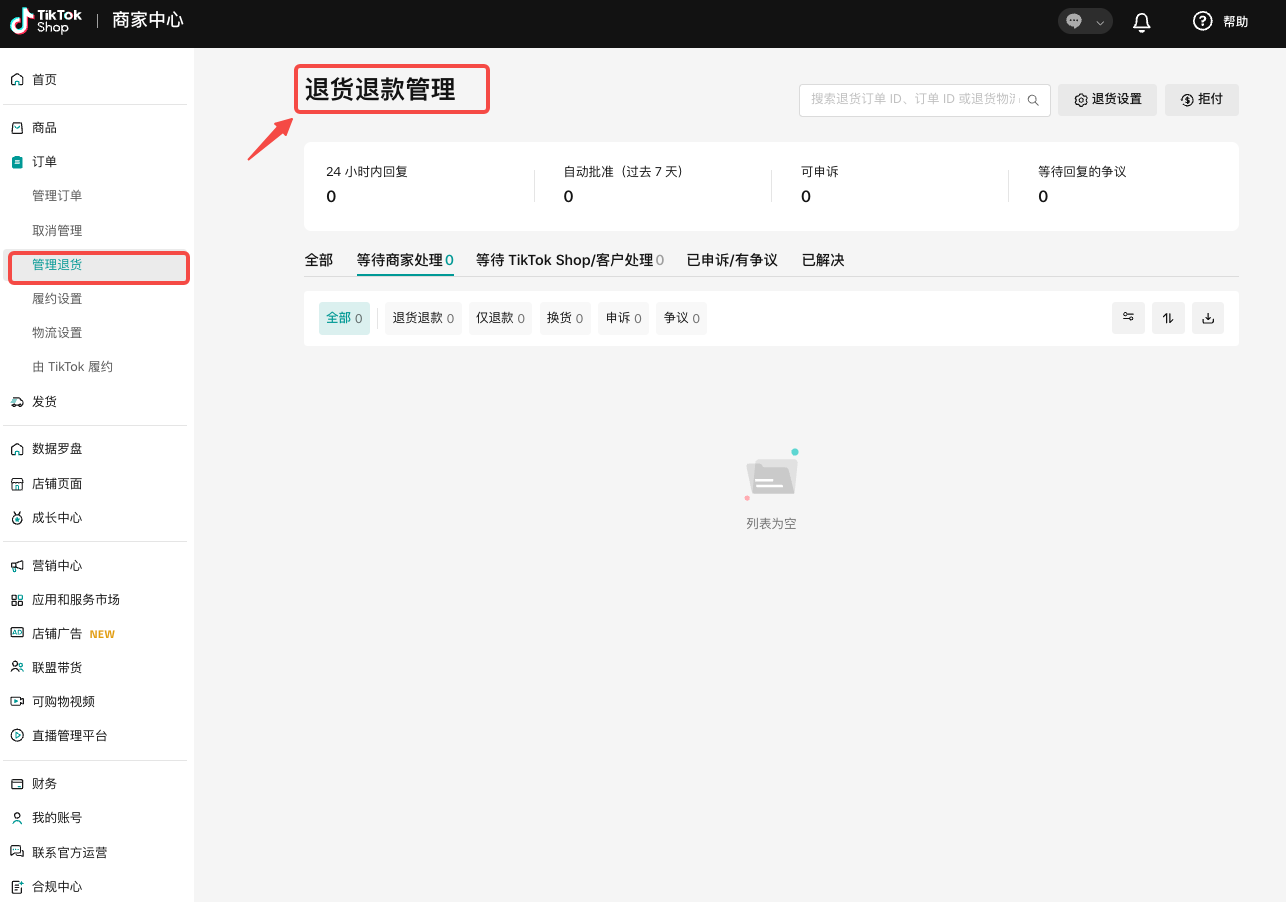
需关注退货退款管理事项
订单分类列表上方设有“退货退款管理事项”模块,其中整合了所有需要商家处理的订单。点击对应子模块将自动筛选订单。
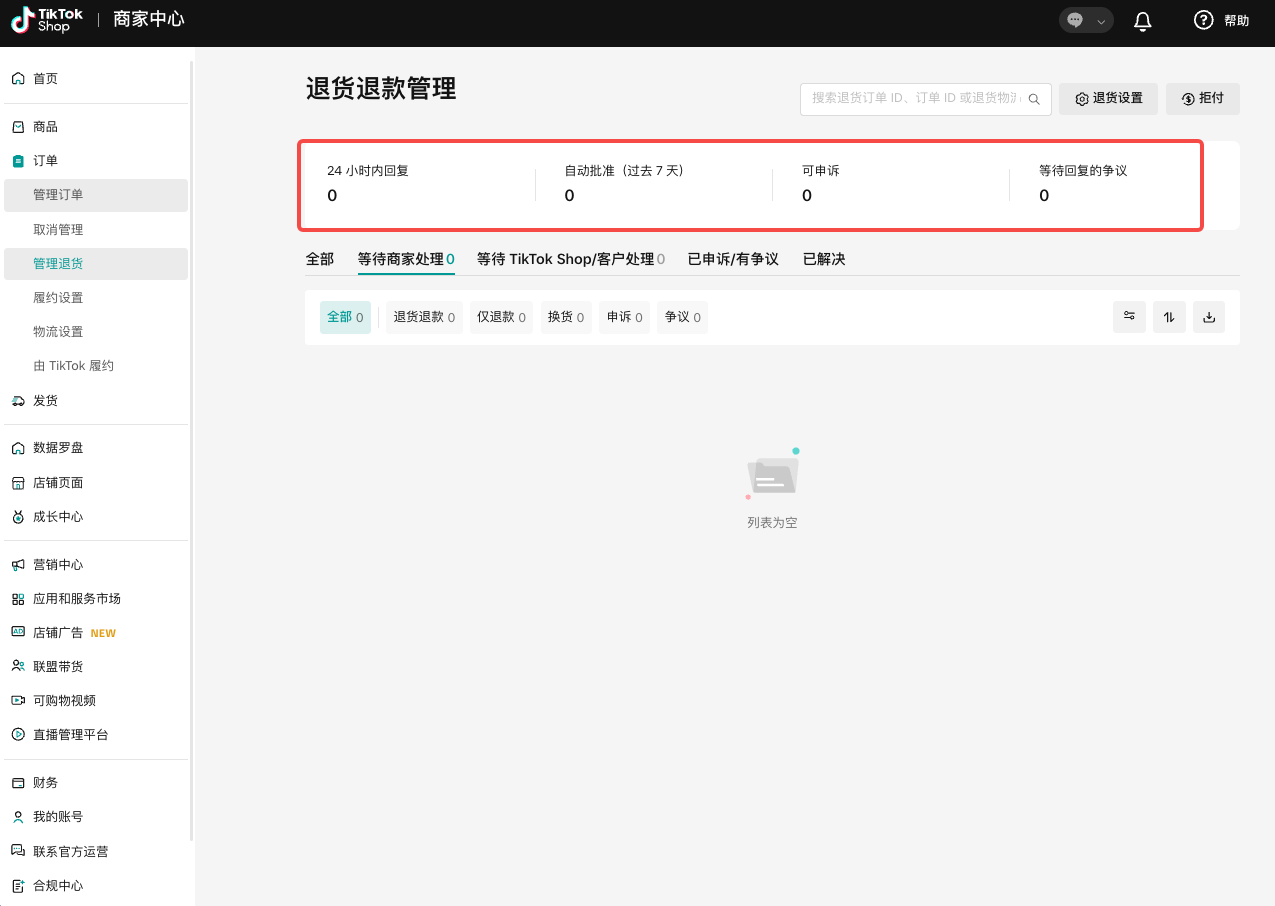
此模块包含:
需24小时内回复:需在24小时内回复的紧急订单申请,否则平台将自动通过退货或退款申请。
待处理的退货和退款申请,包括:
待审核退货申请:等待批准接受买家退回的物品。
待确认退货包裹收货:等待确认收到退回的物品后批准退款。
待审核仅退款:审核买家发起的仅退款申请。
近7日平台自动批准申请:根据平台规则与自动化规则设置,部分售后申请已被自动批准。
视图模式切换
商家可通过点击标签栏右侧下拉菜单,选择偏好的“视图模式”。可以选择“卡片视图”或“列表视图”,以不同格式展示订单信息。
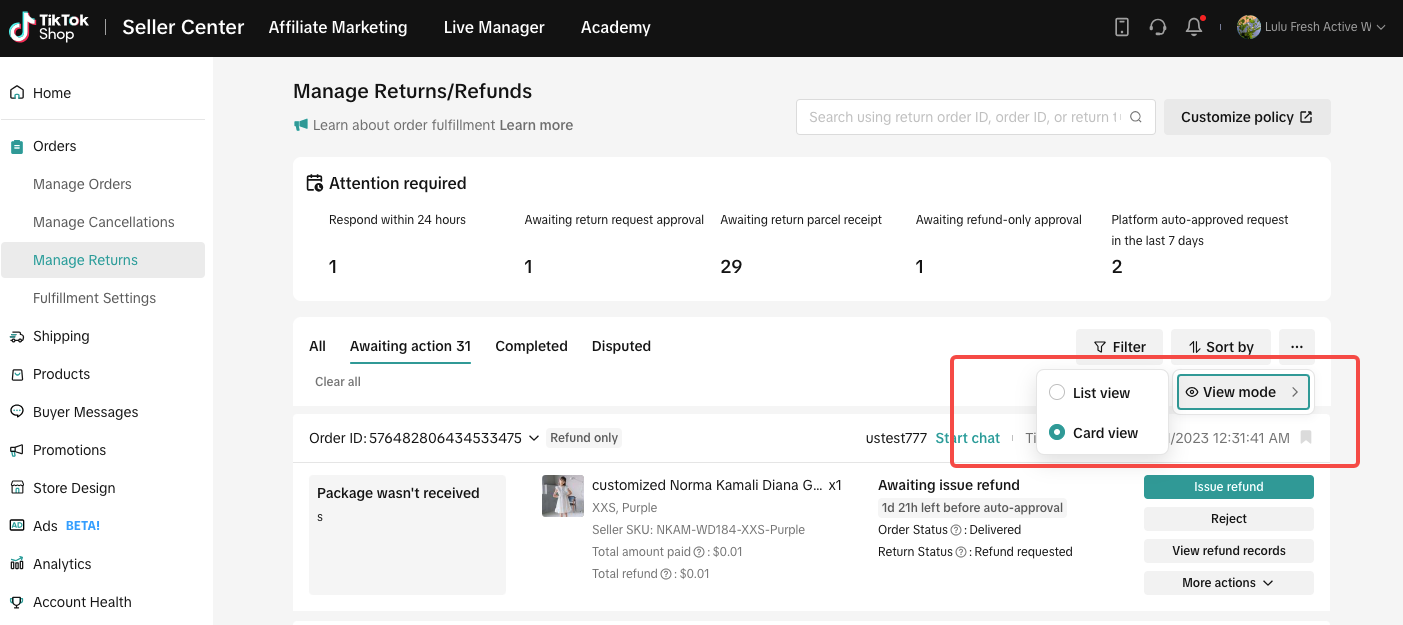
两种模式对比如下:
| | 卡片视图 | 列表视图 |
| 示例图 | 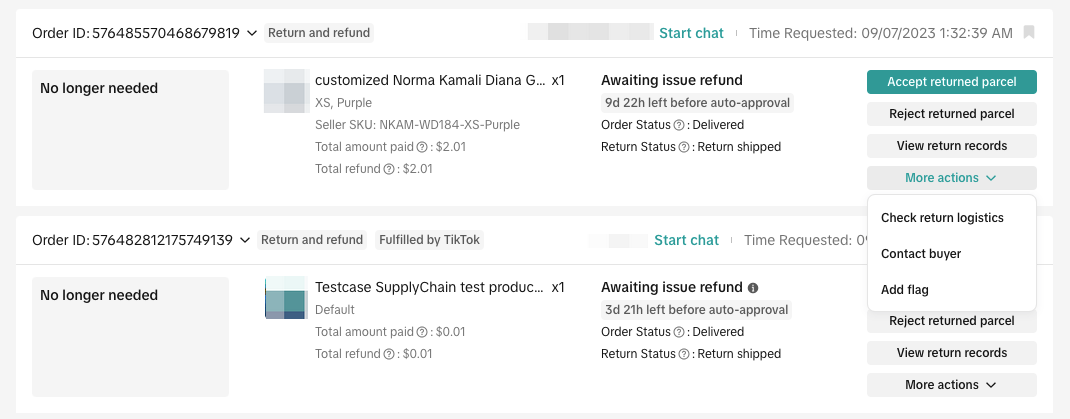 | 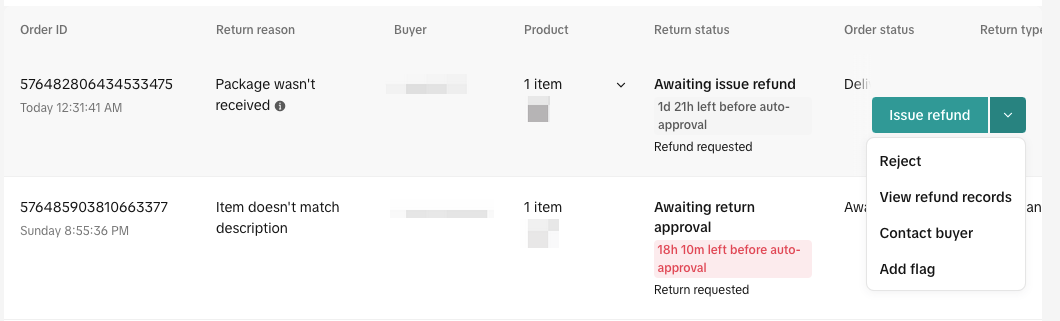 |
| 信息模块 | 卡片视图下的订单详情以信息块的形式呈现,展示的订单信息更详细、更完整。 | 列表视图下的订单详情以信息字段的形式呈现,展示的订单信息更简洁、更凝练。 |
| 商品信息 | 显示详细的SKU信息及图片。 | 仅显示SKU缩略图。 |
| 操作按钮 | 最多显示4个主要操作按钮,其余通过下拉菜单访问。 | 仅浮动显示1个操作按钮,其余通过下拉菜单访问。 |
通过提供卡片视图和列表视图两种选项,商家可根据偏好和工作方式选择最适合的模式,高效管理订单信息。
订单状态标签页与筛选
我们重新调整了退货管理页面的标签页结构,使退货/退款订单的处理更直观便捷。
| 标签页 | 示例图 |
| 全部 | “全部”标签页汇总了所有买家发起的退货/退款订单。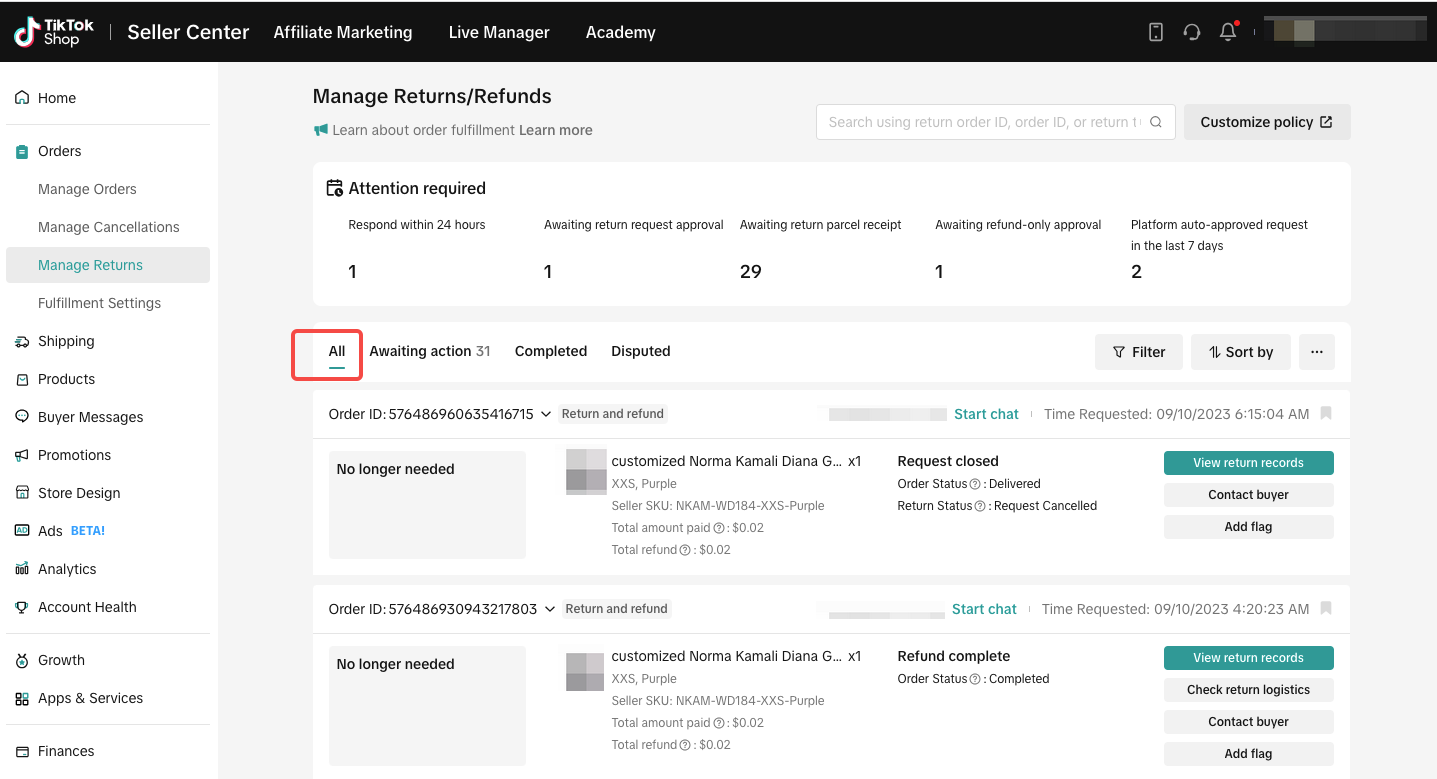 |
| 待处理 | “待处理”标签页会显示所有需要您批准或拒绝的退货/退款订单。我们根据不同处理场景重新调整了页面操作筛选器。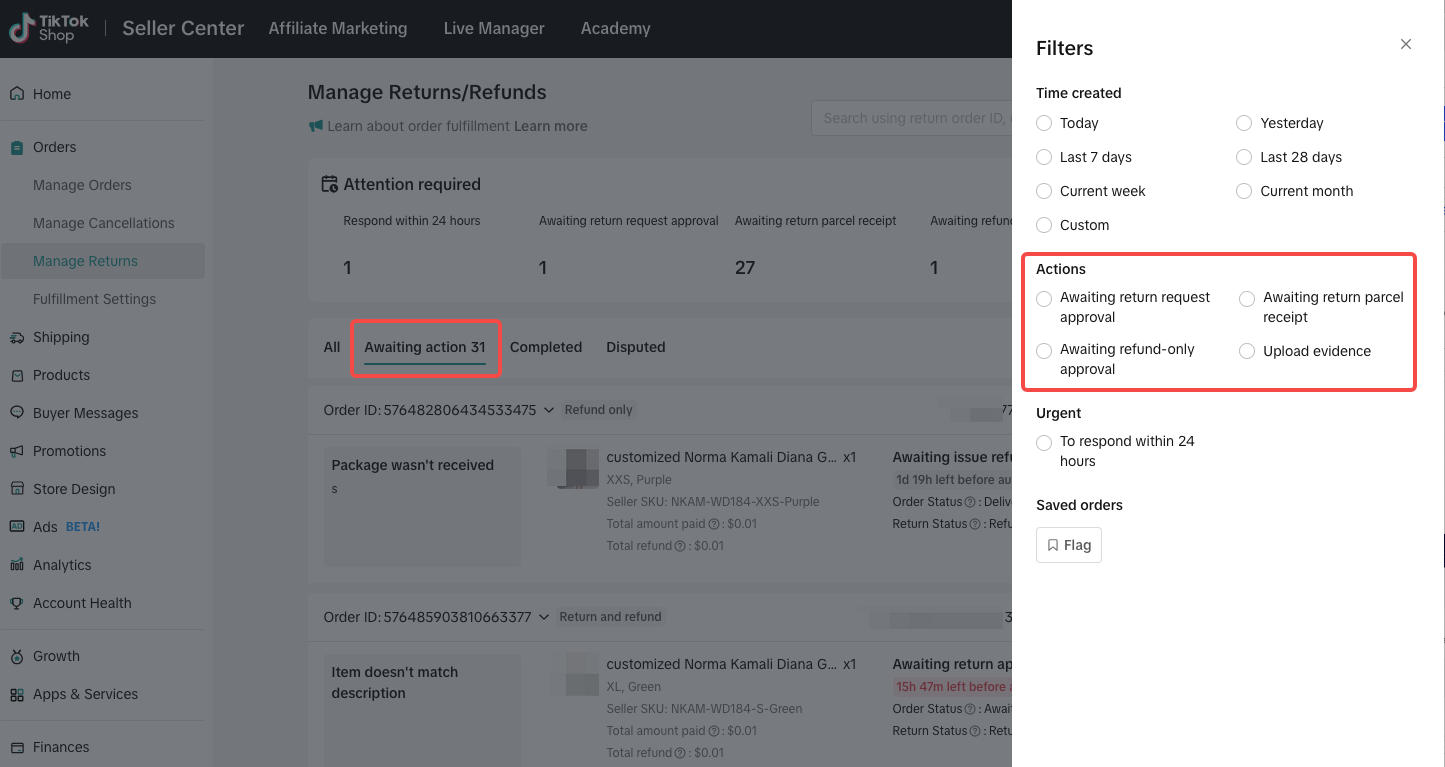 同时,每个待处理订单都会显示剩余处理时效倒计时,提醒您及时处理以避免被平台自动批准。 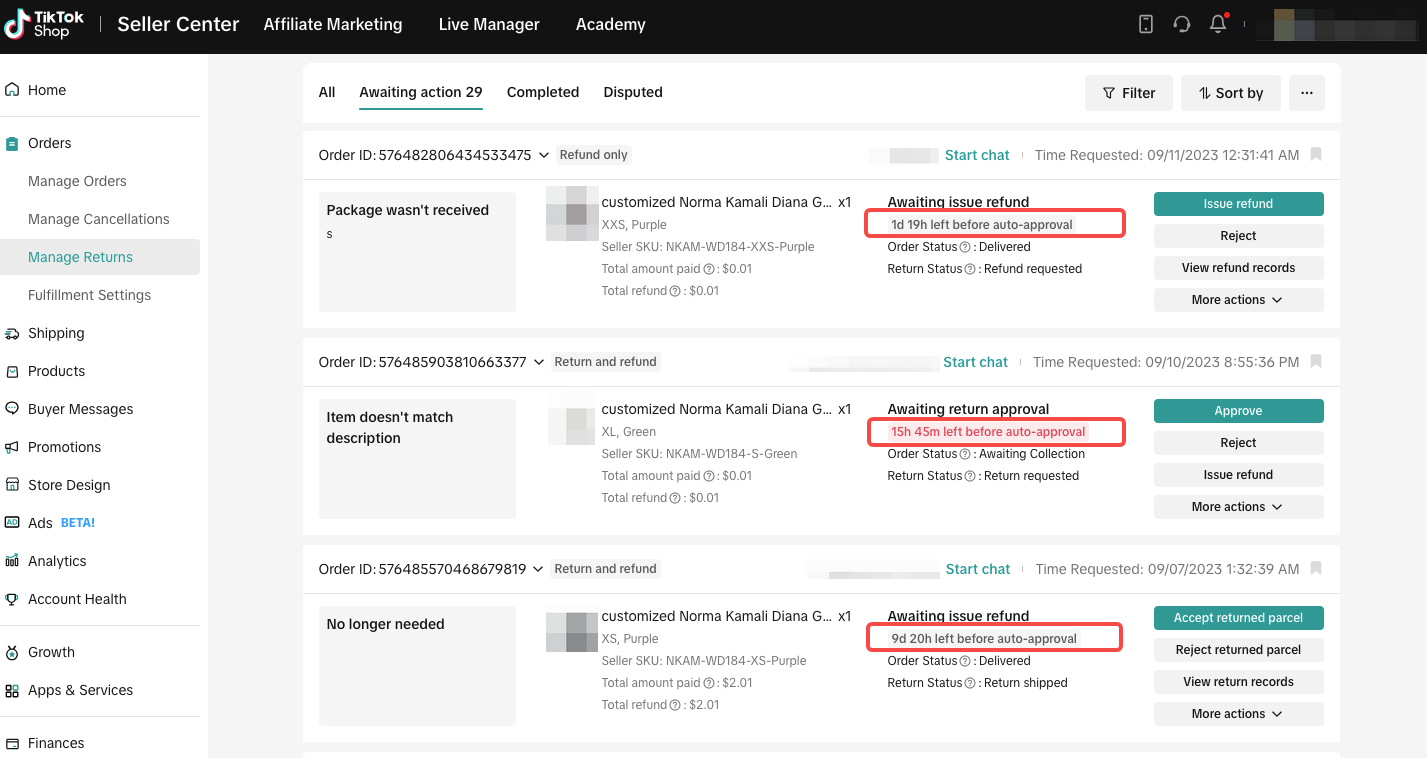 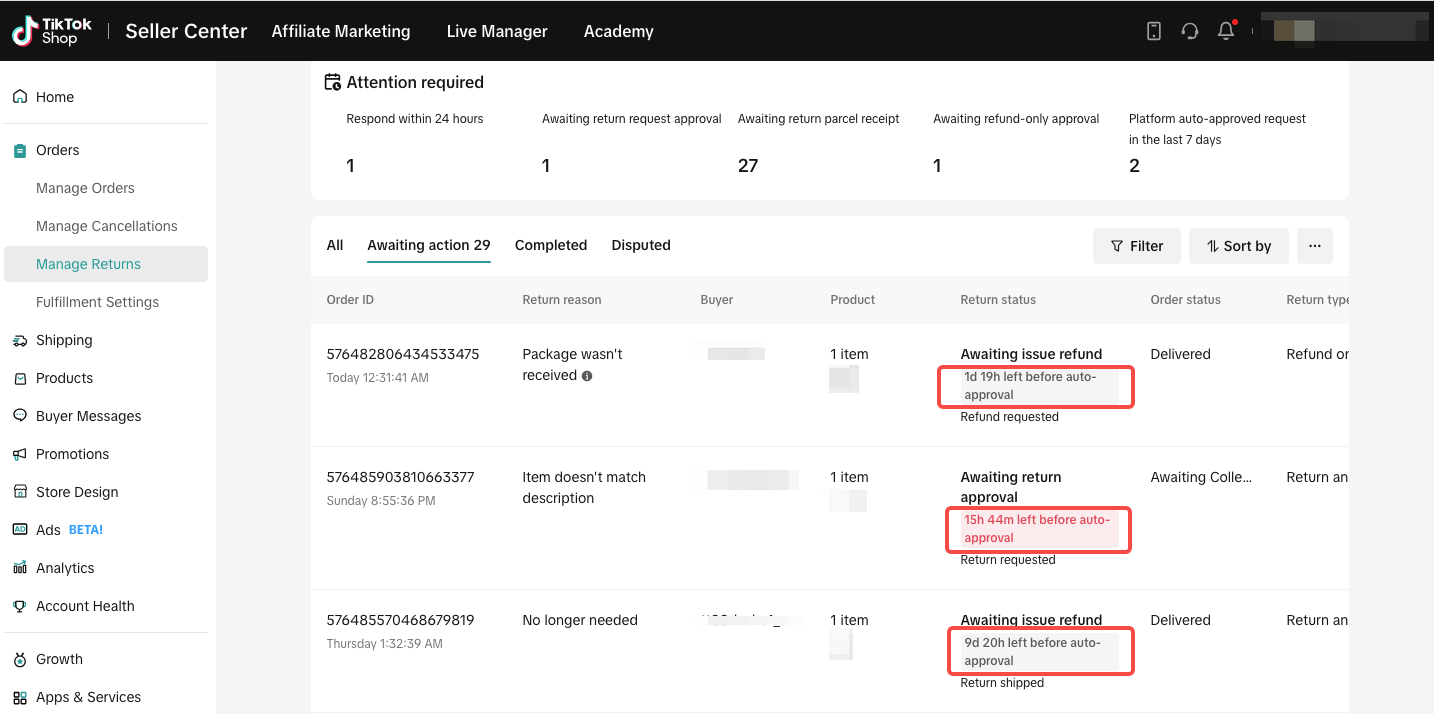 可执行操作: – 待审核退货申请:需先批准买家的申请,客户才能开始退货。 – 待确认退货包裹收货:退货申请已批准,正等待退货包裹送达。收到包裹或选择不要求退货时可批准退款。 – 待审核仅退款:买家未收到包裹时发起的仅退款申请。 – 上传证据:若客服团队审核您的申诉时发现证据不足,将要求补充凭证。您可在此标签页查看需要补充证据的申诉。 |
| 已完成 | “已完成”标签页包括了所有处理完毕的退货/退款订单,以及仍在退款流程中的订单。同时还包括买家取消退货/退款申请的订单以及申请被拒绝的订单。 我们提供两种筛选器,可帮助查找已退款或退款中的订单:“待结算”和“已结算”。 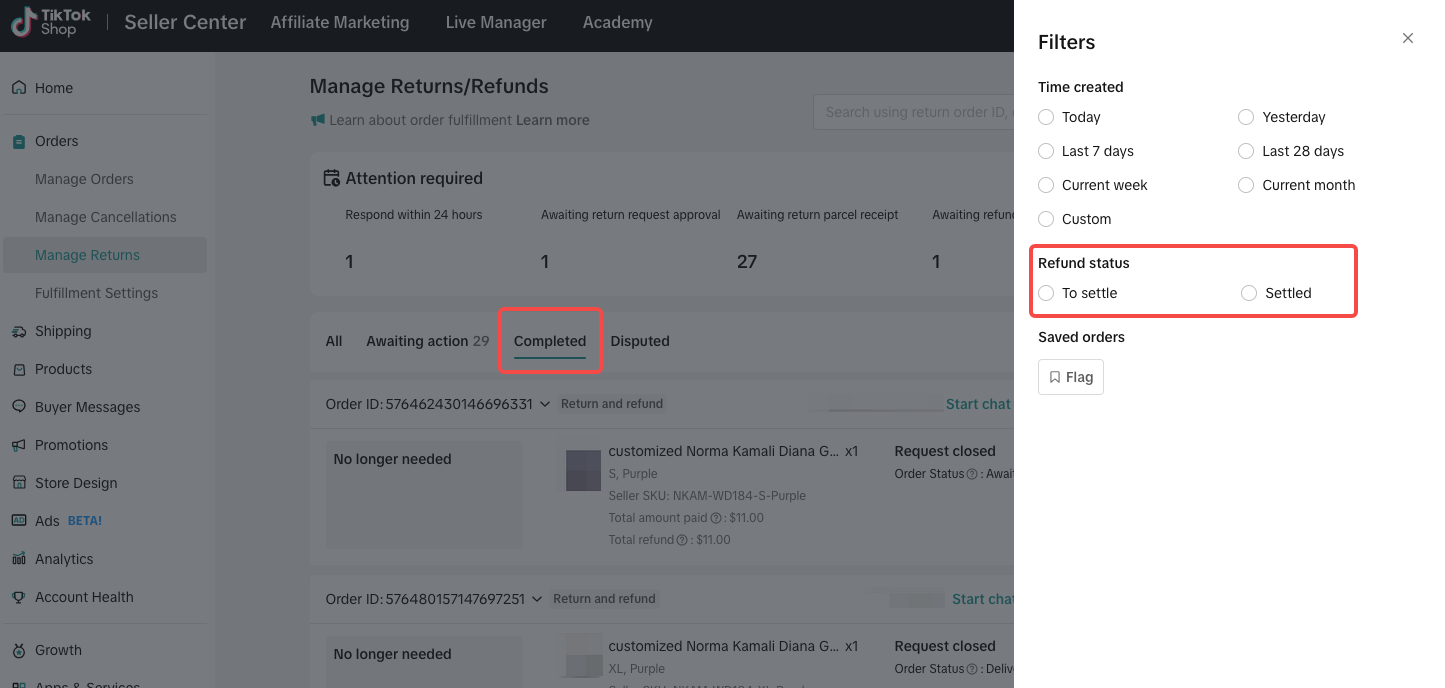 |
| 纠纷中 | “纠纷中”标签页下有三种筛选器,可查找已完成、处理中的纠纷,或需要商家上传证据的纠纷: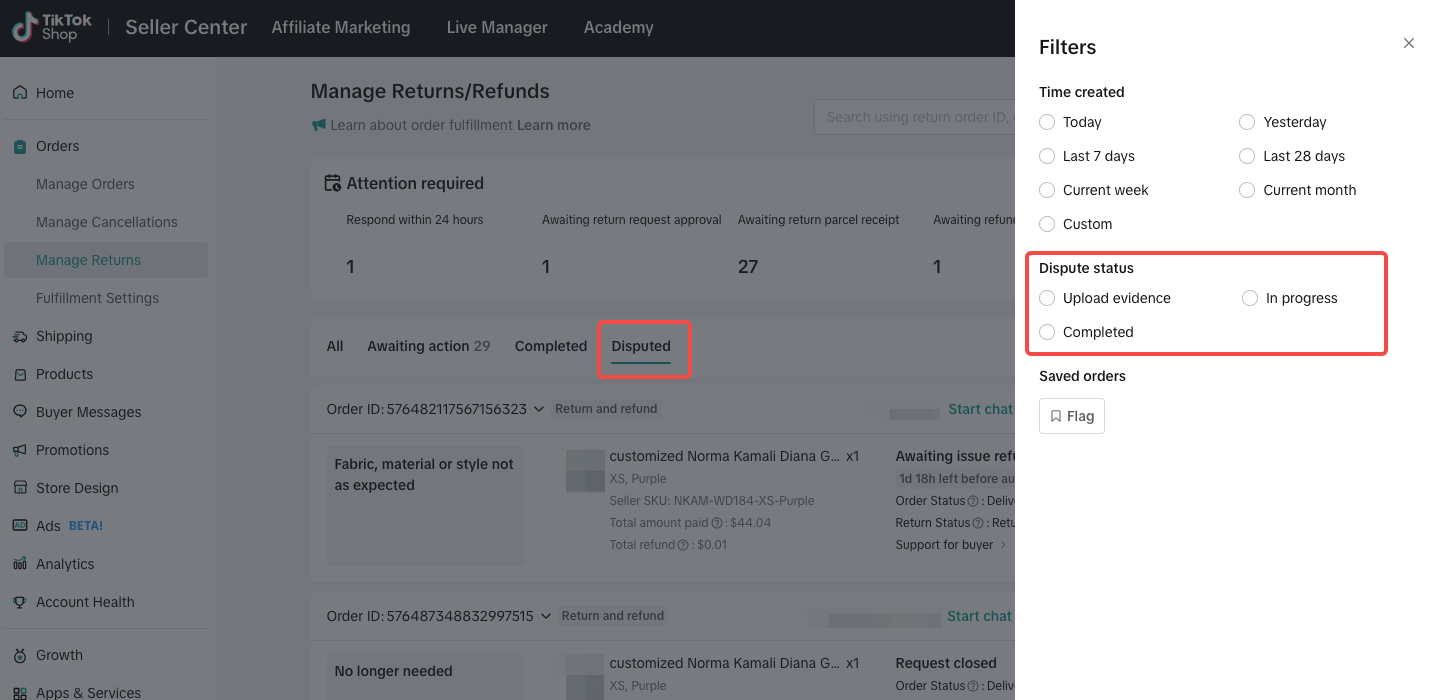 |
如何处理退货/退款申请
当收到退货或退款申请时,首先需确认买家提供的理由及提交的消息或图片是否符合退货或退款条件。若无法判定具体情况,可点击“开始聊天”或“联系买家”与买家沟通,获取详细信息或进行协商。
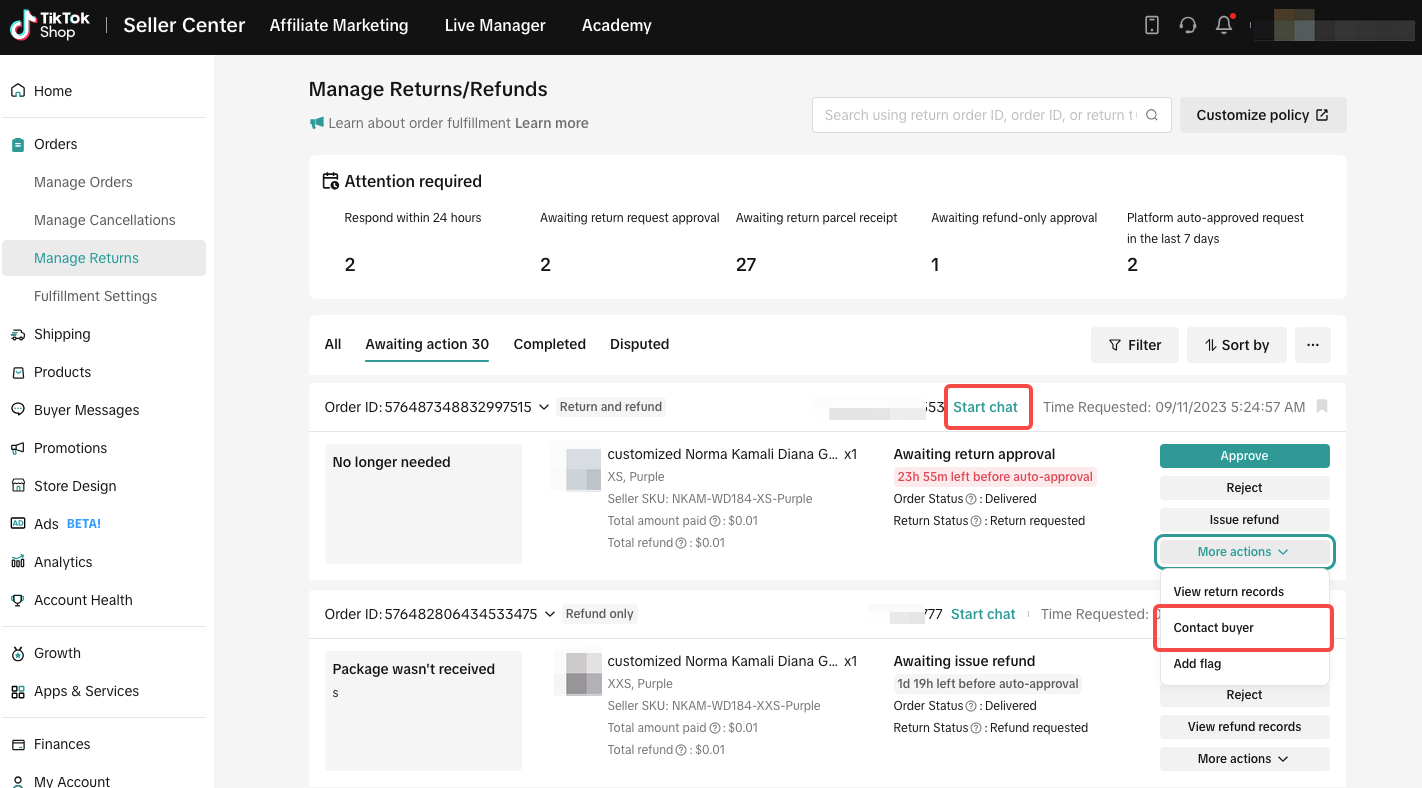
批准买家发起的退货/退款申请
详细了解订单信息与退货条件后,可选择接受或拒绝买家的申请。若选择接受,买家可继续寄回商品,您应在收到退货包裹后进行处理。
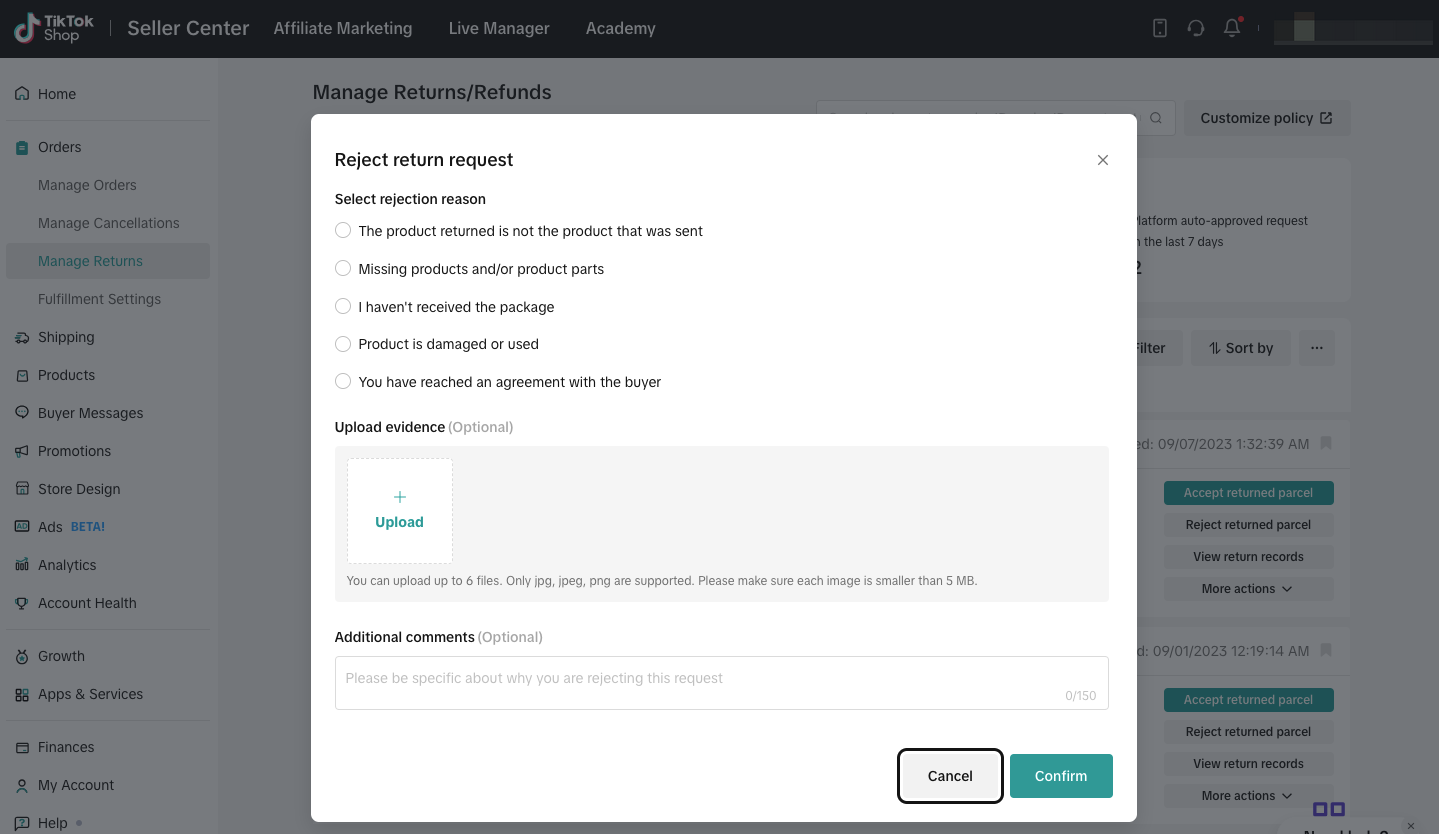
若选择拒绝,需选择拒绝原因并上传相关证明。这将有助于客服团队在买家发起仲裁时准确判断支持买家还是商家。
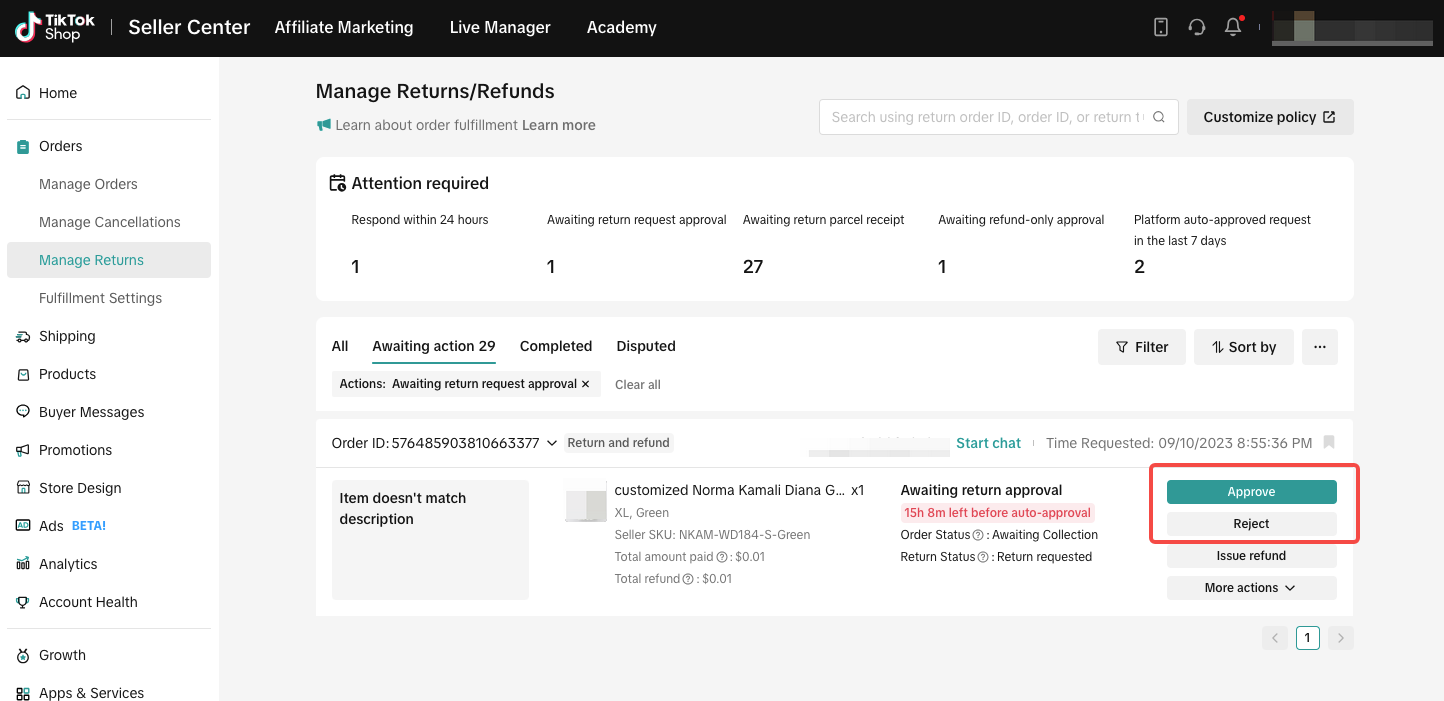
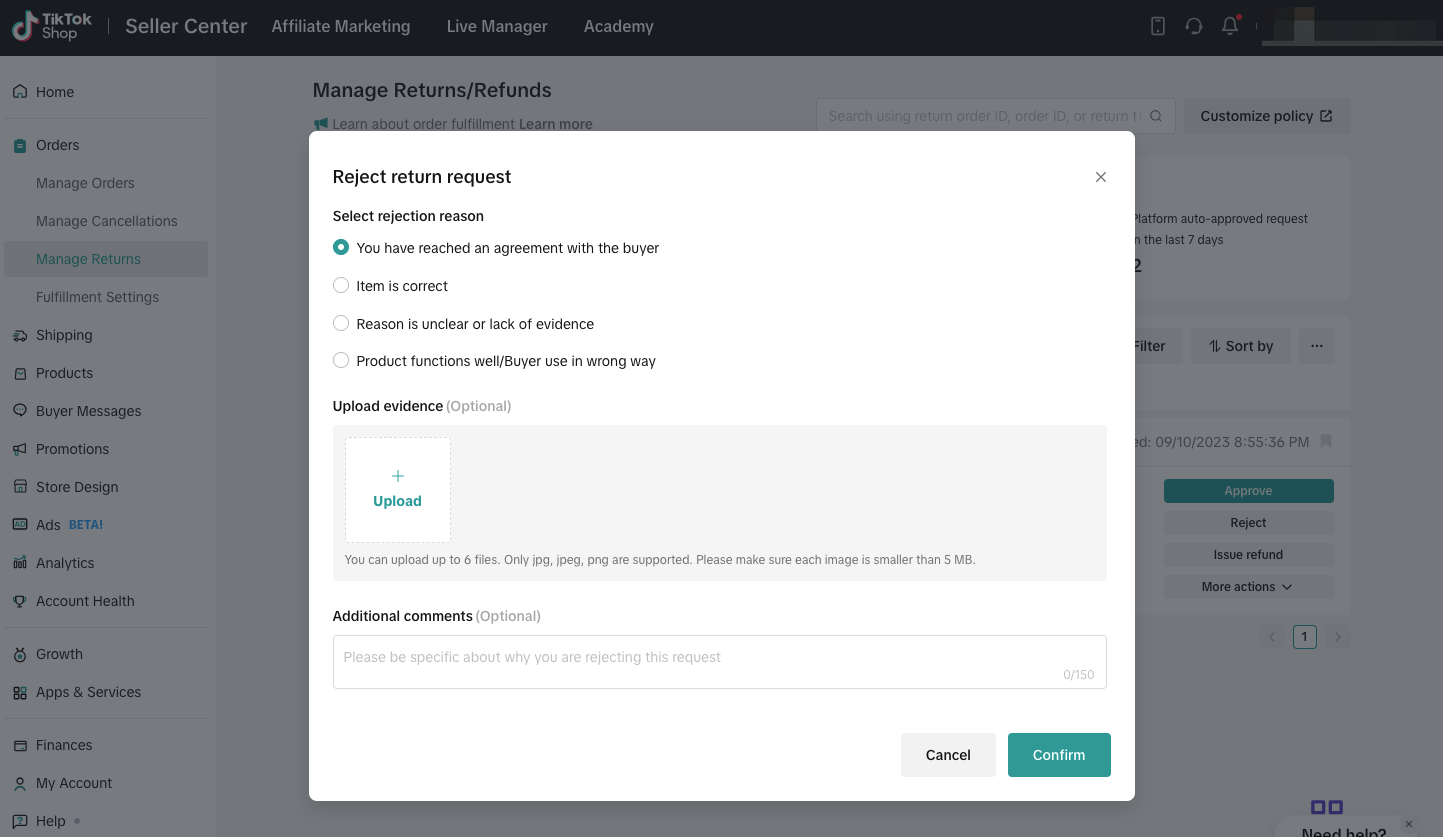
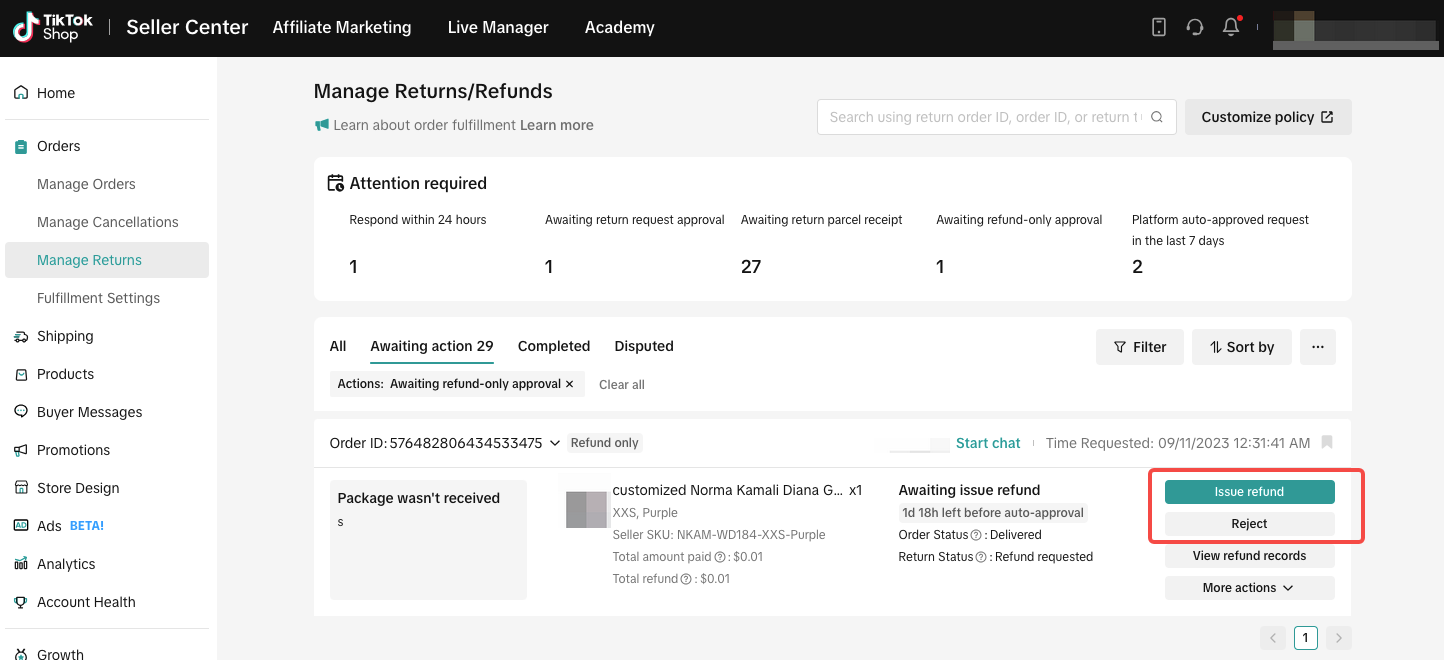
当然,您也可点击“发起退款”直接向买家退款,无需买家退回商品。
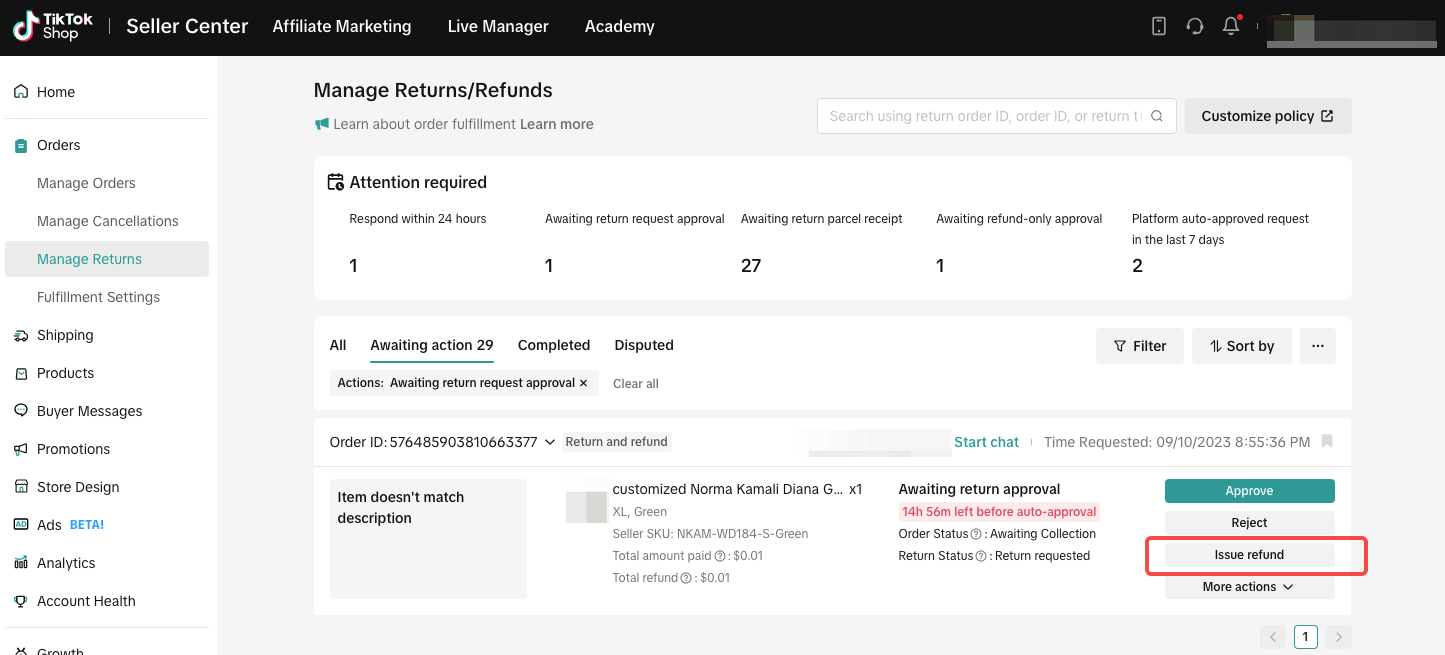
等待收货并退款
同意买家的退货申请后,可选择在买家退货前直接退款。此种情况下买家无需寄回商品。
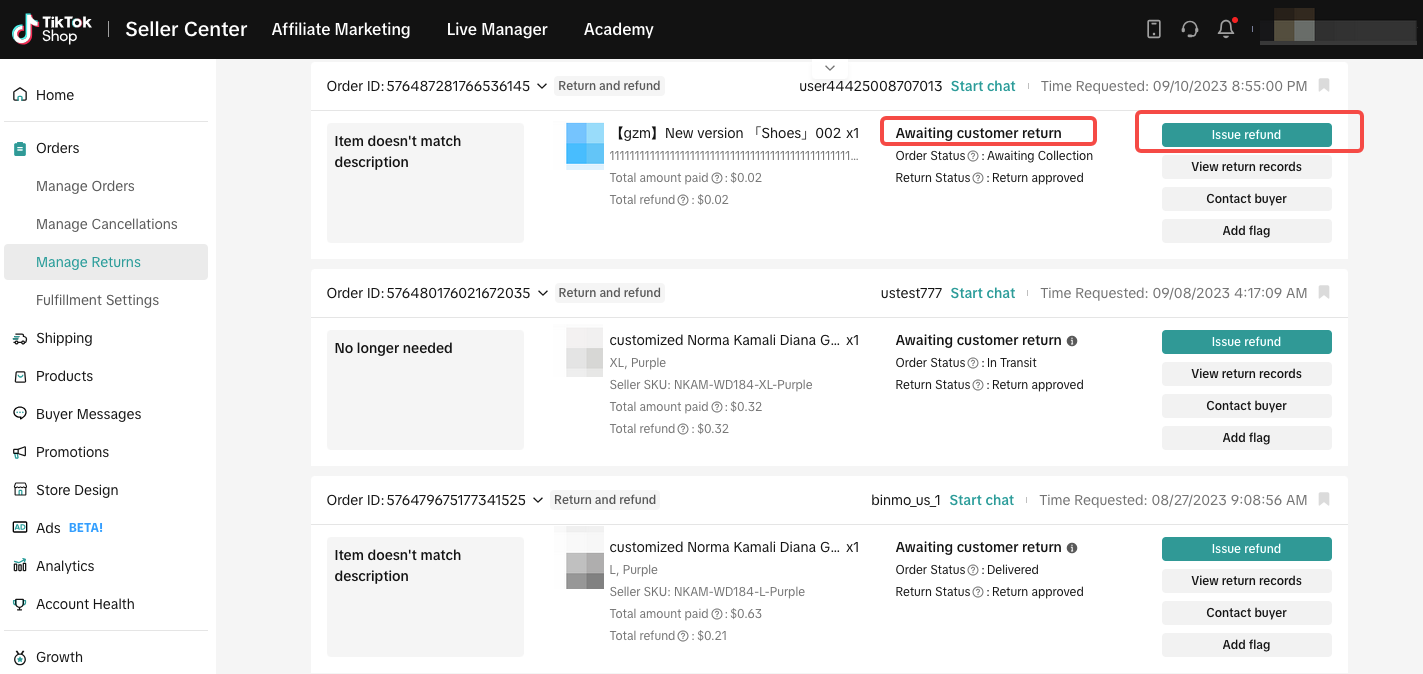
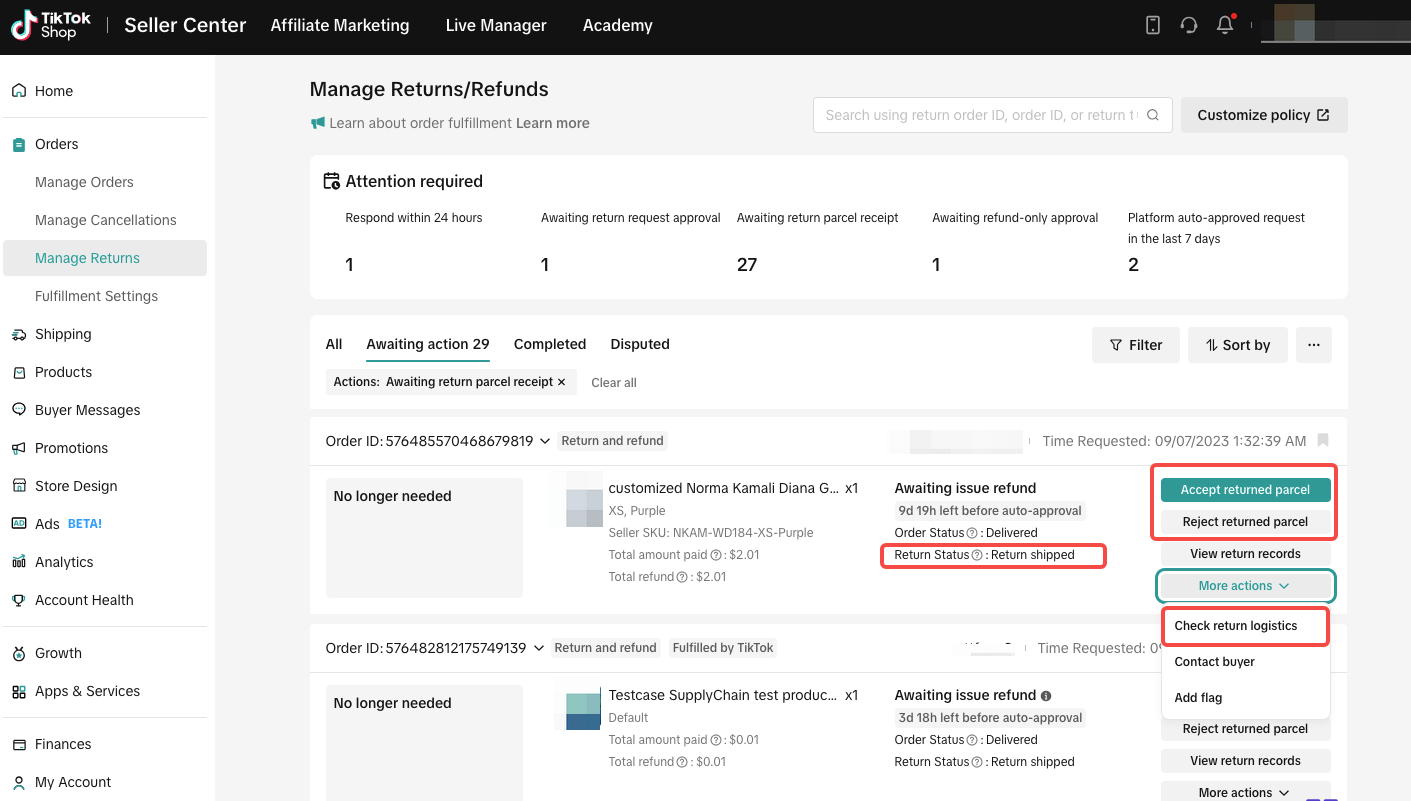
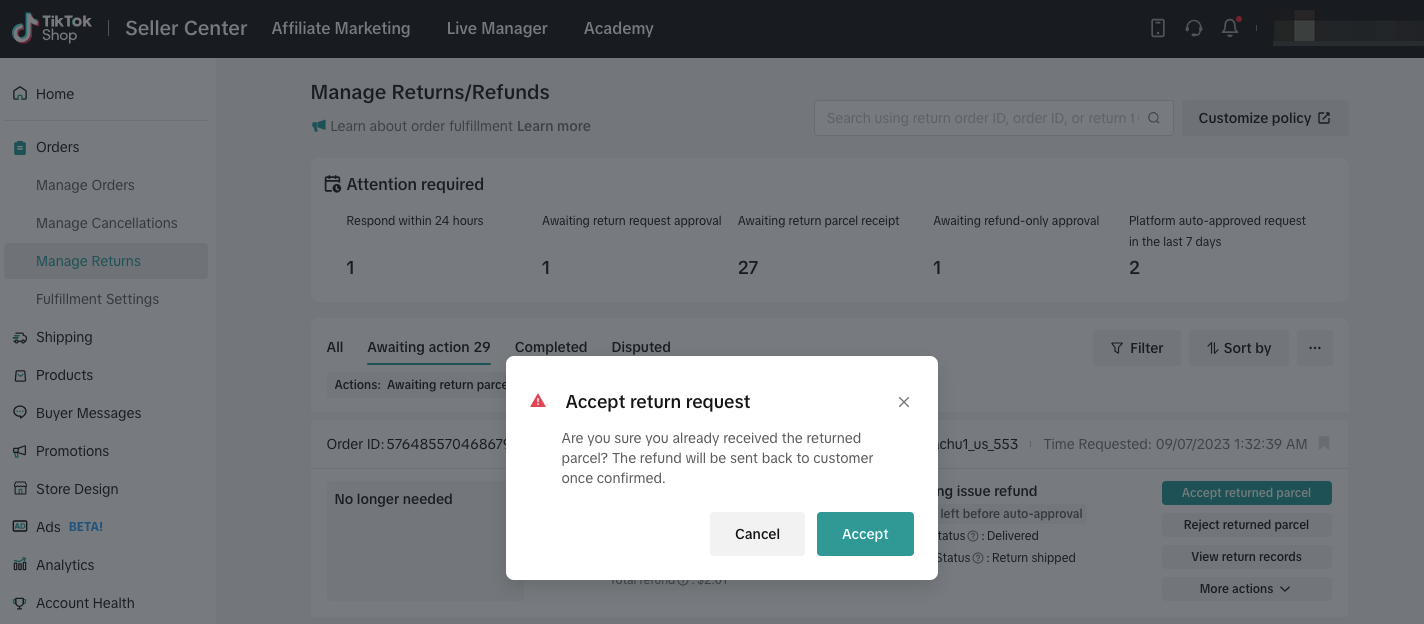
买家寄出商品后,您需要等待包裹送达并验货。此时可选择接受或拒绝退回的包裹。若接受,系统将自动向买家发起退款。若选择拒绝接受退货包裹,您需选择拒收原因并上传相关证明。
自动同意退货
只需简单几步,即可开启并管理您的自动退货规则。
第一步:进入退货设置页面
在电脑上登录您的卖家中心。
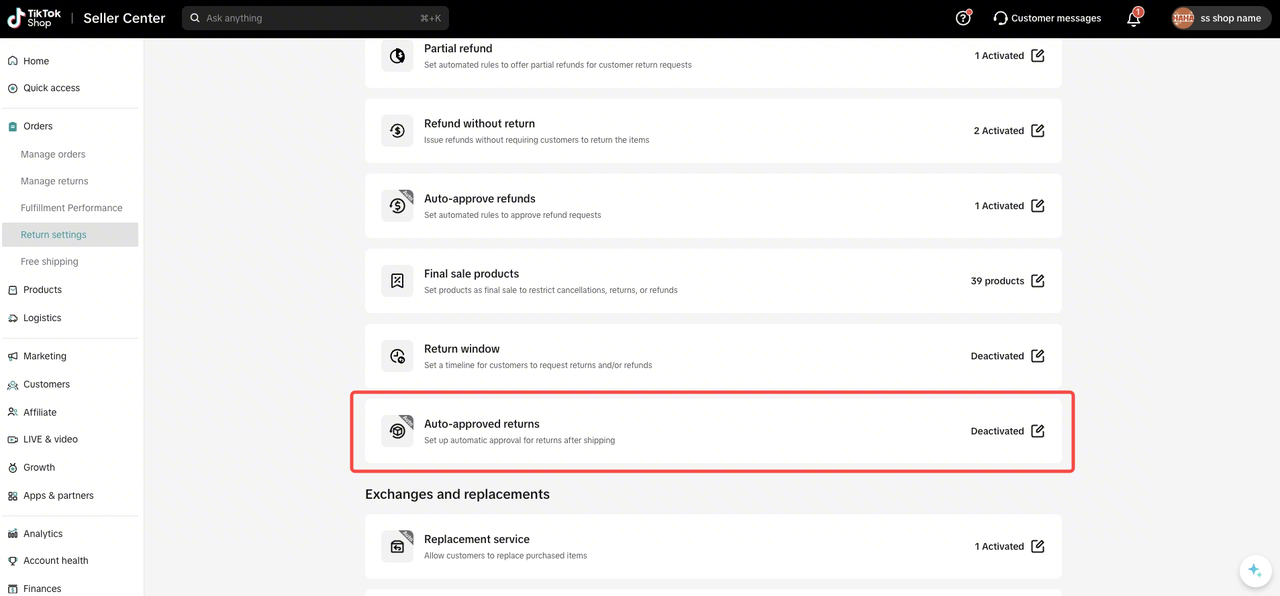
在页面顶部菜单栏找到“订单”并点击,然后从左侧菜单进入“退货设置”页面。
在页面中找到“自动同意退货”功能卡片。
如果您还未设置任何规则,这里会显示为“已停用”。
如果已经有生效的规则,这里会显示已启用的规则数量,例如“已启用 1 条”。
第二步:创建您的第一条规则
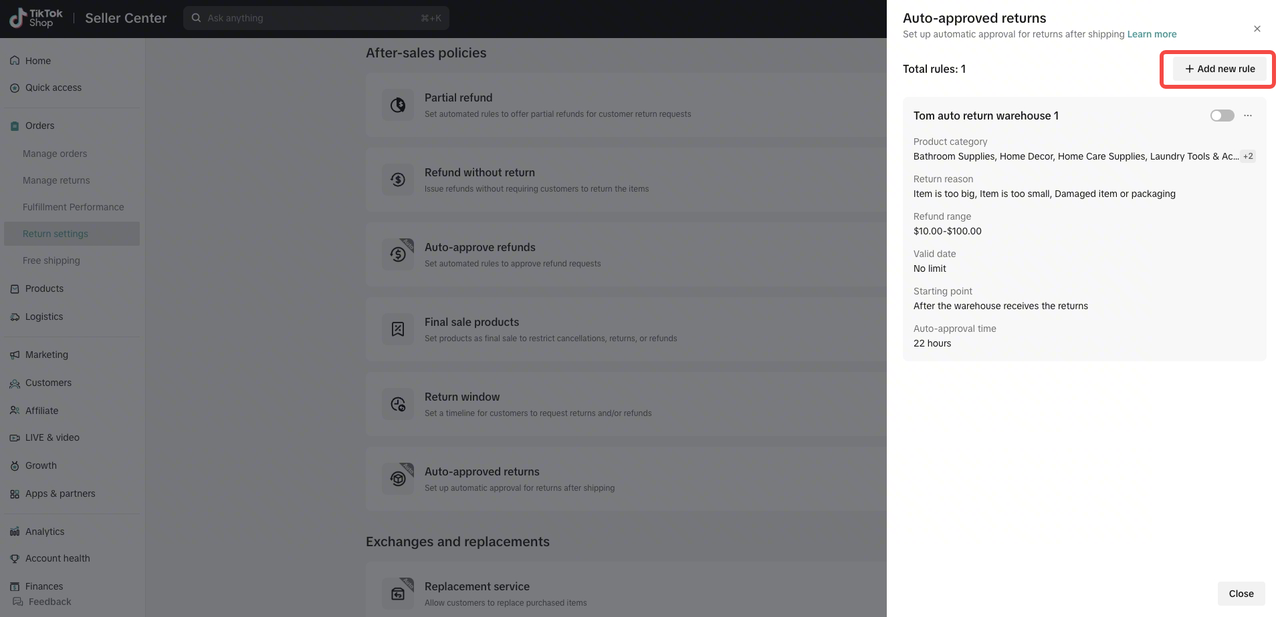
点击“自动同意退货”卡片右上角的“编辑”按钮,屏幕右侧会滑出一个设置面板。
如果您是第一次使用,会看到一条提示:“为发货后的退货设置自动审核”。
点击大大的“+ 新增规则”按钮,开始创建您的第一条自动化策略吧!
第三步:配置规则的详细参数
在创建或编辑规则时,您需要设定以下几个条件,让系统知道该如何为您自动处理退货:
规则名称:为这条规则起一个好记的名字,方便您以后管理和区分。
适用的退货原因:您可以勾选一个或多个退货原因。只有当买家的退货原因符合您的勾选项时,这条规则才会被触发。
商品类目(选填):如果您希望这条规则只对特定类目的商品生效,可以在这里进行选择。如果留空,则默认对所有类目的商品生效。
退款金额范围:设置一个价格区间(最低和最高金额)。只有当退货商品的金额落在这个区间内时,系统才会自动同意退货。
生效时间:您可以设定这条规则从哪个时间点开始正式生效。
计时起点:这是决定系统何时开始“倒计时”的关键。您可以选择:
买家交寄后:从买家将退货包裹交给快递员那一刻开始计算。
送达仓库后:从物流信息显示退货包裹已成功送达您的仓库那一刻开始计算。
自动同意时长设置在“计时起点”触发后,系统需要等待多久才自动同意退货。
立即:一旦满足条件,系统会立刻同意退货,毫不延迟。
自定义时长:您可以设置一个 1 到 24 小时的缓冲时间。系统会在等待您设定的时长后,再自动同意退货。
单个买家30天内使用上限(选填)
如果您想避免同一位买家在短期内频繁触发自动退货,可以在这里设置一个上限次数。
第四步:管理您创建的规则
所有创建好的规则,都会在右侧的设置面板中以列表形式清晰展示。
规则总数:这里会显示您创建的所有规则数量,包括已启用和已停用的。
规则开关:每条规则旁边都有一个开关按钮,方便您随时“开启”或“关闭”它。
更多操作:点击每条规则末尾的“…”图标,您可以对这条规则进行“编辑”或“删除”。