产品概述
LIVE Performance 分析是为您提供的直播数据分析工具,帮助您在一个页面中全面了解直播整体表现、核心指标变化趋势及单场直播的运营情况。通过灵活的时间周期、账号维度切换及指标定制功能,您可以高效查看关键数据,并快速定位直播表现的变化原因。
核心价值
统一直播数据视图,降低分析复杂度
LIVE Performance 分析将分散在不同账号、达人和直播间中的数据整合到统一页面,帮助您快速理解整体直播表现,避免在多页面、多维度数据之间反复切换。
快速识别趋势变化,判断运营效果
通过趋势对比功能,您可以直观查看核心指标在不同周期和账号维度下的变化情况,及时发现增长或下滑信号,更高效地评估当前直播策略是否奏效。
下钻至单场直播,精准定位问题
从核心指标到直播列表,再到单场直播的诊断与流量分析,支持您逐层下钻,快速定位表现异常的直播间或账号,提升问题排查与复盘效率。
理解流量结构,优化投放与内容策略
通过流量来源分析,您可以清晰了解直播曝光来自哪些渠道,从而更有针对性地优化内容策划、达人合作或流量投放策略。
如何使用产品
入口
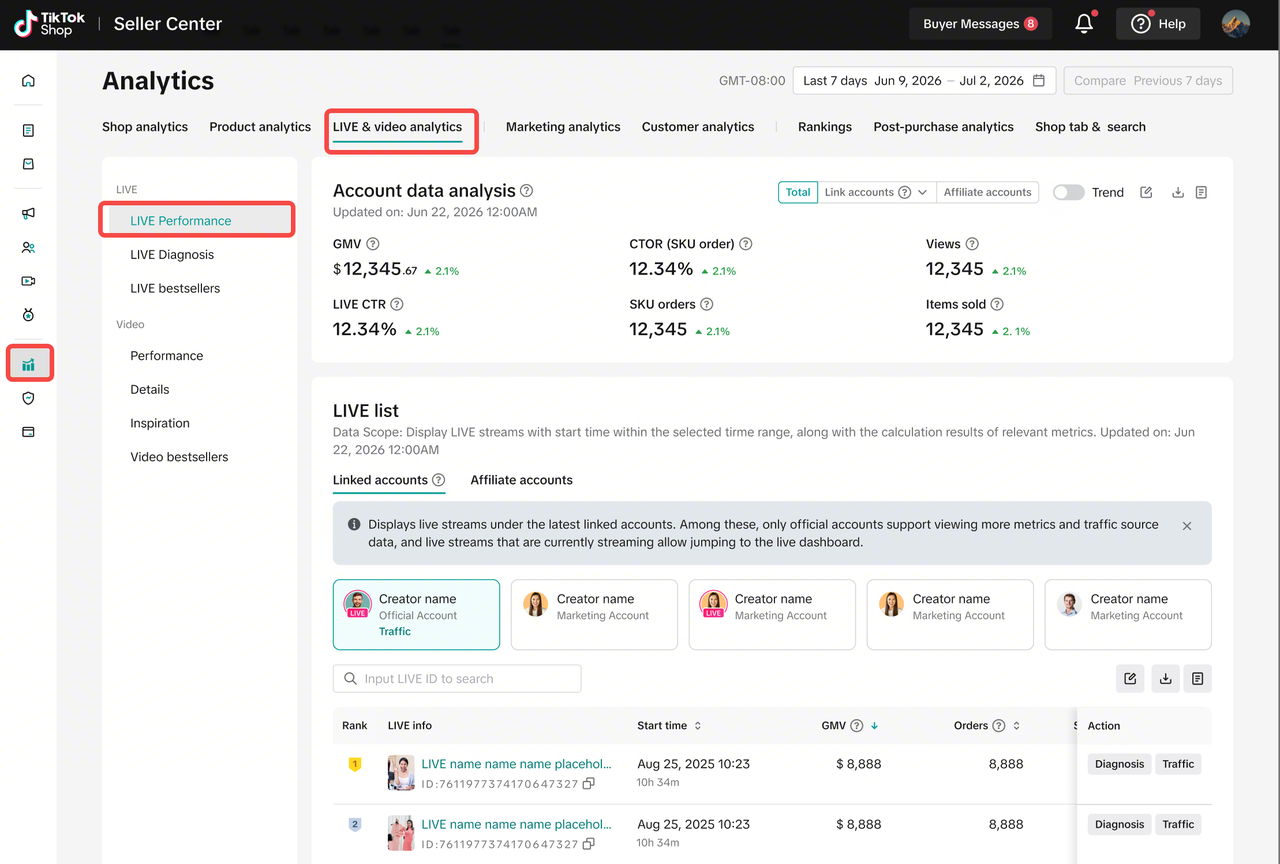
打开Seller Center平台,从导航栏中找到Analytics > LIVE & Video analytics > LIVE performance
功能介绍
账号数据分析 Account data analysis
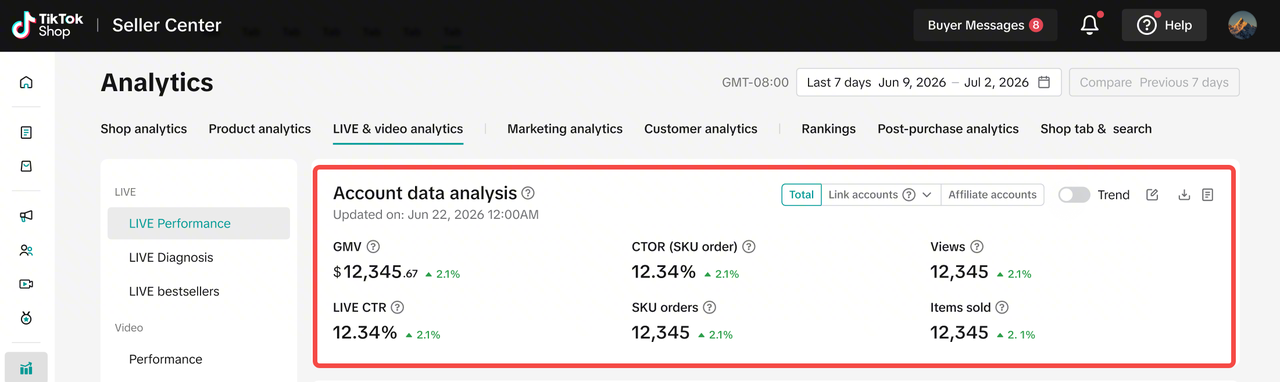
在页面上方,您可以看到 Account data analysis(账号数据分析)板块,用于快速了解当前选定时间范围内的直播整体表现。
每个指标右侧均配有问号图标
将鼠标悬停在问号图标上,即可查看该指标的详细定义和计算口径说明
所有指标会根据您选择的时间范围自动更新
周期选择
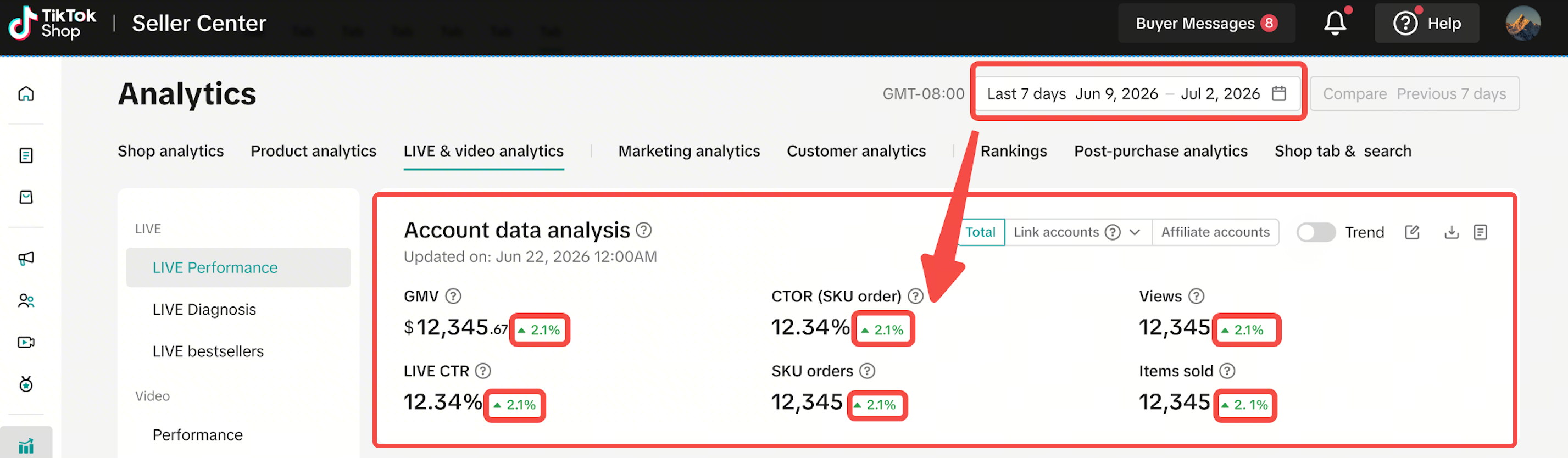
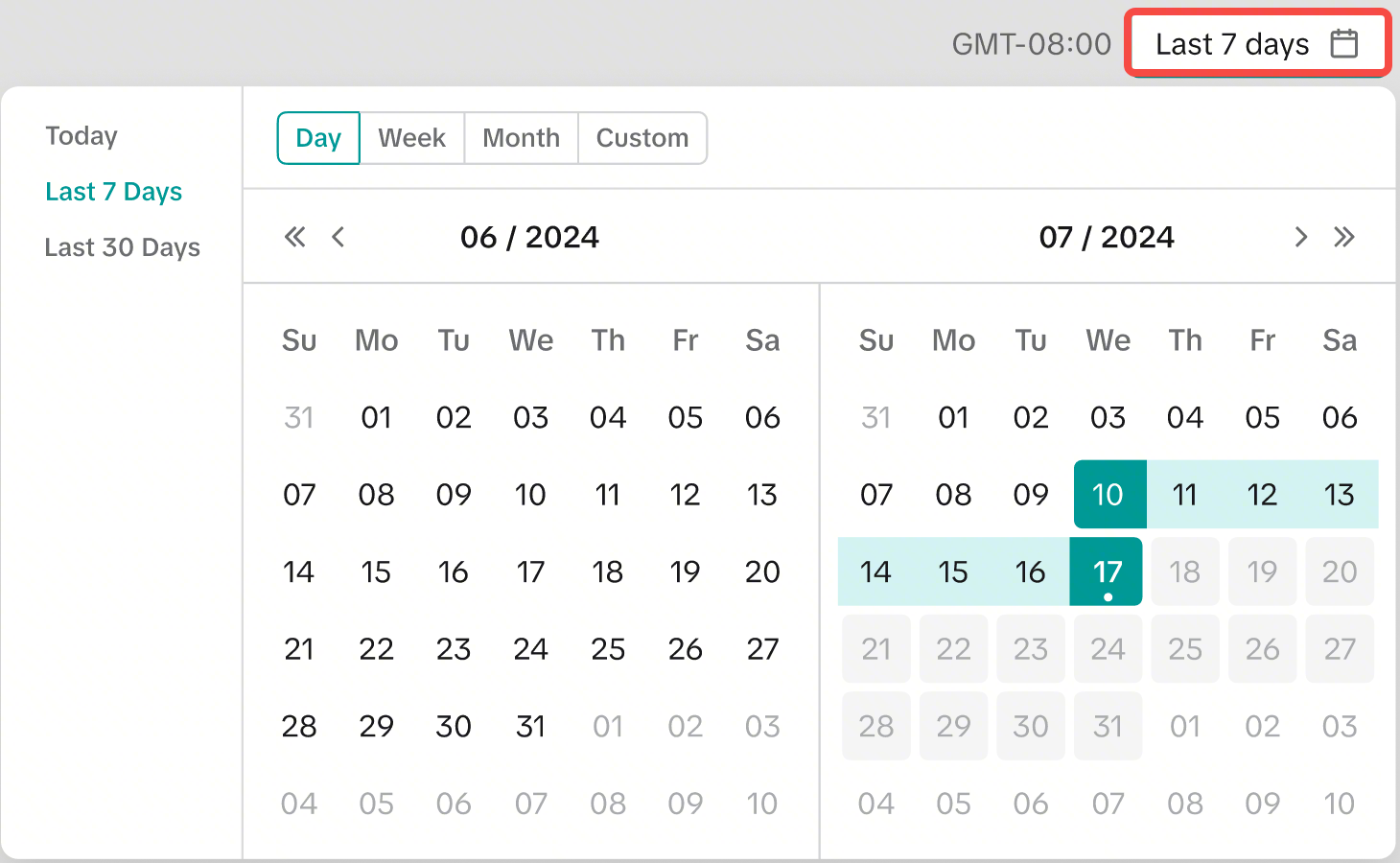
在页面右上角,您可以通过 时间选择器 切换分析周期,默认时间范围为过去 7 天,所有数据基于 美国西部时间(PT),点击日历图标,可自定义选择分析时间范围
支持的时间维度说明:
Today(今日): 展示当天的实时数据;不支持与历史 baseline 做对比
Last 7 Days(过去 7 天)(默认):展示过去 7 天的汇总数据;自动与前一个 7 天周期进行对比
Last 30 Days(过去 30 天):展示过去 30 天的汇总数据;自动与前一个 30 天周期进行对比
Custom(自定义时间):支持手动选择任意时间周期;自动与前一个等长周期进行对比
对比逻辑说明:
当您选择 Last 7 Days / Last 30 Days / Custom 时,系统会默认将当前时间段的数据,与等长的上一个周期(Previous Period)进行对比,对比结果将以 绿色 / 红色箭头及百分比变化展示
 |  |
指标选择
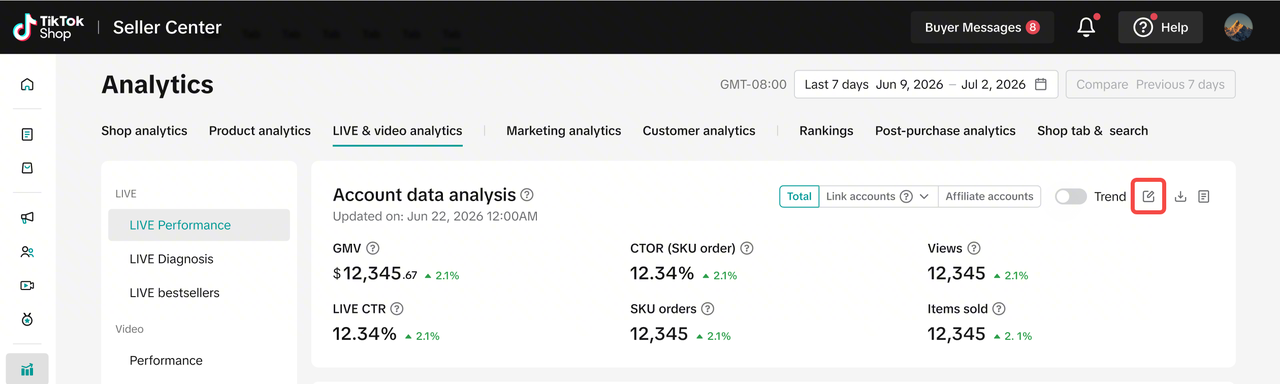
您可以根据自己的经营关注点,自定义Account data analysis(账号数据分析)板块中展示的指标。在 Account data analysis板块右上角,点击 编辑图标,系统将弹出 Customize metrics 指标设置弹窗。
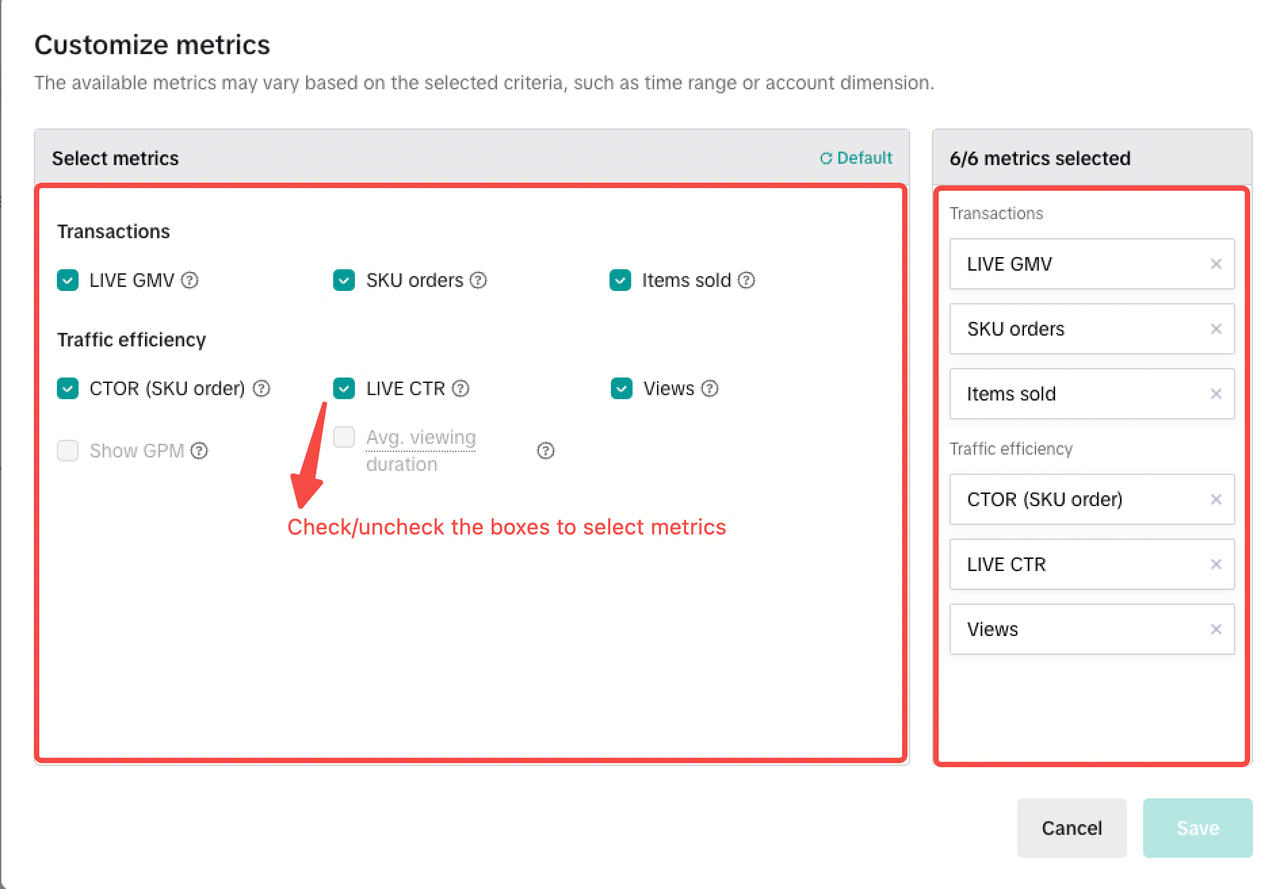
在Customize metrics弹窗中:
选择指标:左侧区域展示所有可选指标,通过 勾选 / 取消勾选 checkbox 来选择是否展示该指标。灰色指标为不可选指标(不可选状态)
取消指标选择:若需要取消某个指标,可在左侧取消勾选该指标或在右侧点击该指标右侧的 “×” 进行移除
保存设置:完成指标选择后,点击右下角 Save 按钮保存设置
📌 说明:
当您查看实时数据(Today)或非实时数据(如过去7天) 时,必需选择 6个指标才可保存。
请注意,实时数据与非实时数据、官方账号与非官方账号,支持查看的指标范围可能存在差异。
Linked 和 Affiliate 账号切换
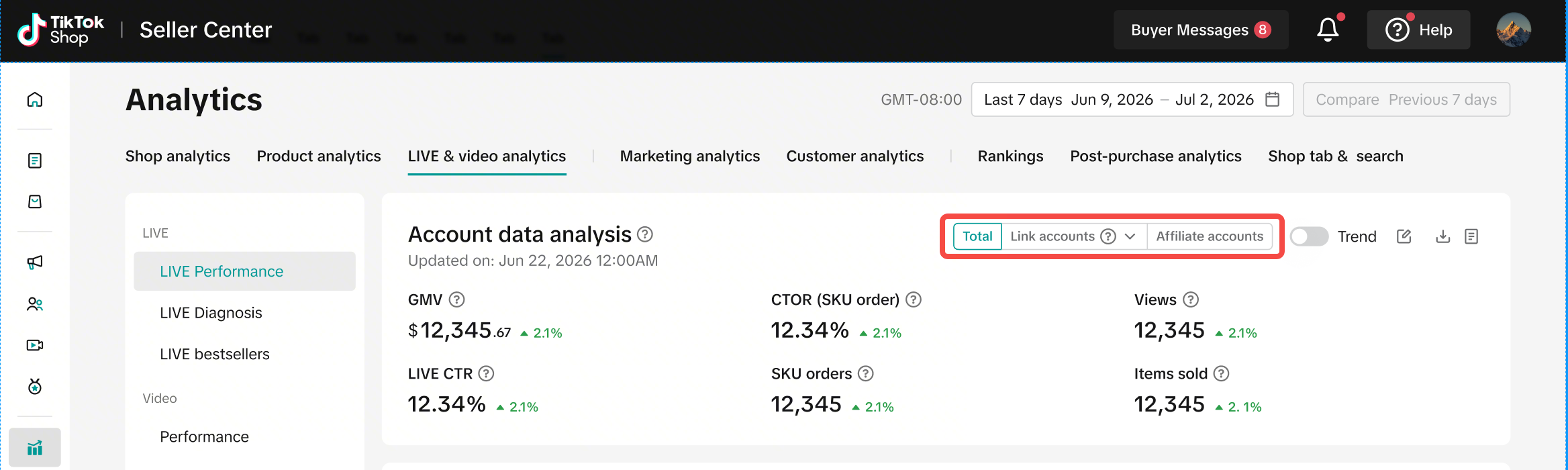
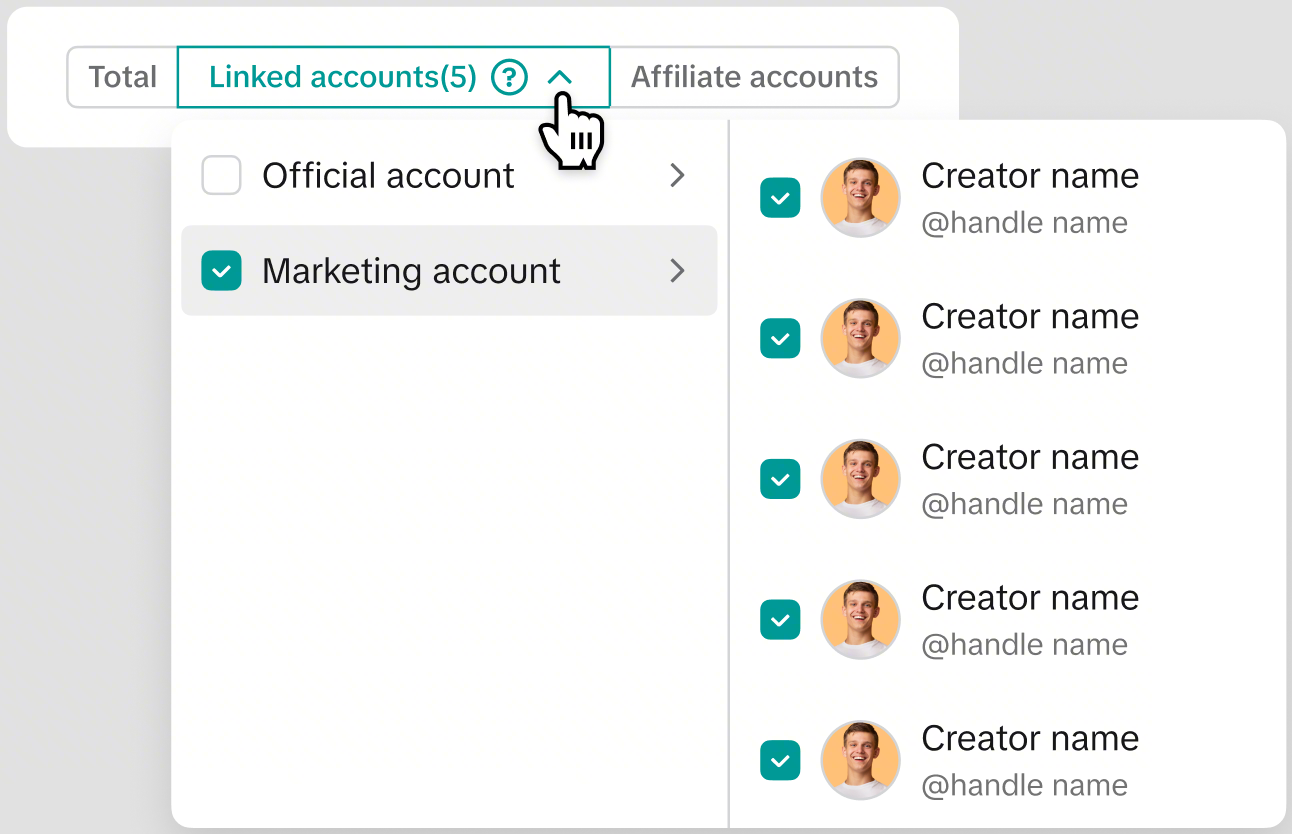
在 Account data analysis 板块右上方,商家可以在不同账号维度之间切换查看直播数据,包括全部(Total)、关联账号(Linked accounts)和联盟账号(Affiliate accounts)。
账号维度说明:
全部 (Total)(默认):汇总展示当前商家下所有相关账号的整体数据
关联账号(Linked accounts):可查看已关联账号(Linked accounts)的直播表现;支持按账号类型进行筛选(官方账号(Official account)、营销账号(Marketing account)),也可进一步选择具体账号
联盟账号 (Affiliate accounts):展示联盟账号(Affiliate accounts)产生的直播相关数据
 |  |
指标趋势图展示
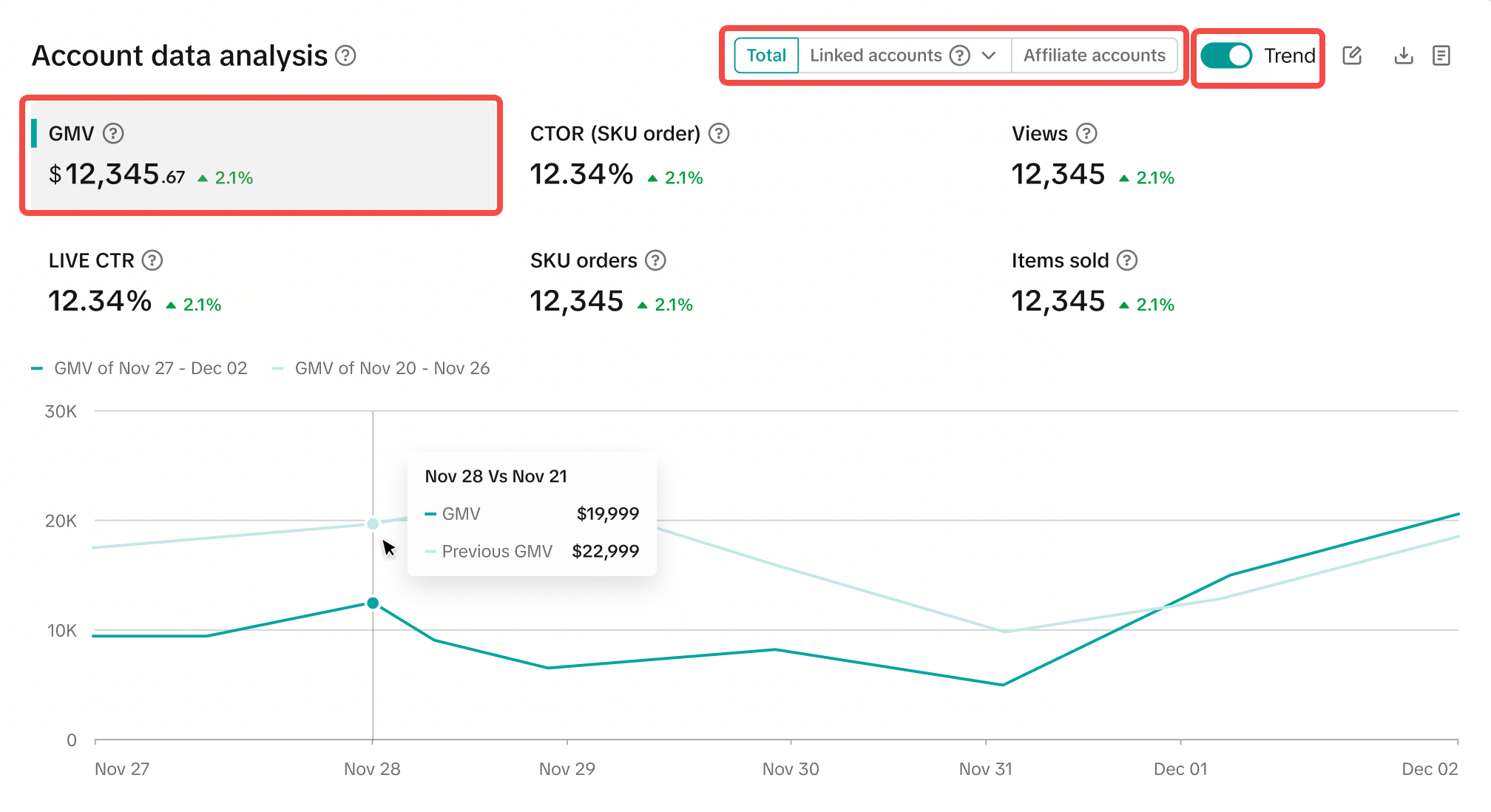
您可通过 Trend(趋势图)功能,查看核心指标在不同时间维度或账号维度下的变化趋势。
在 Account data analysis 板块中,点击想要查看趋势的具体指标(如 GMV、CTR 等),打开右上角 Trend 开关,系统将展示所选时间周期内的趋势图。
趋势图默认对比:当前周期 vs 上一个等长周期(例如:本周期7天 vs 上一周期 7 天)
同时,Trend 支持在以下账号维度间切换:全部(Total)、关联账号(Linked accounts)和联盟账号(Affiliate accounts)。
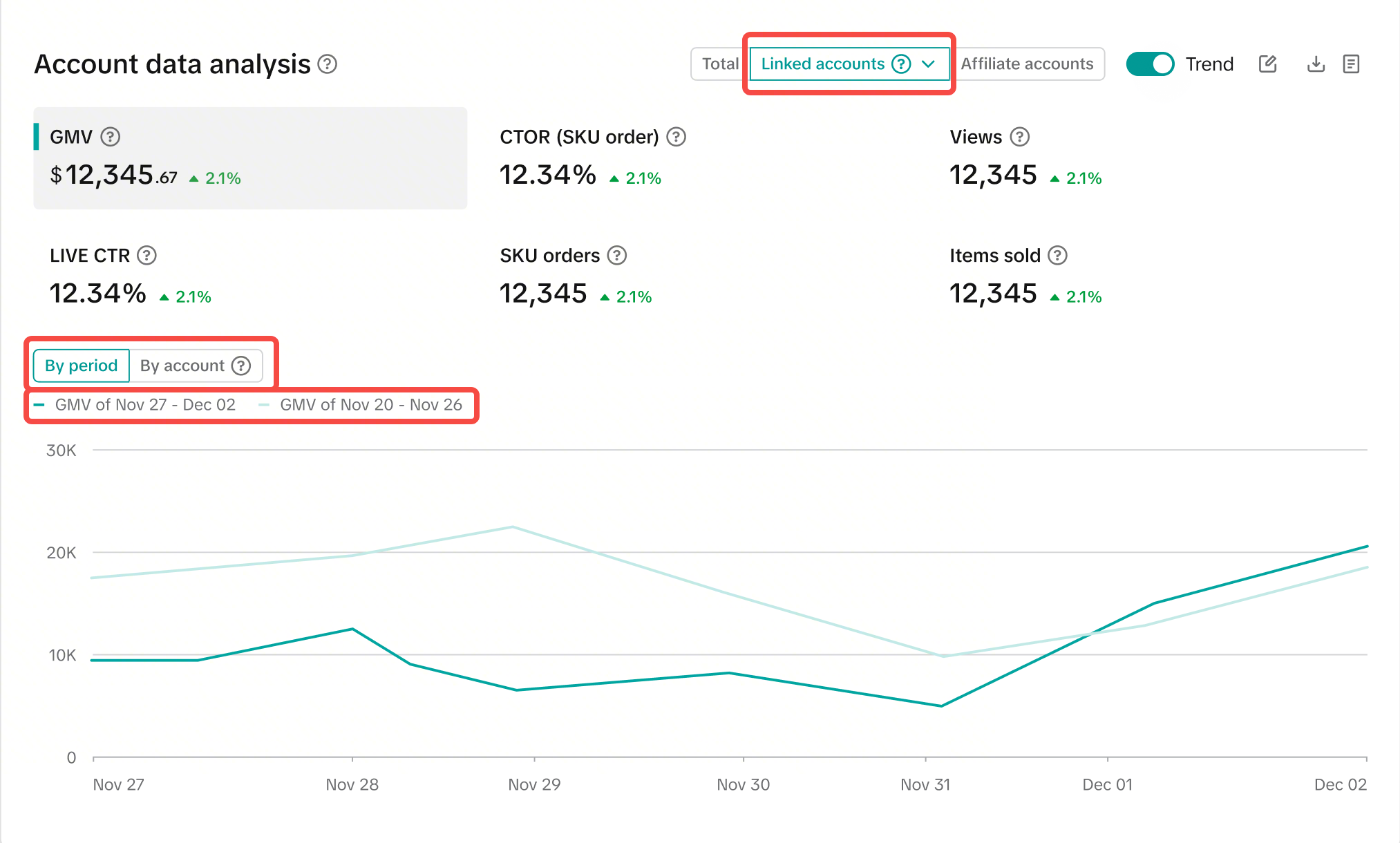
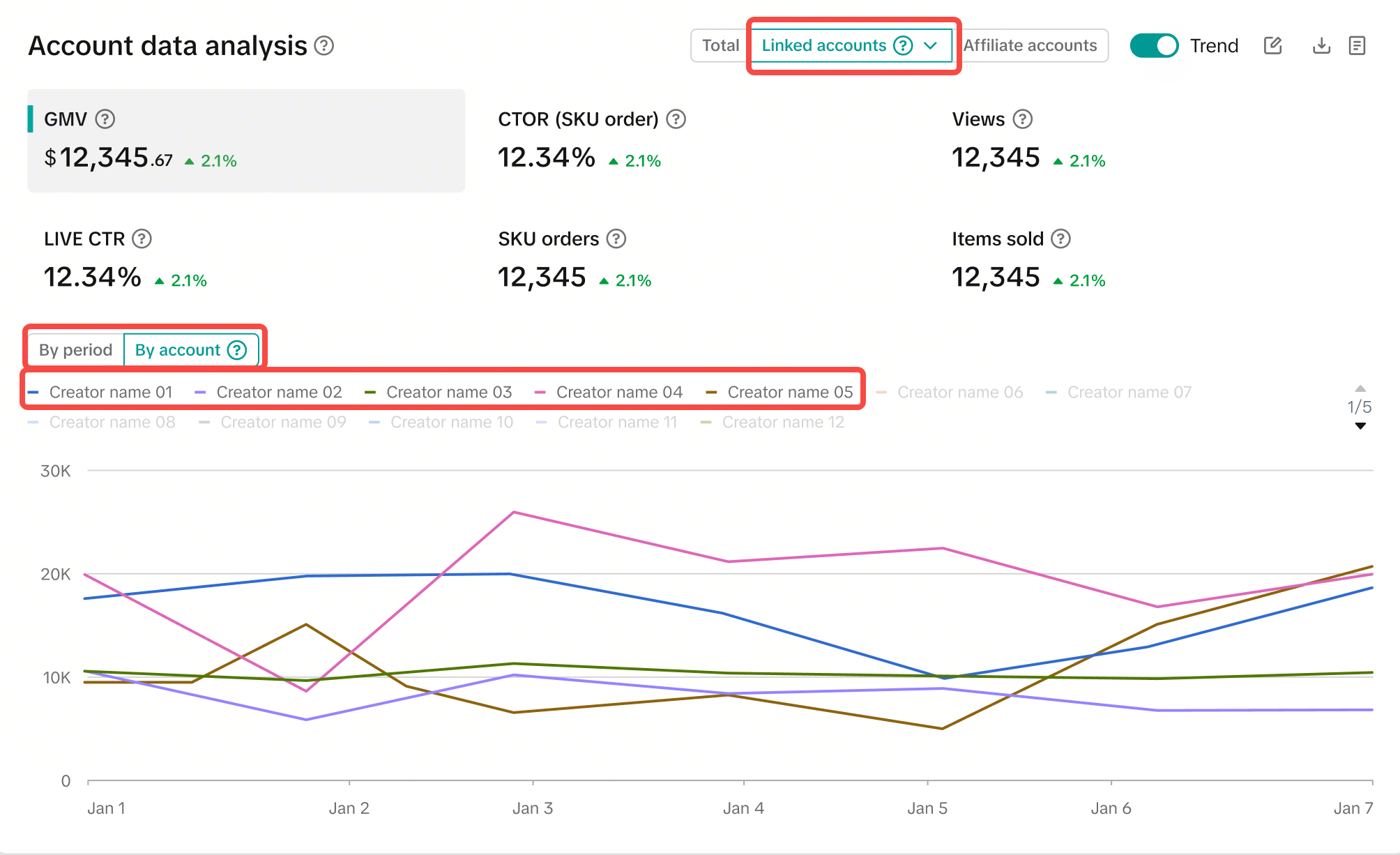
当账号维度选择为 关联账号(Linked accounts)时,商家可以在趋势图下方切换不同分析视角:
By period:按时间周期对比趋势,用于观察整体账号集合在不同时段的表现变化
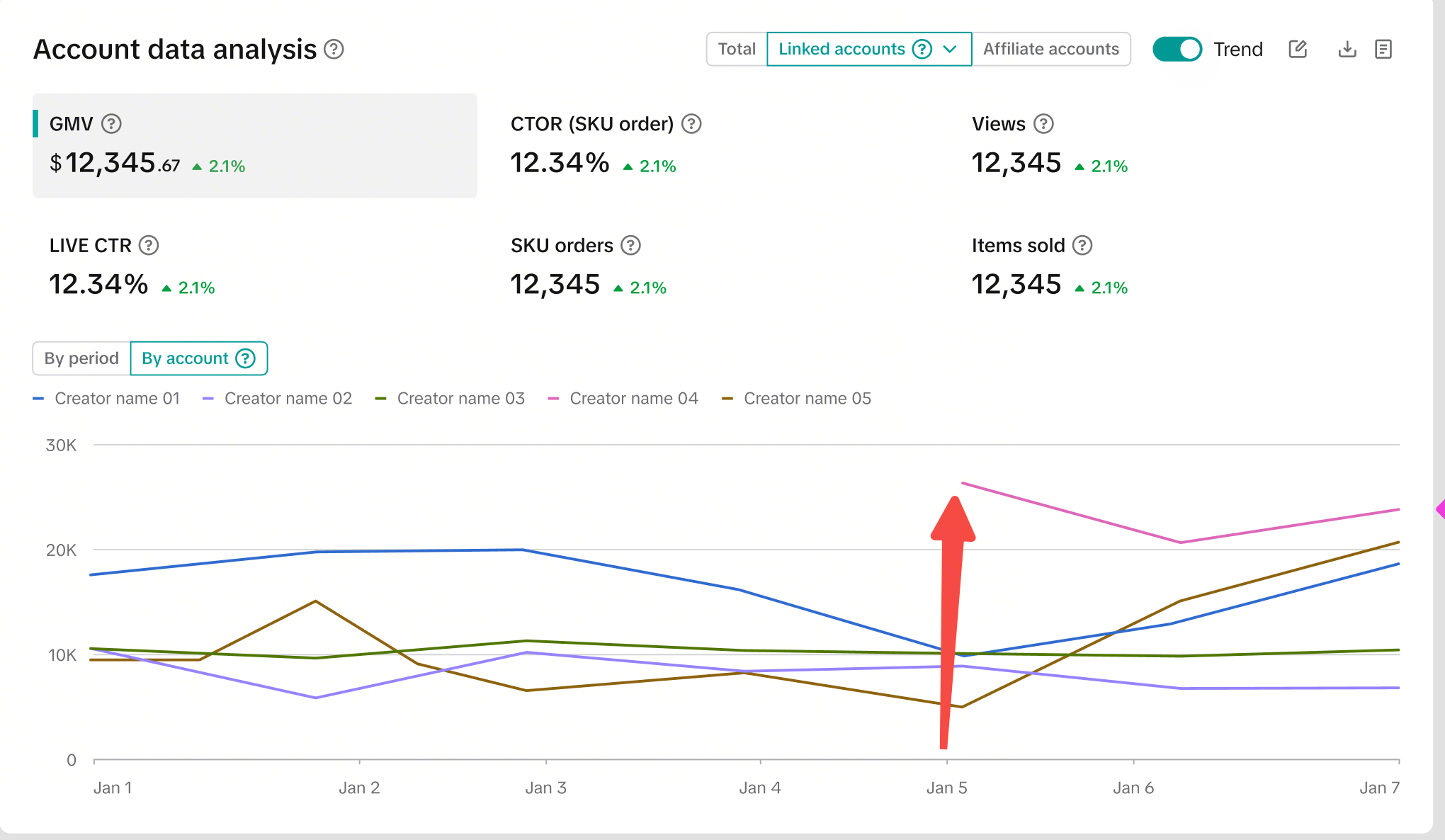
By account:按账号维度展示趋势,用于对比不同账号的直播表现差异
📌 说明1:
当已绑定的关联账号(Linked accounts) 数量 > 5 个,系统默认仅展示 前 5 个账号的趋势,避免图表过于复杂,影响可读性
 |  |
📌 说明2:
若某个关联账号(Linked account)在所选时间范围内 尚未与店铺建立绑定关系,该账号在对应日期范围内 不展示趋势数据。例如:若 Creator A 在 Jan 1–Jan 4 期间未与店铺绑定,则该账号在该时间段内不会显示趋势线,仅从开始绑定日Jan 5开始显示,若下图所示
直播列表 LIVE list
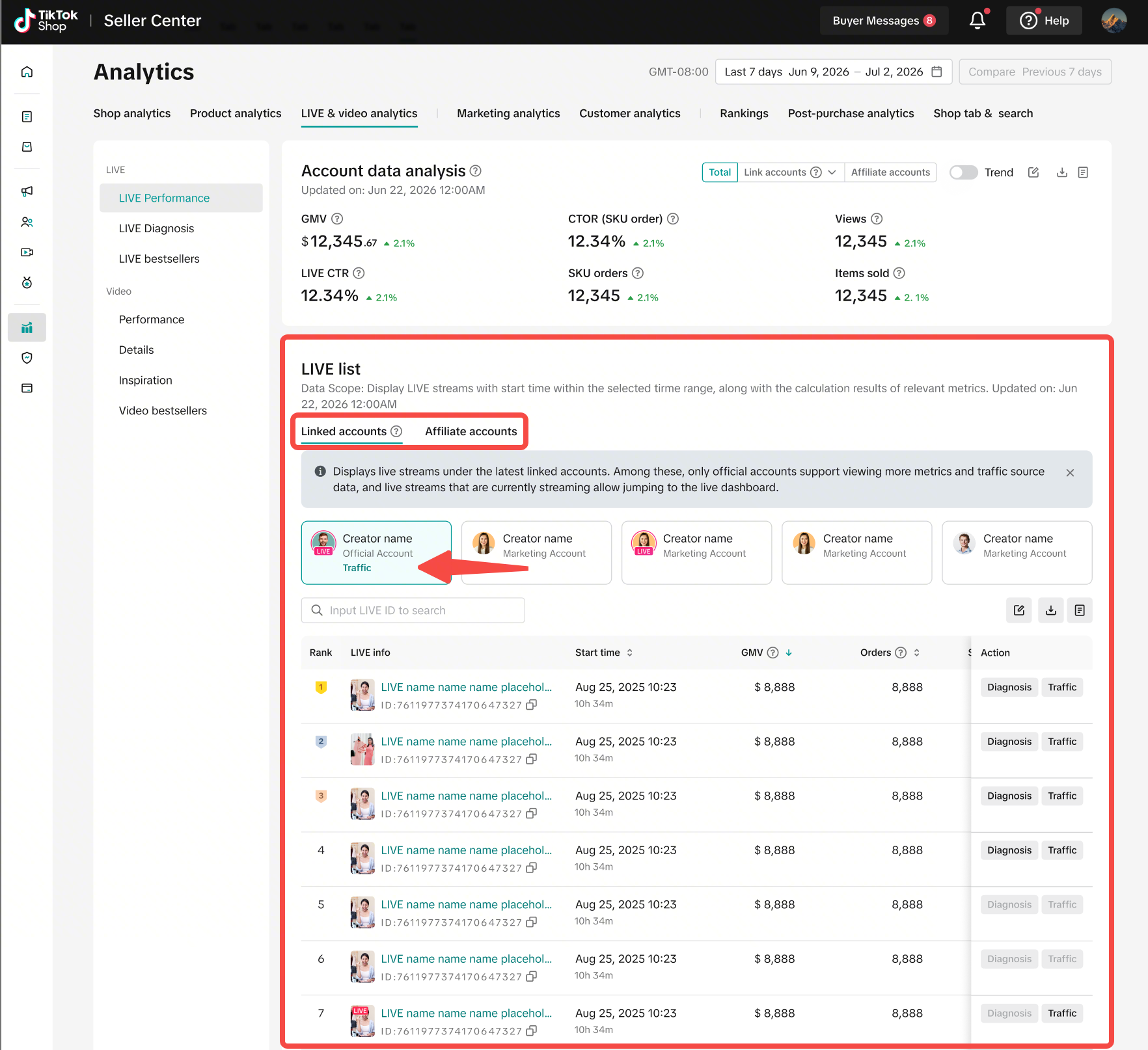
在页面下方,您可以看到 LIVE list(直播列表)模块,用于查看在当前筛选条件下的具体直播间明细,并进一步下钻分析单场直播表现。
账号类型切换: 在 LIVE list 模块左上方,您可以切换查看不同账号类型下的直播内容:
Affiliate accounts:展示联盟账号下的直播内容
Linked accounts:展示关联账号(如官方账号、营销账号)下的直播内容。Linked accounts下会展示 达人 / 账号卡片,点击某个达人或账号卡片后,页面将仅展示该达人 / 账号对应的直播间
📌 说明:
仅官方账号(Official account) 支持查看更多直播指标、流量来源数据,以及支持点击跳转至 Live Dashboard(直播大屏)
直播列表展示在当前所选时间范围内实际开播过的直播间
指标选择
您可以根据自己的经营关注点,自定义直播列表中展示的指标。在直播列表右侧,点击编辑图标,系统将弹出 Customize metrics 指标设置弹窗
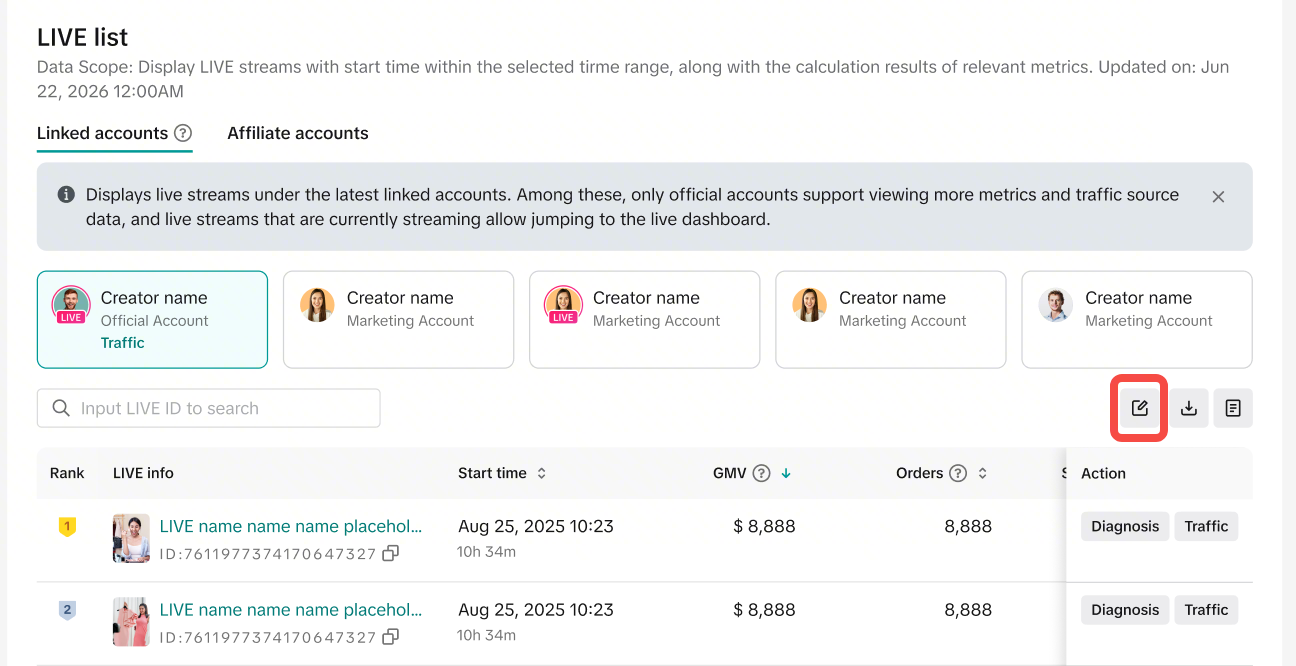
在Customize metrics弹窗中:
选择指标:左侧区域展示所有可选指标,通过 勾选 / 取消勾选 checkbox 来选择是否展示该指标。灰色指标为不可选指标(不可选状态)
取消指标选择:若需要取消某个指标,可在左侧取消勾选该指标或在右侧点击该指标右侧的 “×” 进行移除
保存设置:完成指标选择后,点击右下角 Save 按钮保存设置
📌 说明:
在直播列表中,您可以选择 1 – 10 个指标在直播列表中做展示。
请注意,实时数据与非实时数据、官方账号与非官方账号,支持查看的指标范围可能存在差异。
直播间排序
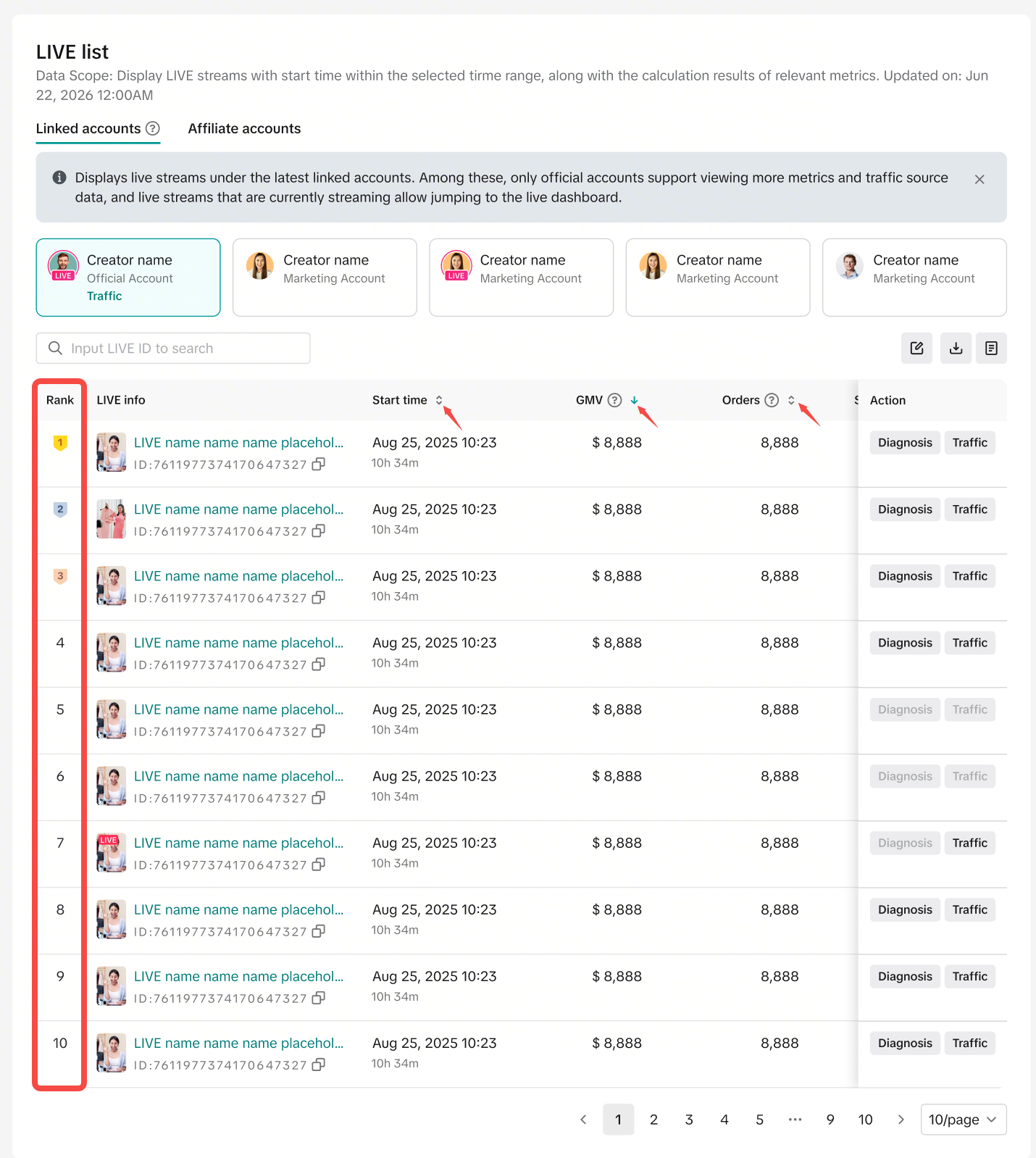
在直播列表中,您可以通过排序功能,按照不同指标对直播间进行升序或降序排列,从而更高效地查看直播间的表现情况。
当某一指标支持排序时,其对应的指标列标题右侧会显示排序图标。您点击该图标后,即可在升序或降序之间切换。再次点击可取消排序。
排序生效后,直播列表将根据所选指标重新排列,左侧 Rank 列会同步更新,对应当前排序结果的排名顺序。
📌 说明:
并非所有指标均支持排序。仅当指标列标题旁显示排序图标时,该指标才支持排序操作。部分指标目前不支持排序功能,例如 GMV per hour 和 Impressions per hour,其对应列标题不会显示排序图标。
排序操作仅影响当前直播列表的展示顺序,不会改变您已选择的时间范围、账号维度或数据统计口径。您可以结合排序功能与筛选条件,灵活查看不同直播间在各项核心指标下的表现情况。
直播大屏跳转
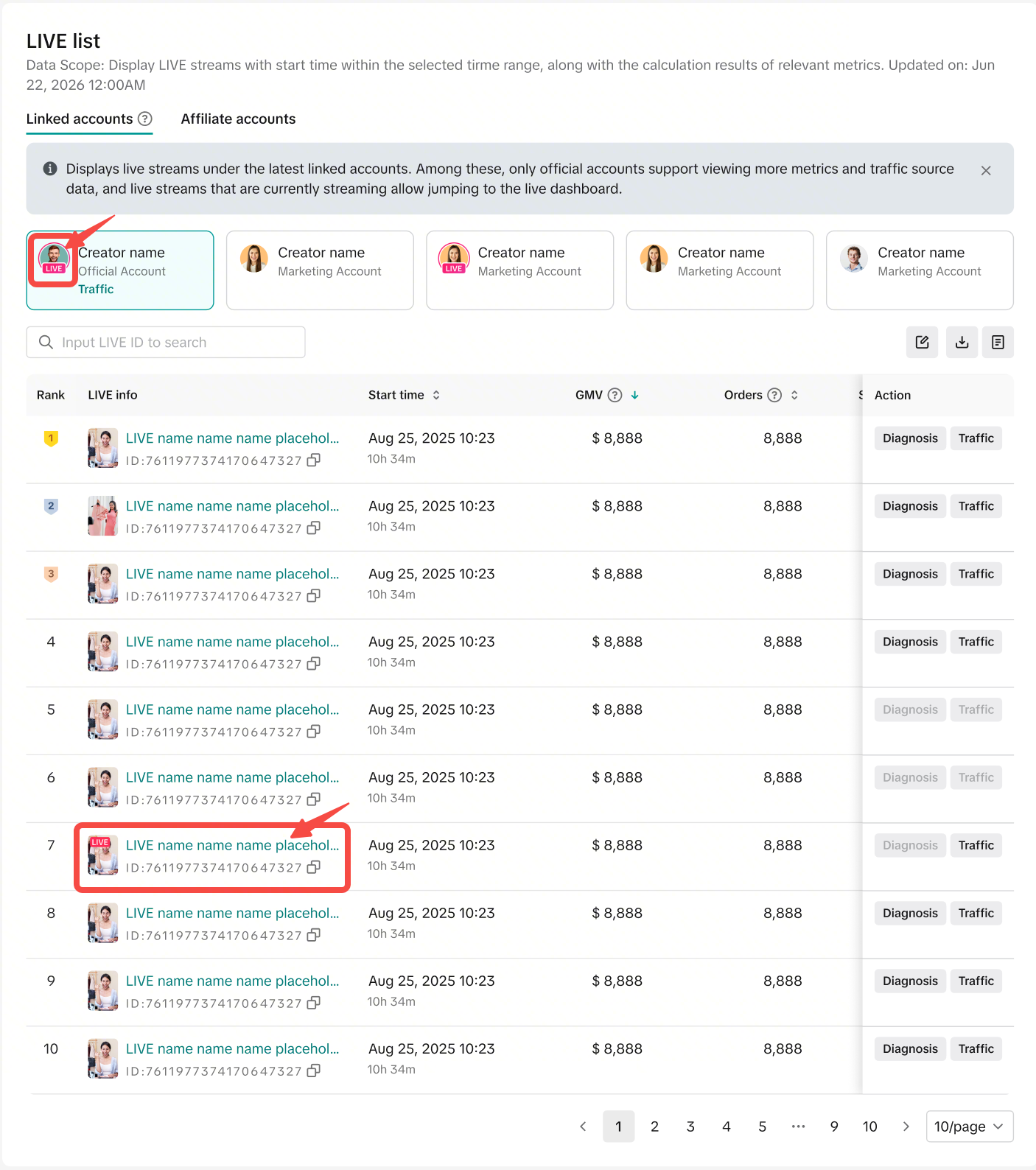
当达人或直播间正在直播时,其头像或直播间将标注 LIVE 标识。目前仅支持 Official account(官方账号) 下的直播间跳转至直播大屏。
您可以通过两种方式进入直播大屏:
点击带有 LIVE 标识的官方账号达人头像
在直播列表中,点击直播间名称,系统将自动跳转至对应的直播大屏页面。
📌 说明:直播大屏跳转功能仅适用于官方账号(Official account)下的直播间。营销账号(Marketing accounts) 下的直播间暂不支持跳转至直播大屏。
诊断 (Diagnosis) 跳转
在 LIVE list(直播列表)中,您可以点击每个直播间右侧的 Diagnosis 按钮,跳转至直播诊断 (LIVE Diagnosis) 页面,对该直播间的表现进行诊断分析。
📌 说明:
直播诊断数据通常需要约 1-2 天 时间生成完成。在诊断数据尚未生成完成之前,或同类目下benchmark直播间不足3个,不支持诊断的情况下,Diagnosis 按键将处于不可点击状态。当系统完成数据处理并Diagnosis按键显示可点击状态后,您即可点击该按键进入对应的诊断页面。
目前仅 Official accounts(官方账号) 下的直播间支持查看数据。非官方账号(Non-official accounts)不会展示Diagnosis按键。

流量 (Traffic)分析
您可以通过流量(Traffic )分析,从达人维度和直播间维度查看流量来源及变化趋势,从而更好地理解直播间的流量分布情况。
方式一:查看达人维度下所有直播间的流量来源
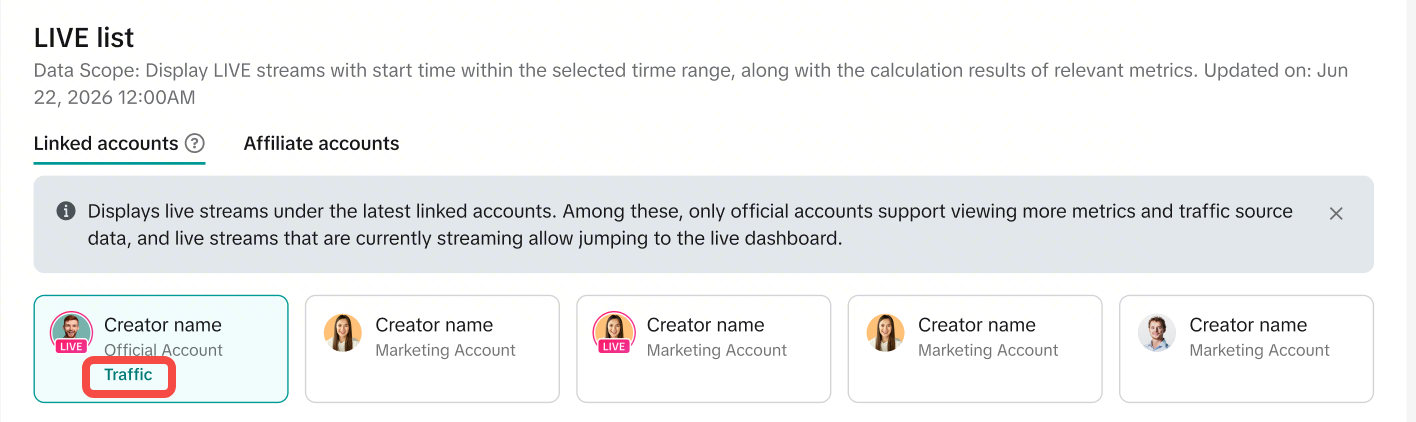
在直播列表中,若达人属于 Official account(官方账号),其达人名片下方将展示 Traffic 按钮。
- 点击该按钮后,系统将弹出 Traffic 弹窗,用于查看该达人在所选周期内所有直播间的直播流量来源数据。
📌 说明:目前仅 官方账号(Official accounts) 支持查看流量来源数据,非官方账号(Non-official accounts)的达人名片中不会展示Traffic按钮。
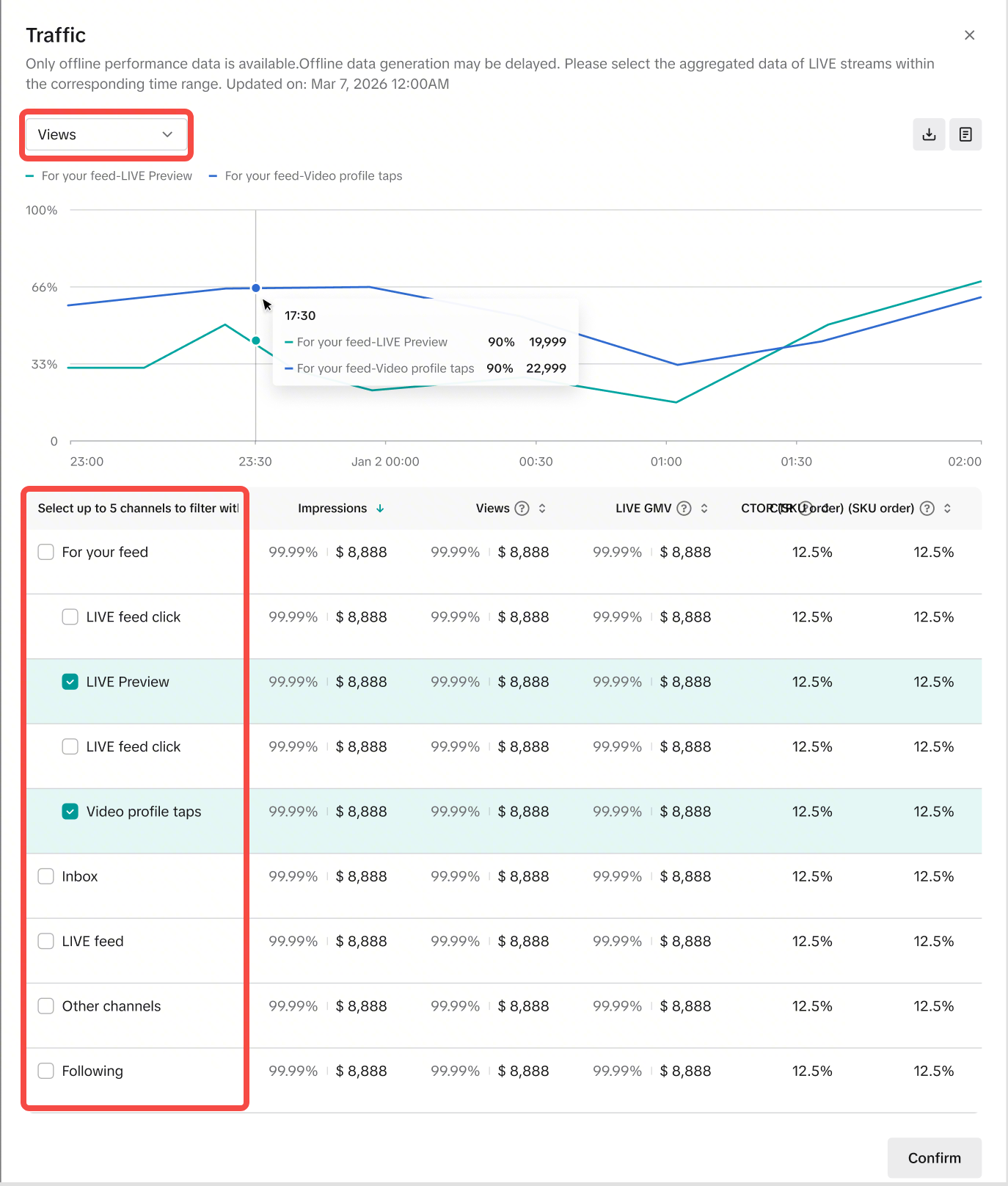
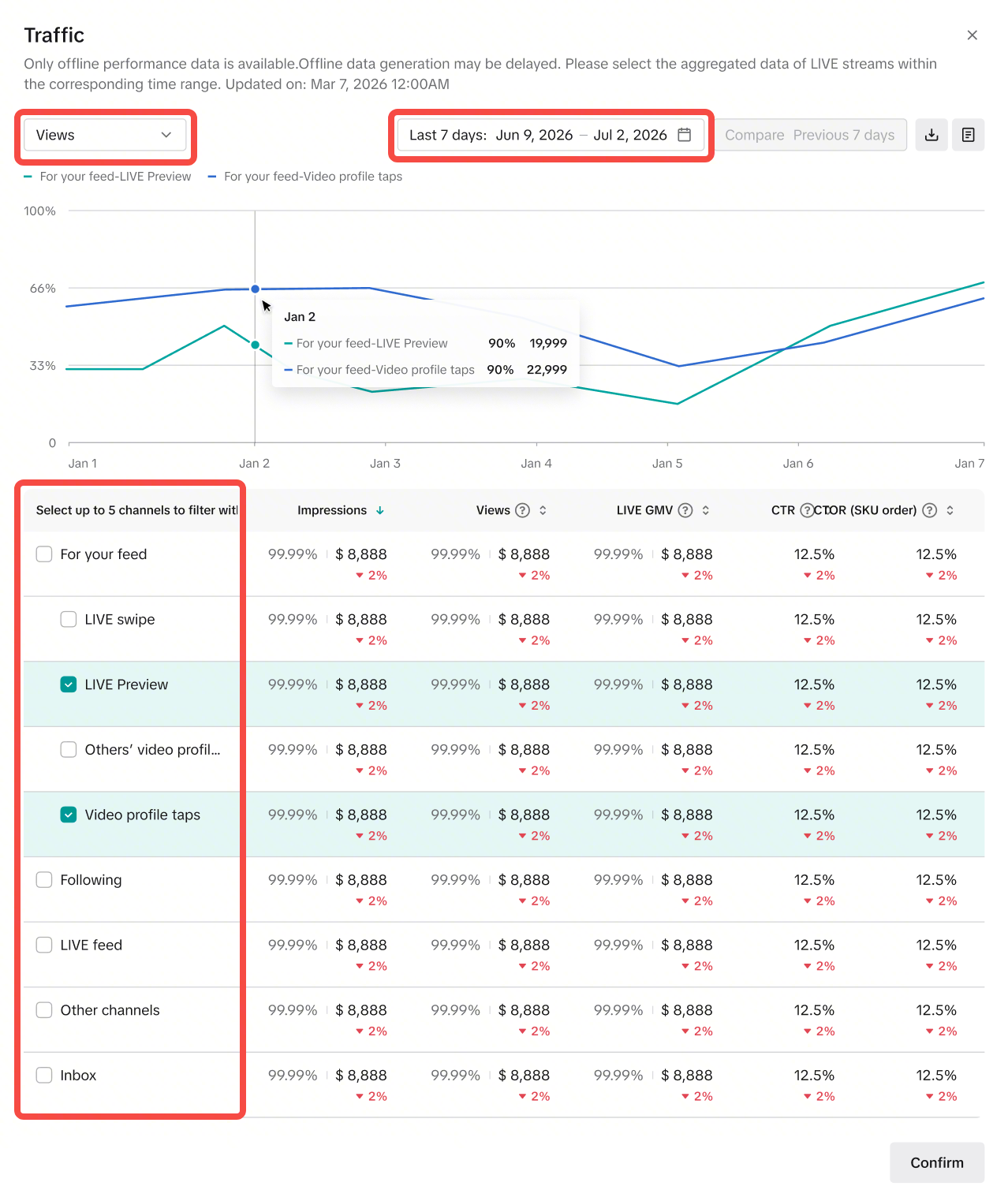
进入 Traffic 弹窗后:
您可以在右上角通过 日期选择器 选择需要查看的时间范围
您可通过勾选各个 Traffic name 前的复选框,选择希望进行分析的流量来源。
在弹窗左上角,您可通过下拉框切换指标(Impressions/GMV/Views)。系统将基于您所选的指标,在图表区域展示所选时间周期内,所选各流量渠道在当前指标(Impressions / GMV / Views)中的相对占比。
您可将鼠标悬停在图表上,查看具体日期下各流量来源对应的详细数据。
方式二:查看单一直播间维度的流量来源
您也可以在 单一直播间维度 查看对应的流量来源数据。在直播列表中,点击直播间右侧的 Traffic 按钮,即可跳转至该直播间的 Traffic 弹窗,查看该场直播的流量来源及相关表现。
📌 说明:目前仅 Official accounts(官方账号) 下的直播间支持查看流量来源数据。

进入单一直播间的Traffic 弹窗后,
该页面的时间范围将同步继承上级页面所选的时间周期:
当上级页面选择 Today(实时数据) 时,Traffic source 页面将默认展示该直播间最近 7 天的流量数据;
当上级页面选择非实时数据(如 Last 7 Days、Last 30 Days 等)时,Traffic source 页面将基于系统预设的时间范围展示对应的历史流量数据,且不支持在该弹窗内自定义时间周期。
您可通过勾选各个 Traffic name 前的复选框,选择希望进行分析的流量来源。
在弹窗左上角,您可通过下拉框切换指标(Impressions/GMV/Views)。系统将基于您所选的指标,在图表区域展示所选时间周期内,所选各流量渠道在当前指标(Impressions / GMV / Views)中的相对占比。
您可将鼠标悬停在图表上,查看具体日期下各流量来源对应的详细数据。