


本文将介绍直播置顶工具的功能及如何在直播中置顶商品卡片和优惠券卡片,同时介绍直播中可置顶的优惠券类型以及观众领取方式。
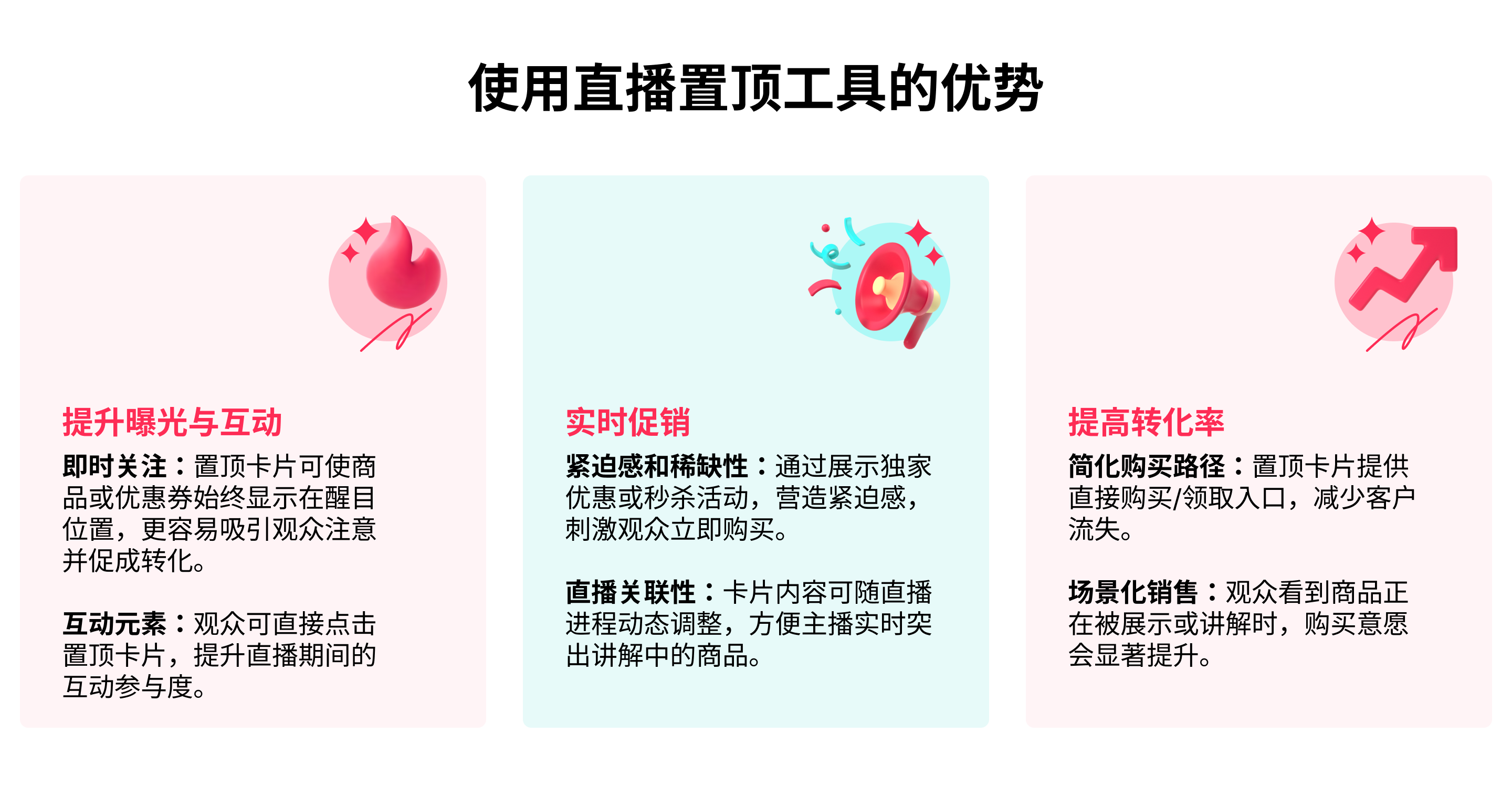
什么是直播置顶工具?
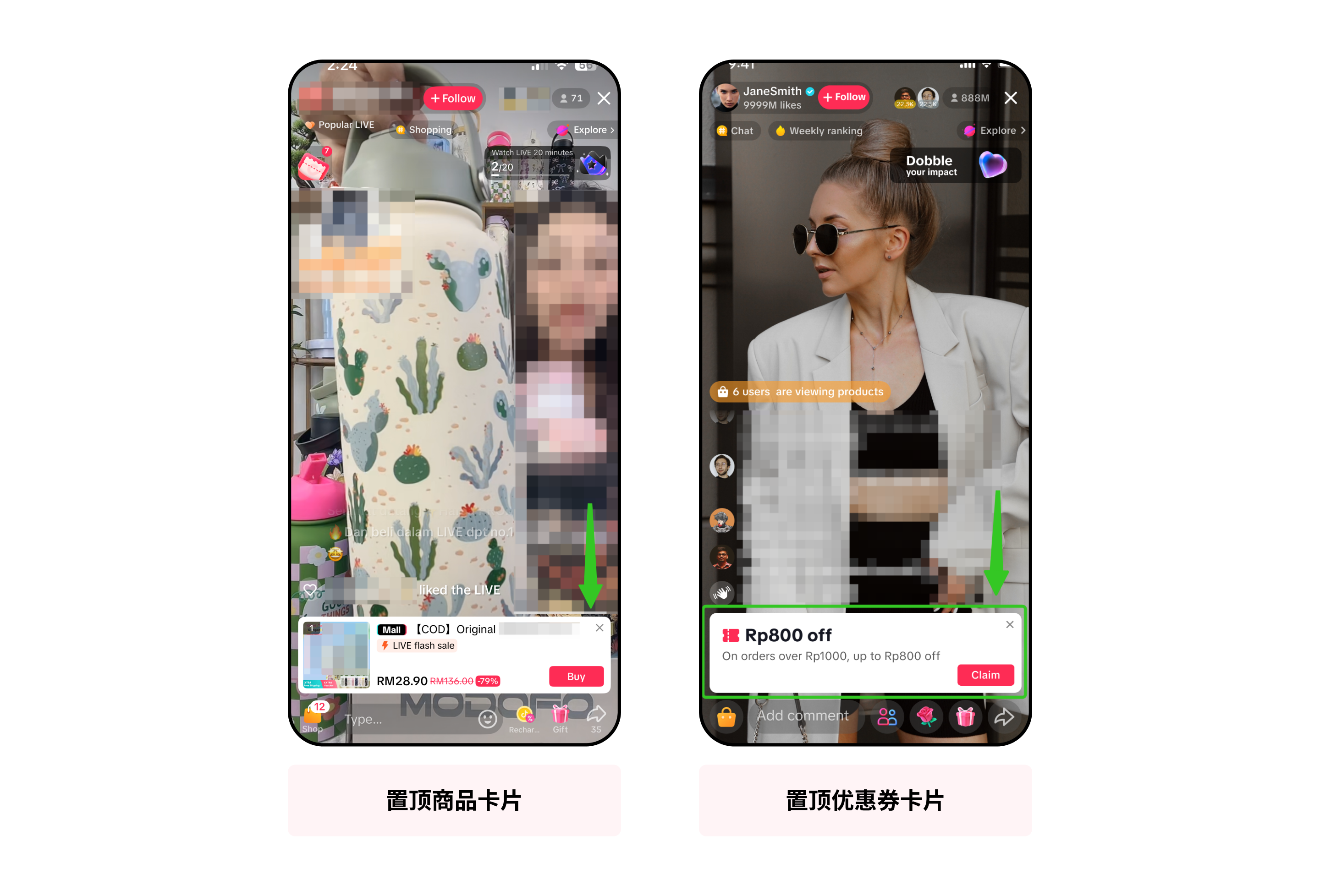
通过直播置顶工具,您可以在直播中置顶商品卡片或优惠券卡片,设置在聊天框顶部向观众展示。直播间观众能轻松看到主播正在介绍的商品,点击置顶卡片即可了解商品详情或领取折扣券。

如何置顶商品卡片
| 第1步 | 第2步 | 第3步 |
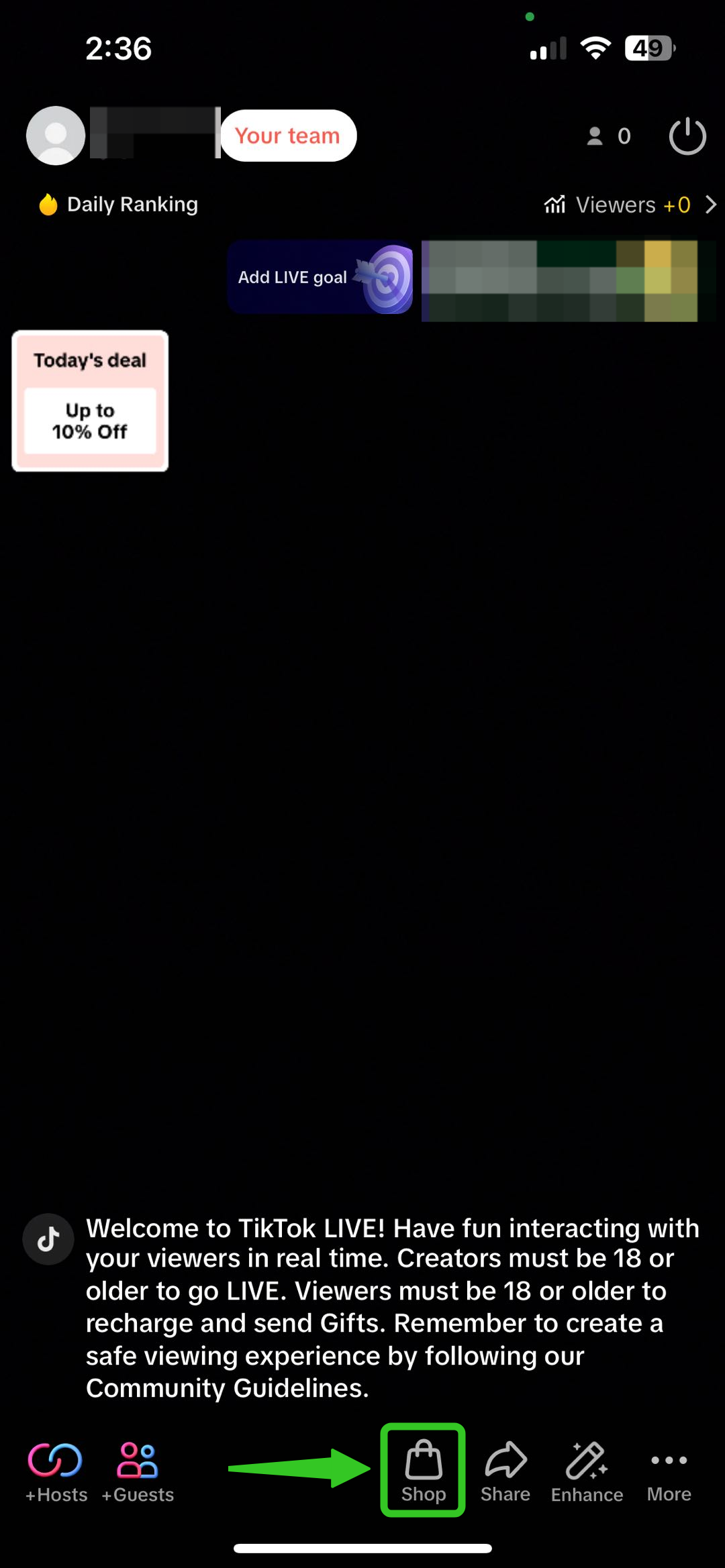 | 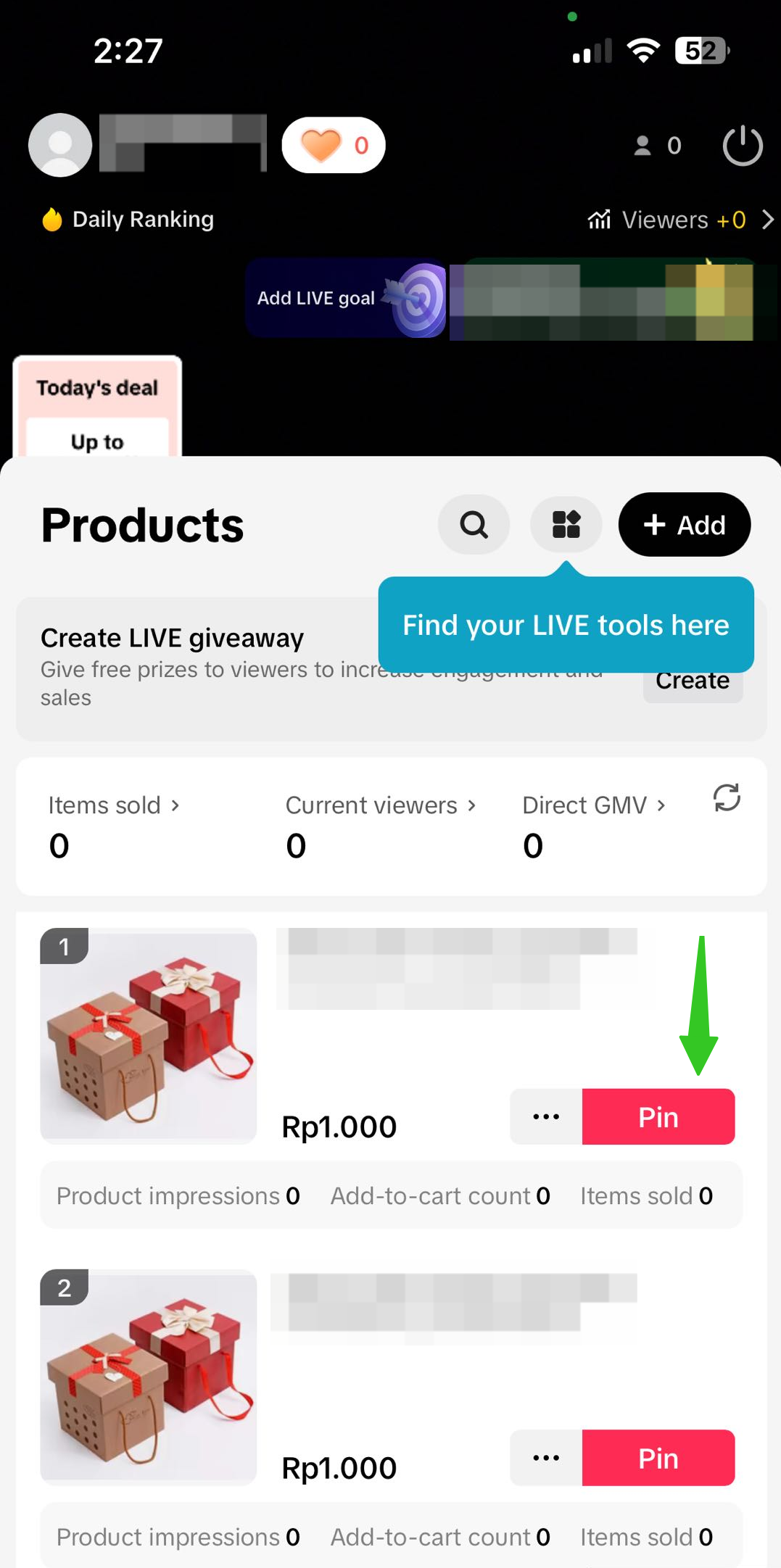 | 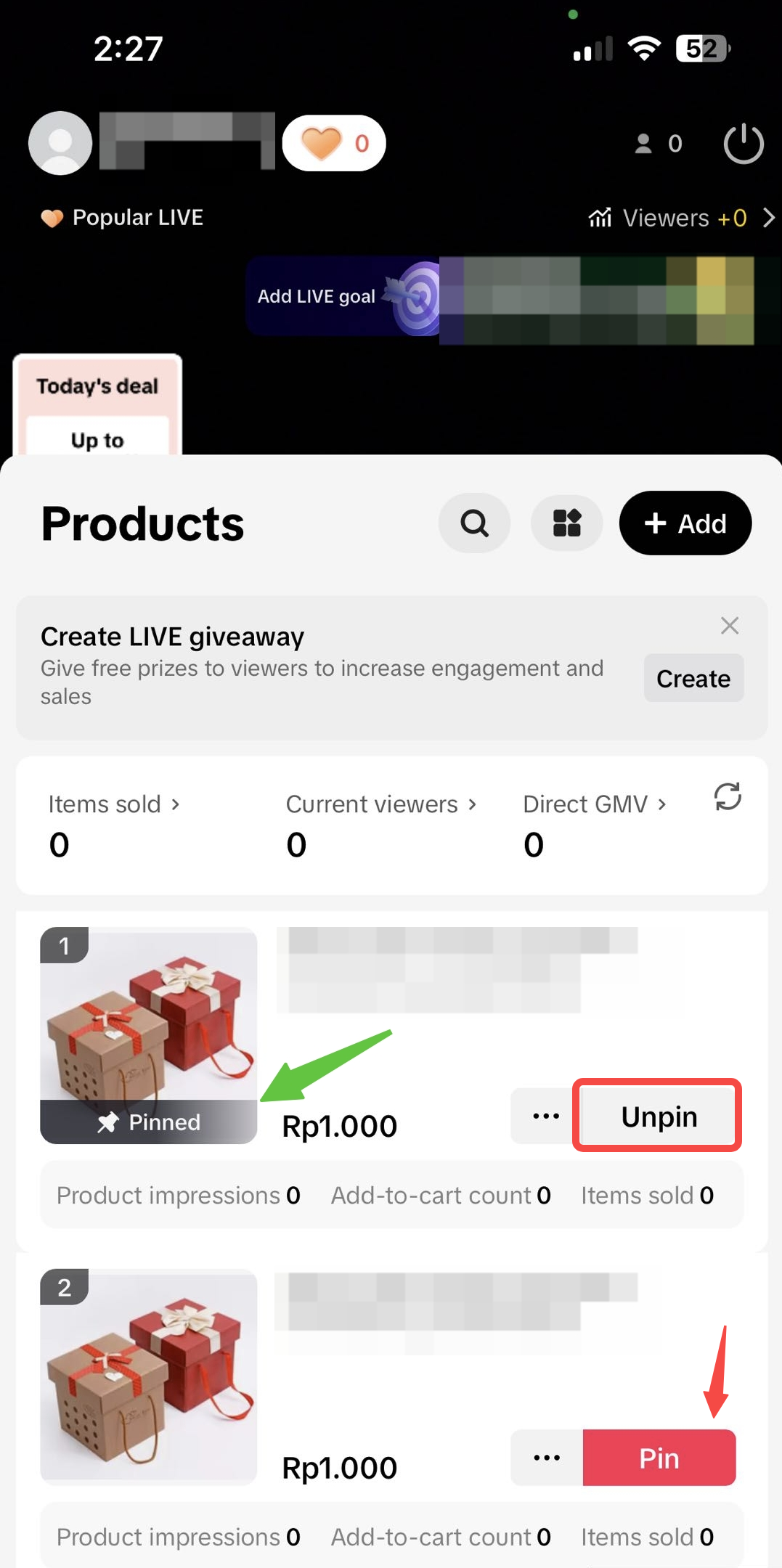 |
| 直播时点击“购物袋”图标。 | 在直播购物袋内,点击商品旁边的“置顶”按钮。 | 置顶后,商品图片中会显示已置顶。 点击“取消置顶”可以取消置顶该商品,点击“置顶”可以置顶其他商品。 |
专业建议:
聚焦商品:介绍商品时使用置顶工具突出商品,吸引观众注意。
讲解卖点:在置顶商品期间,详细讲解商品特点、优势和购买理由,提升互动点击量。
推广特惠:置顶参与秒杀等独家优惠的商品,吸引更多关注和转化。
置顶后的商品卡片在直播间显示如下:
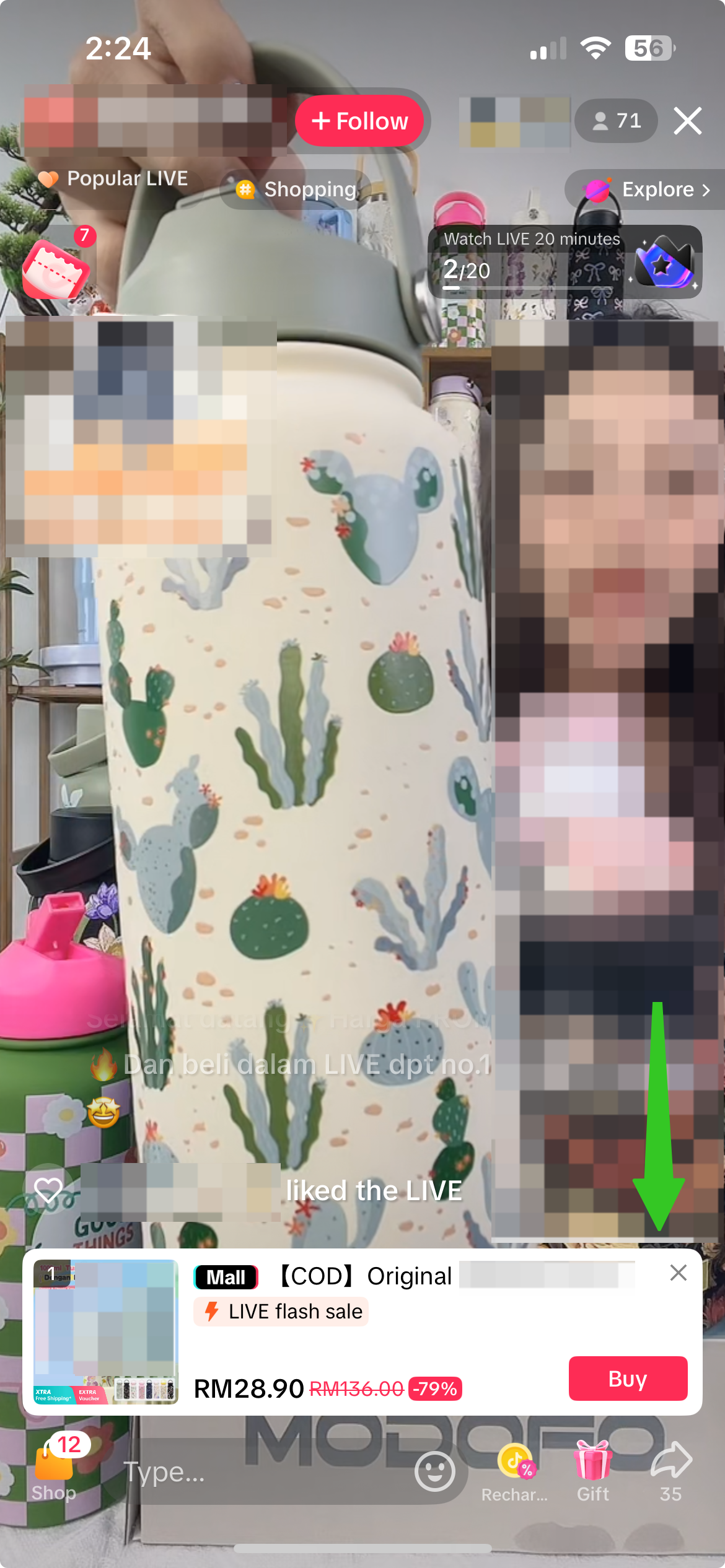 | 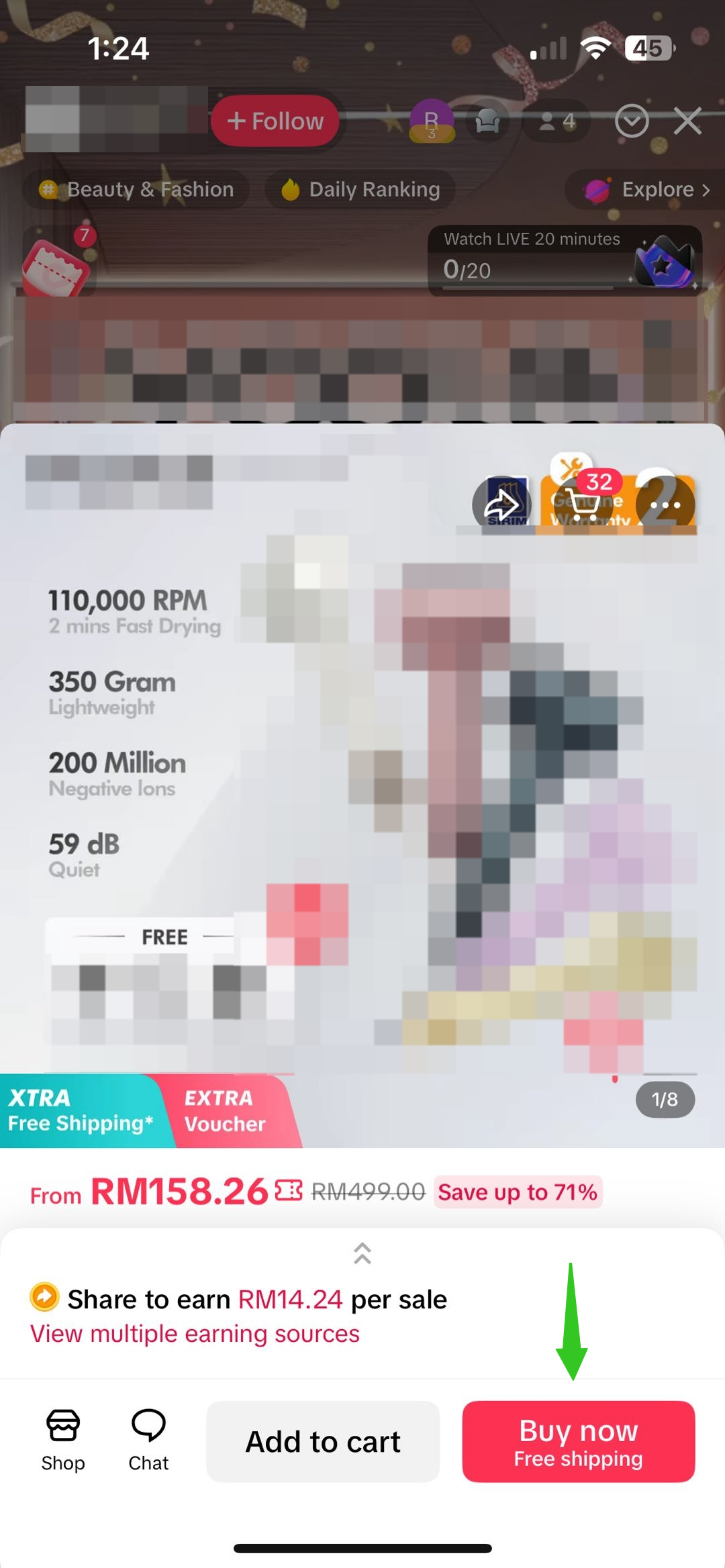 |
| 1. 置顶的商品卡片会显示在聊天框上方。 | 2. 点击商品卡片后会显示商品详情页,观众可以加入购物车或立即购买。 |

优惠券类型介绍
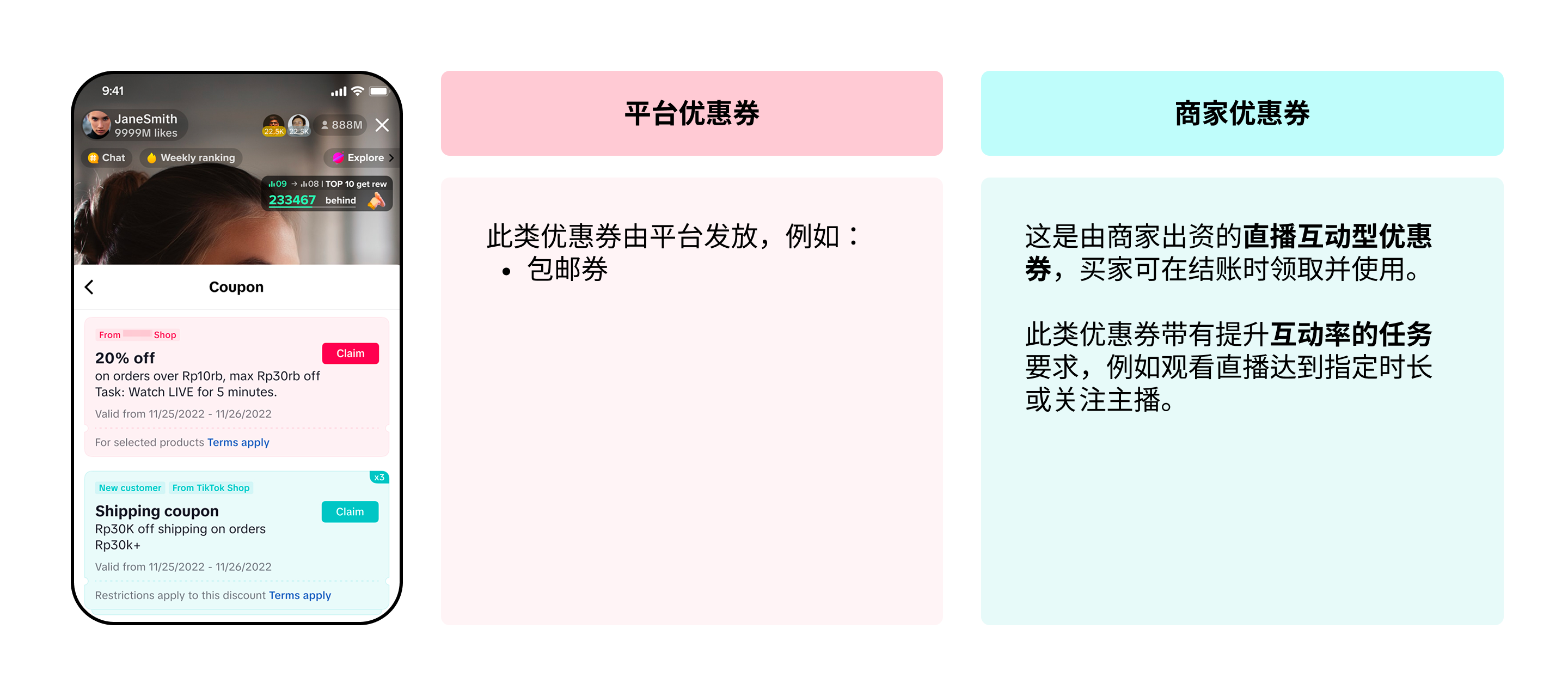
对于直播互动优惠券,即使商家选择了“无任务要求”,也仍需设置任务。如果不设置任务,观众将无法获取直播互动优惠券。请注意,商家只能在直播期间设置任务。点击此处了解更多有关直播互动优惠券的信息。
无任务:置顶后,直播间观众就可以立即获取。
观看直播:设置领取直播优惠券需要完成的观看时长。这有助于鼓励观众留在本场直播中。
关注主播:只有在过去30天内首次关注主播的观众才能领取此优惠券。请注意:30天后,如果用户取消关注并再次关注主播个人主页,他们有资格再次领取优惠券。
如何置顶优惠券卡片
可以通过TikTok App或电脑端直播管理平台置顶优惠券卡片。通过这两种方式置顶的优惠券卡片都会在直播间向观众展示。
通过TikTok App置顶
| 参考 | 操作步骤 |
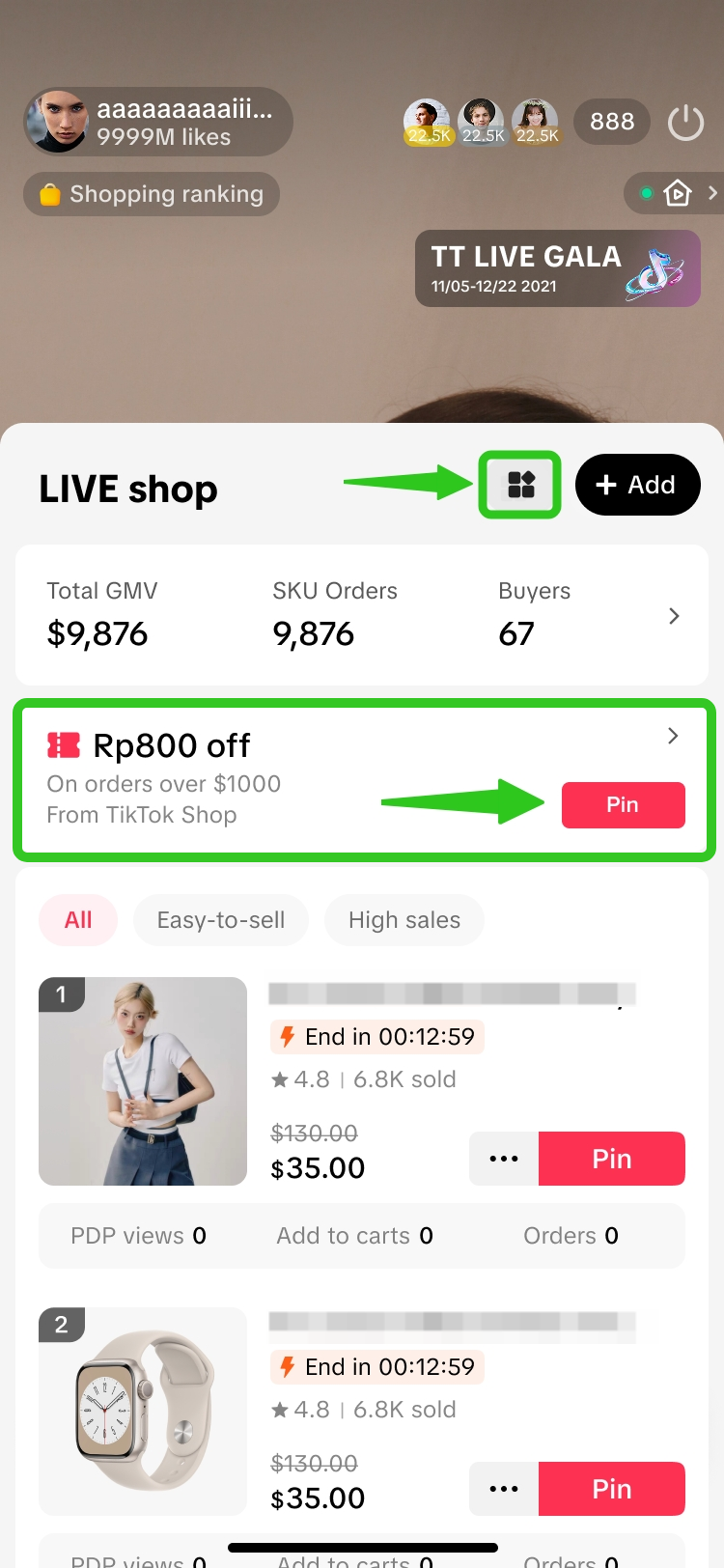 | 第1步 a)在直播购物袋页面点击“工具”图标打开直播工具页面。 或 b)直播数据模块下方也会显示可以置顶的优惠券。点击“置顶”可以直接置顶此优惠券。 |
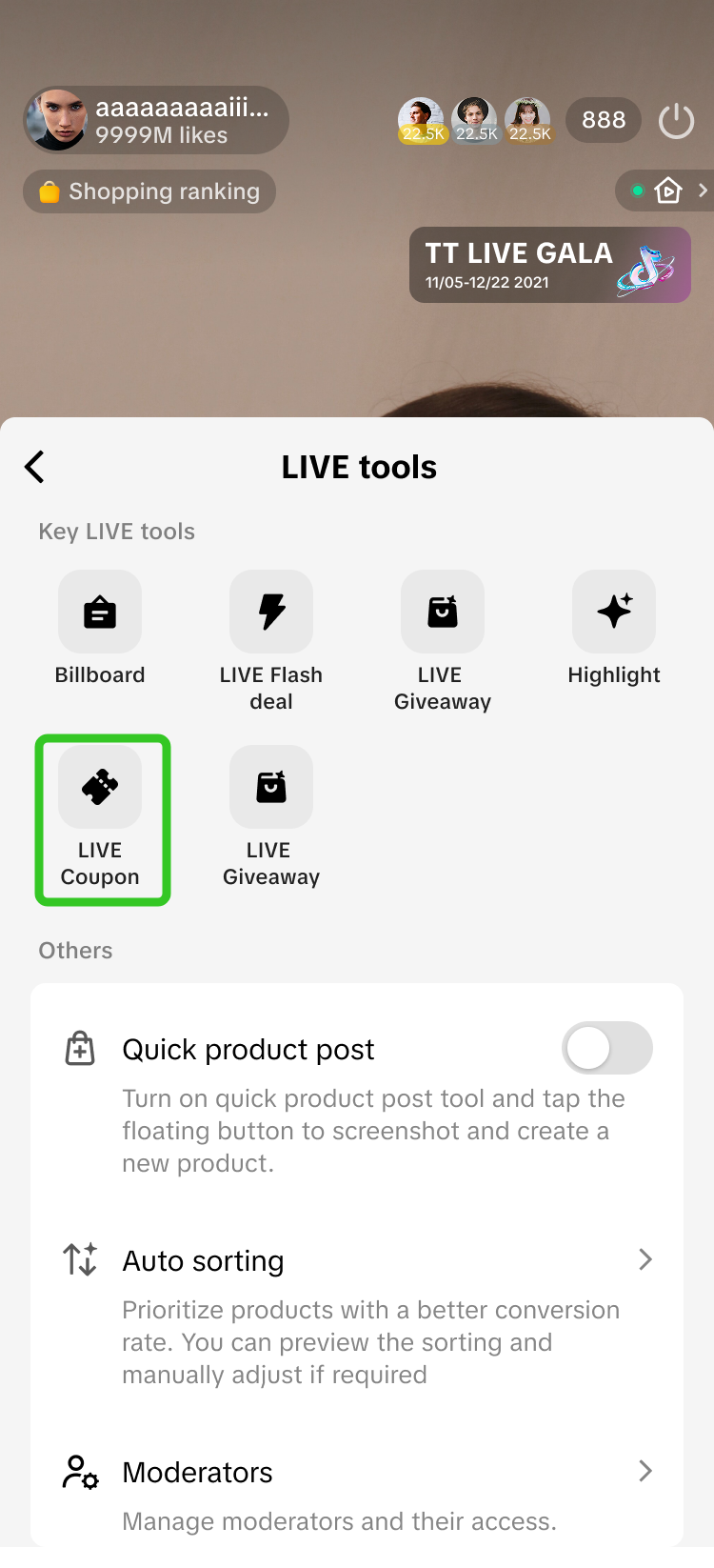 | 第2步 在直播工具页面,点击直播优惠券打开直播优惠券页面,可以查看直播期间可以置顶的直播优惠券完整清单。 |
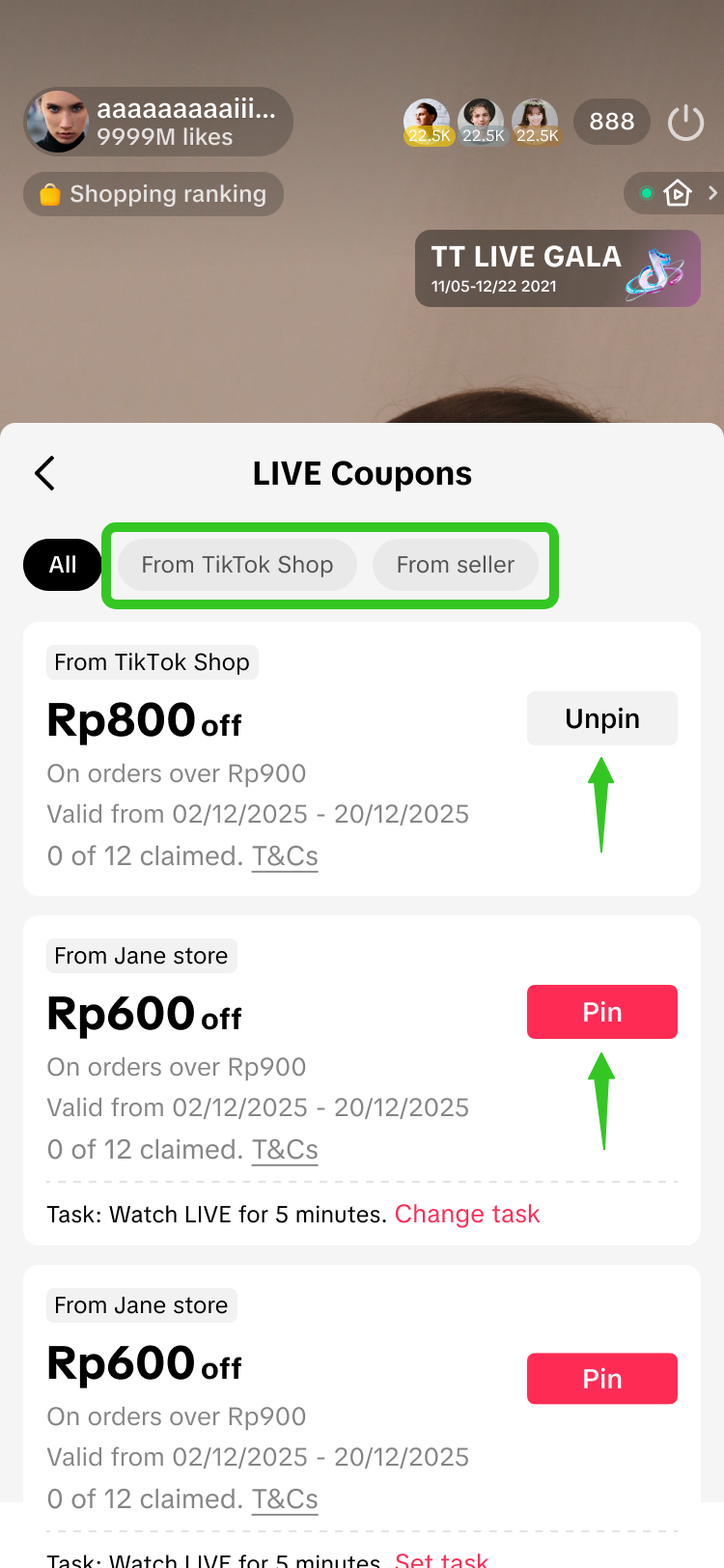 | 第3步 在直播优惠券页面顶部,主播可以切换查看3种优惠券类型(所有、TikTok Shop或商家优惠券)。 优惠券卡片上会显示优惠券详情,例如: – 优惠券来源 – 平台优惠券会显示“来自TikTok Shop” – 商家优惠券会显示“来自[商家店铺名称]” – 优惠券折扣价值,如减免100美元。 – 优惠券门槛值,如“超100美元的订单适用”表示此优惠券可用于超过100美元的订单。 – 优惠券有效期,如“有效期为YYYY-MM-DD至YYYY-MM-DD”表示此优惠券的有效时长。 – 已领优惠券数量,如“已领0/12”表示可领的优惠券总数内已领优惠券数量。 点击“置顶”即可将直播主推的优惠券置顶。 |
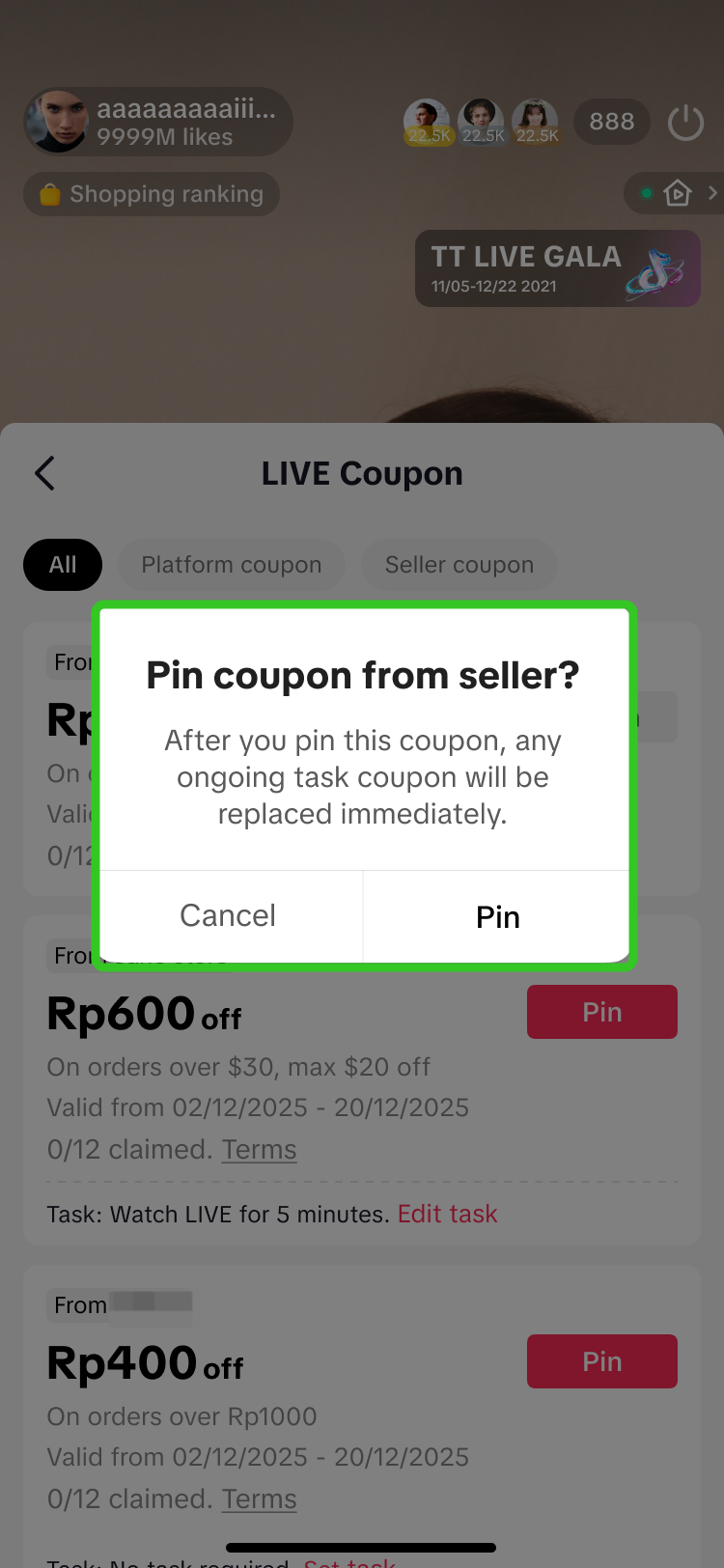 | 第4步 若置顶商家优惠券,系统会弹出确认窗口。点击“置顶”继续。 |
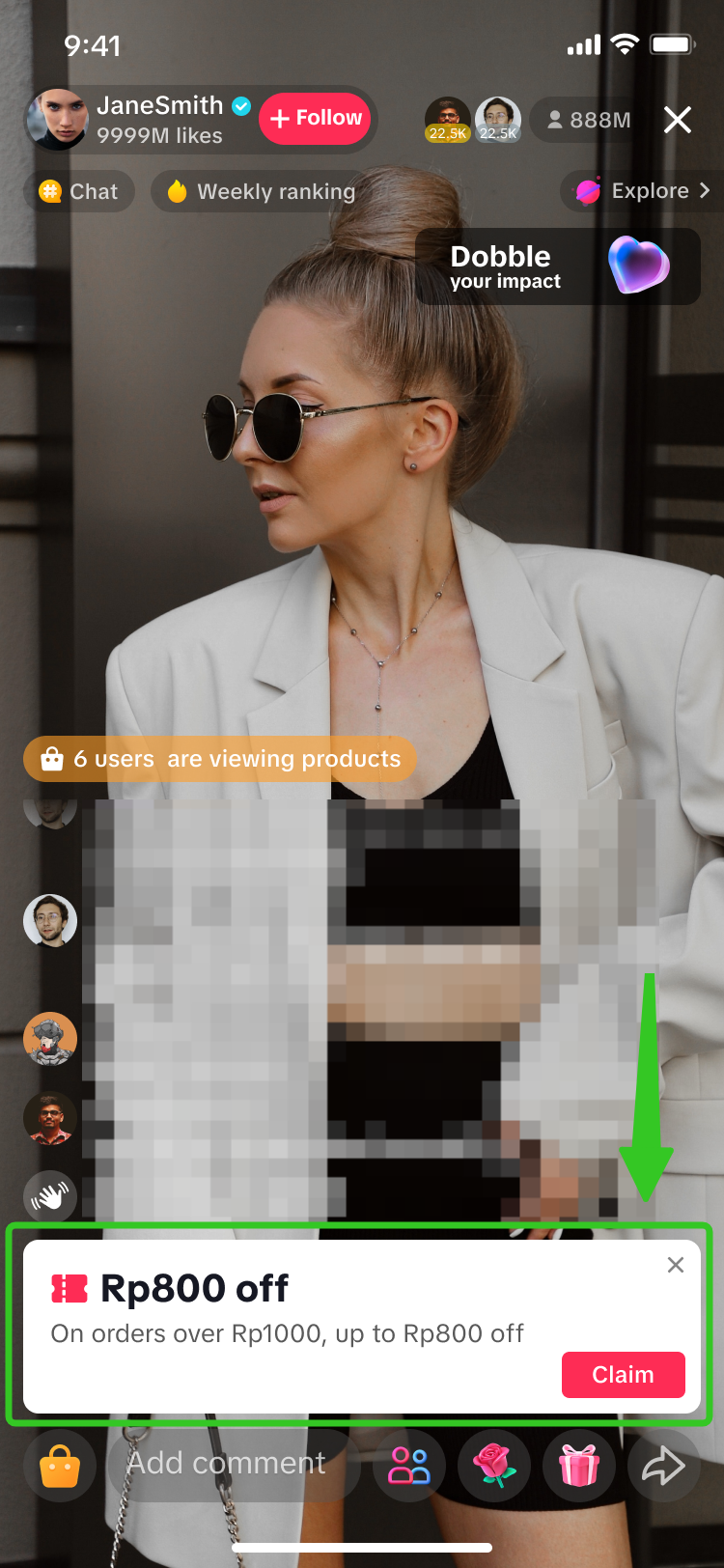 | 置顶后的优惠券卡片将以此形式展示给直播间观众。 |
通过电脑端直播管理平台置顶
| 通过直播优惠券页面置顶 | 通过直播控制台置顶 | 操作步骤 |
| 前往直播管理平台 > 直播优惠券 | 前往直播管理平台 > 直播控制台 | - |
| 此选项仅适用开通官方号的商家。 | 此选项适用于开通官方号和渠道号的商家以及联盟达人。 | |
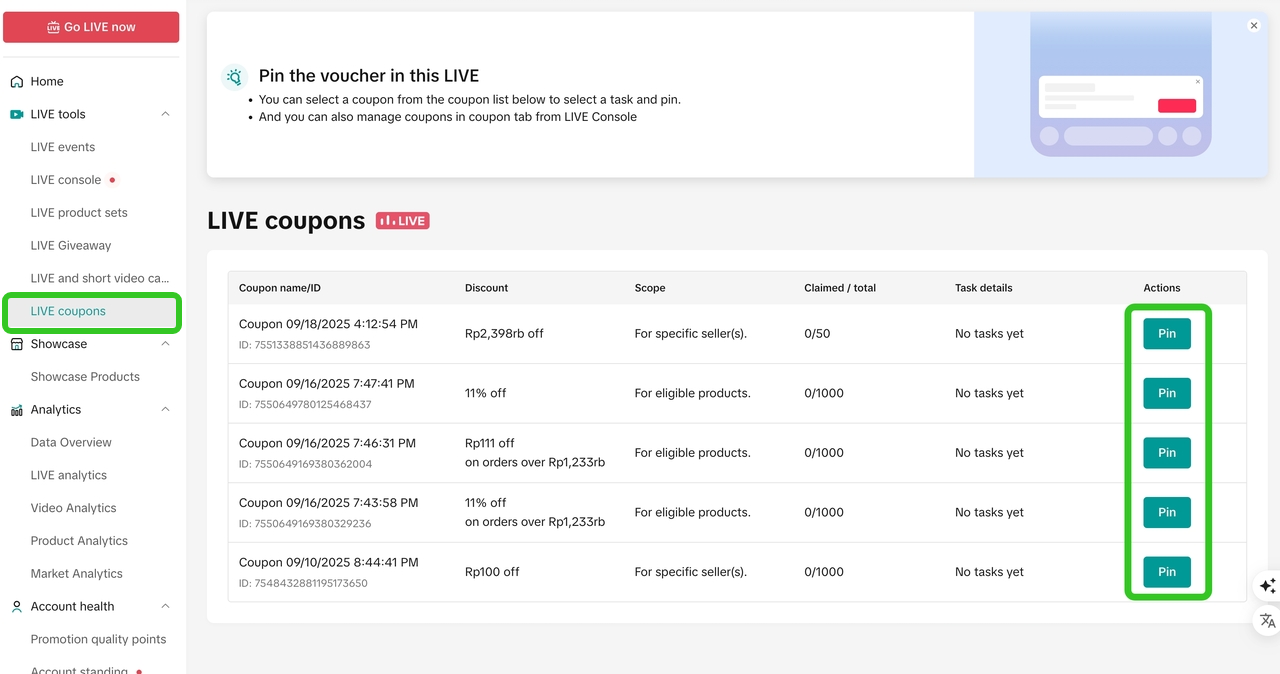 | 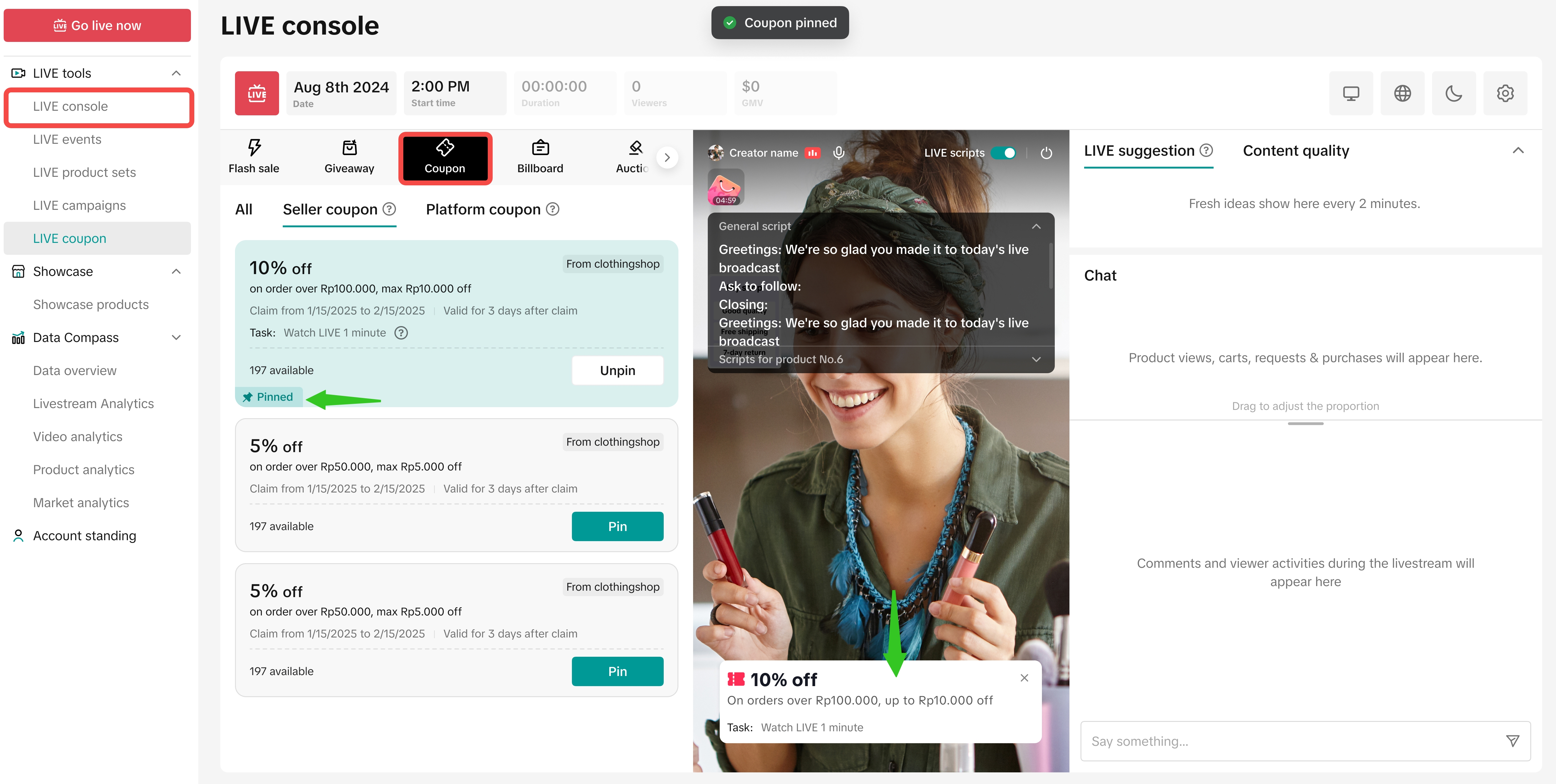 | 直播期间访问直播优惠券页面或直播控制台,可以查看通过“商家中心”创建的所有优惠券。您可以进行以下操作: – 置顶优惠券 – 设置优惠券任务 – 取消置顶优惠券 优惠券置顶后,直播间观众就能看到。一次只能置顶一种优惠券。 |
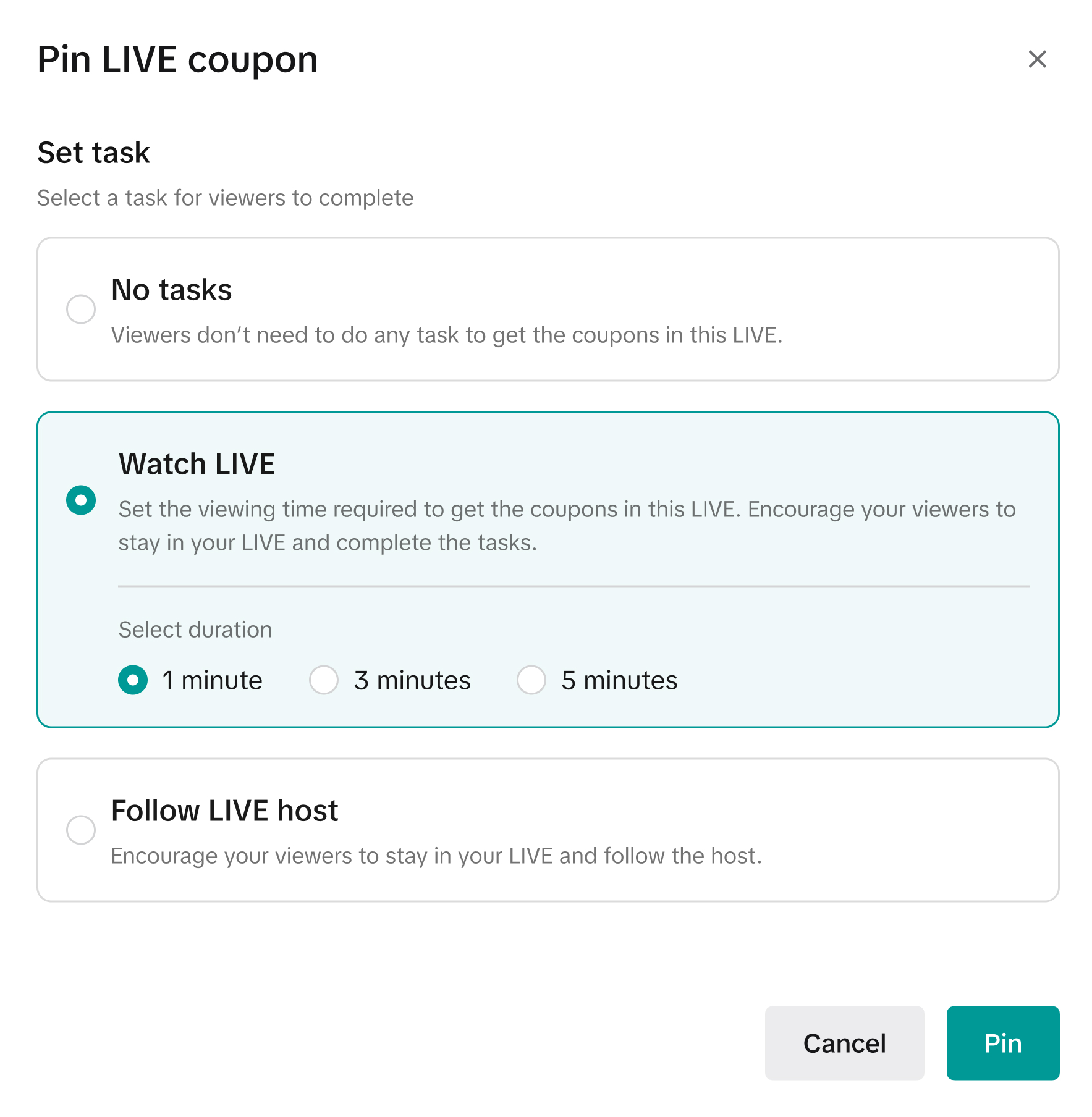
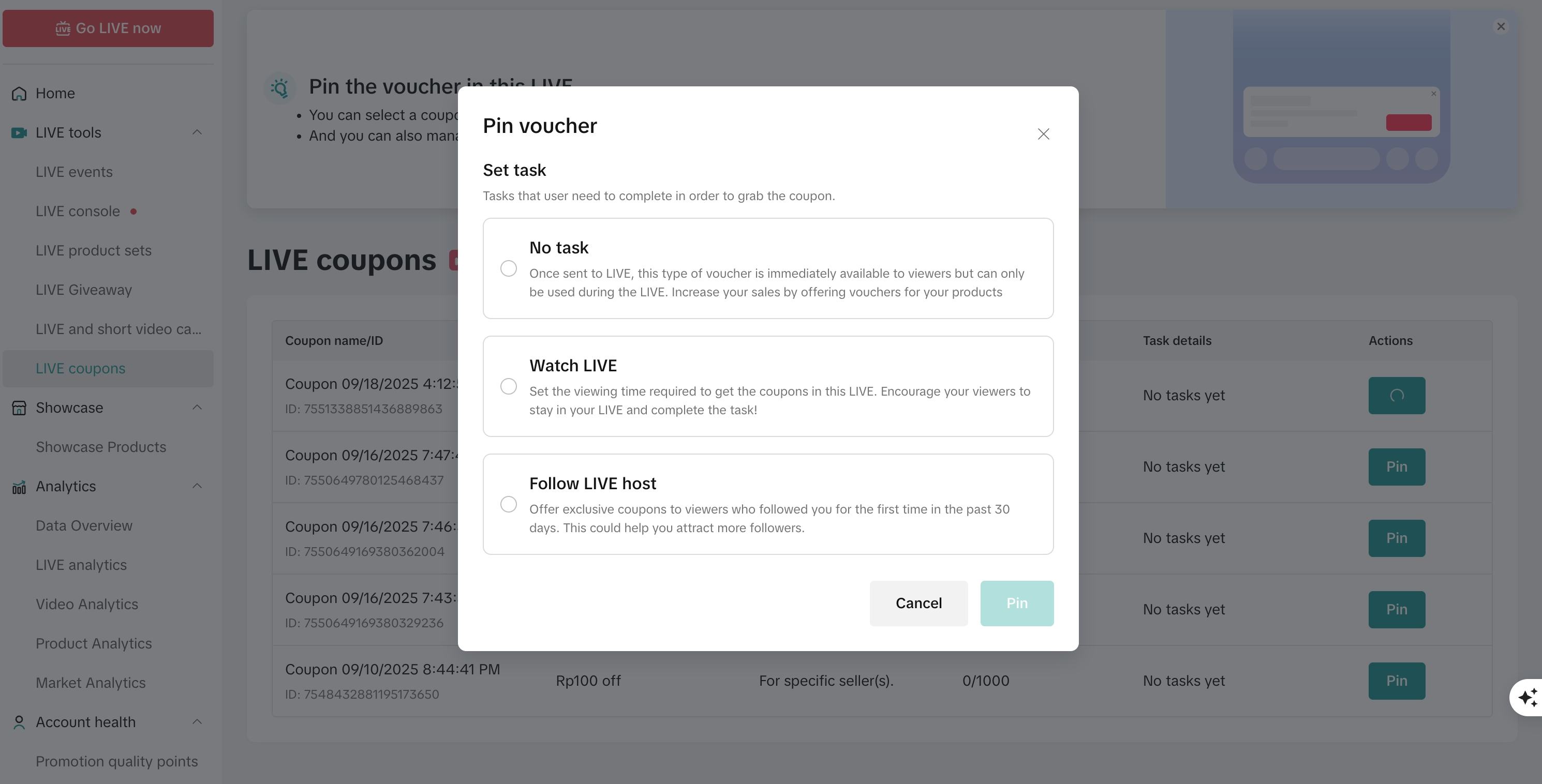 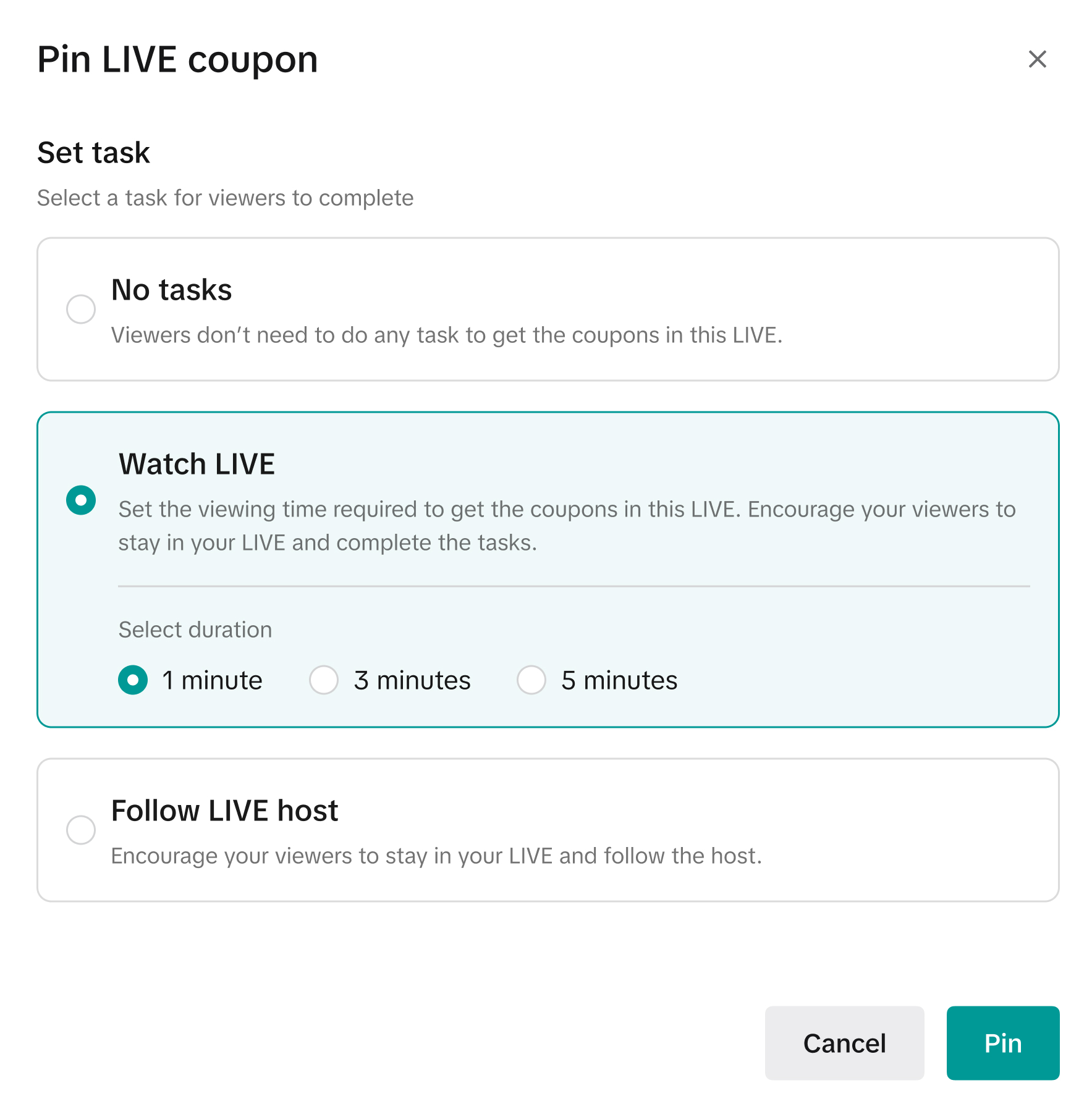 | 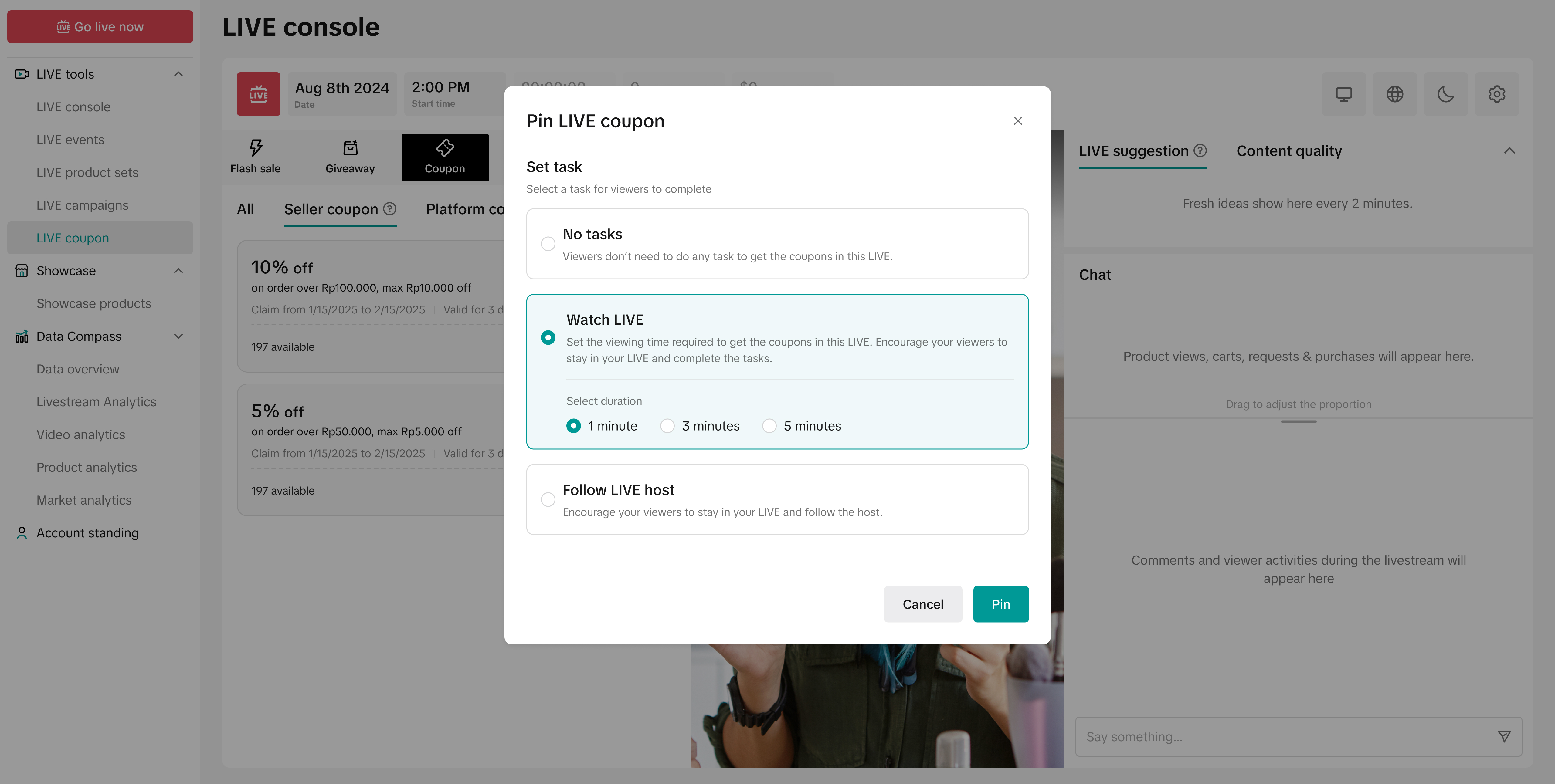 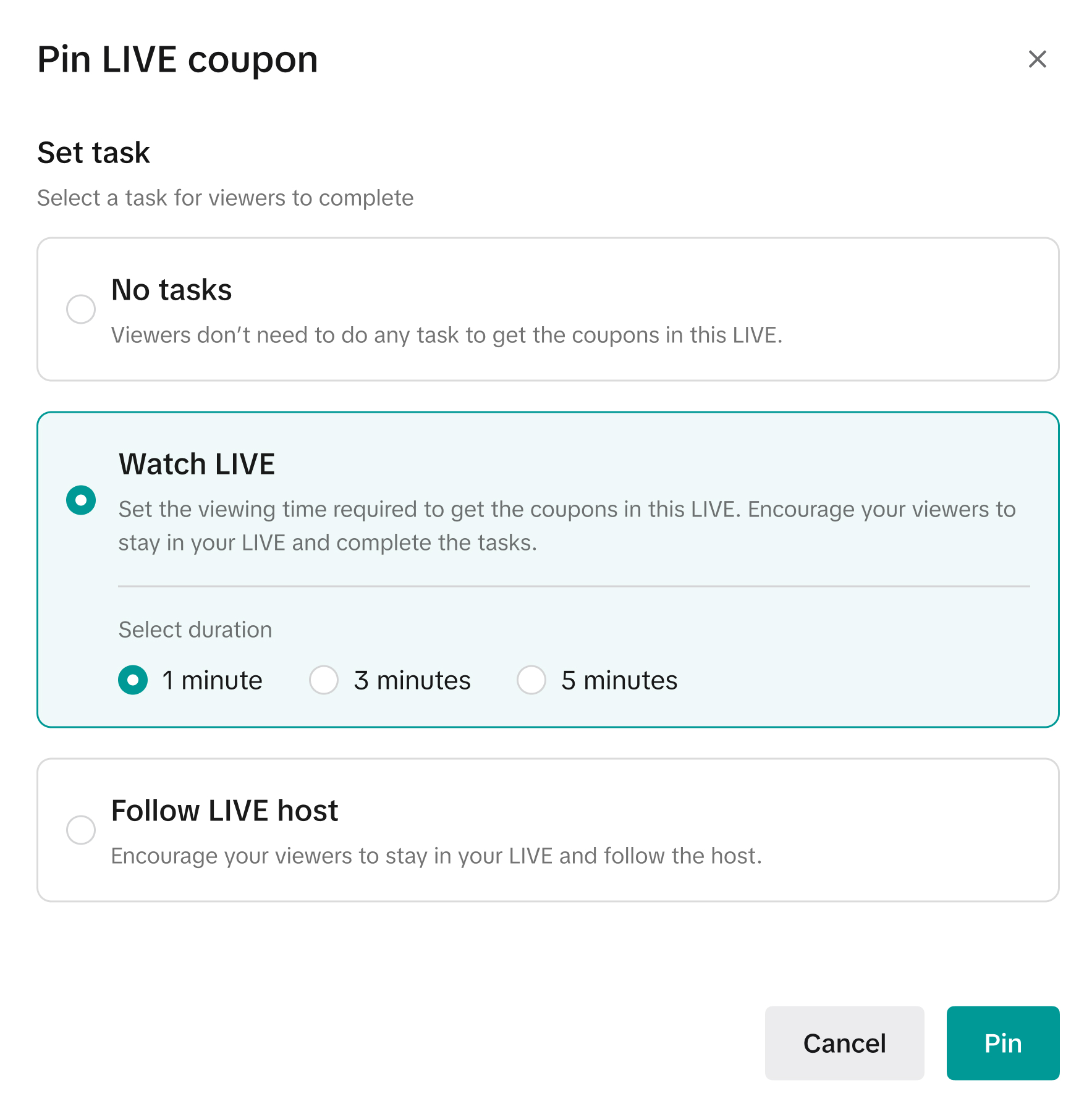 | 点击“置顶”选定的优惠券后,系统会出现弹窗提醒,请设置优惠券任务: – 无任务 – 观看直播(1分钟、3分钟、5分钟) – 关注主播 选择一项任务并点击“置顶”。 请注意:如需更改优惠券任务,请先取消置顶优惠券,更改任务,然后重新置顶优惠券。 |
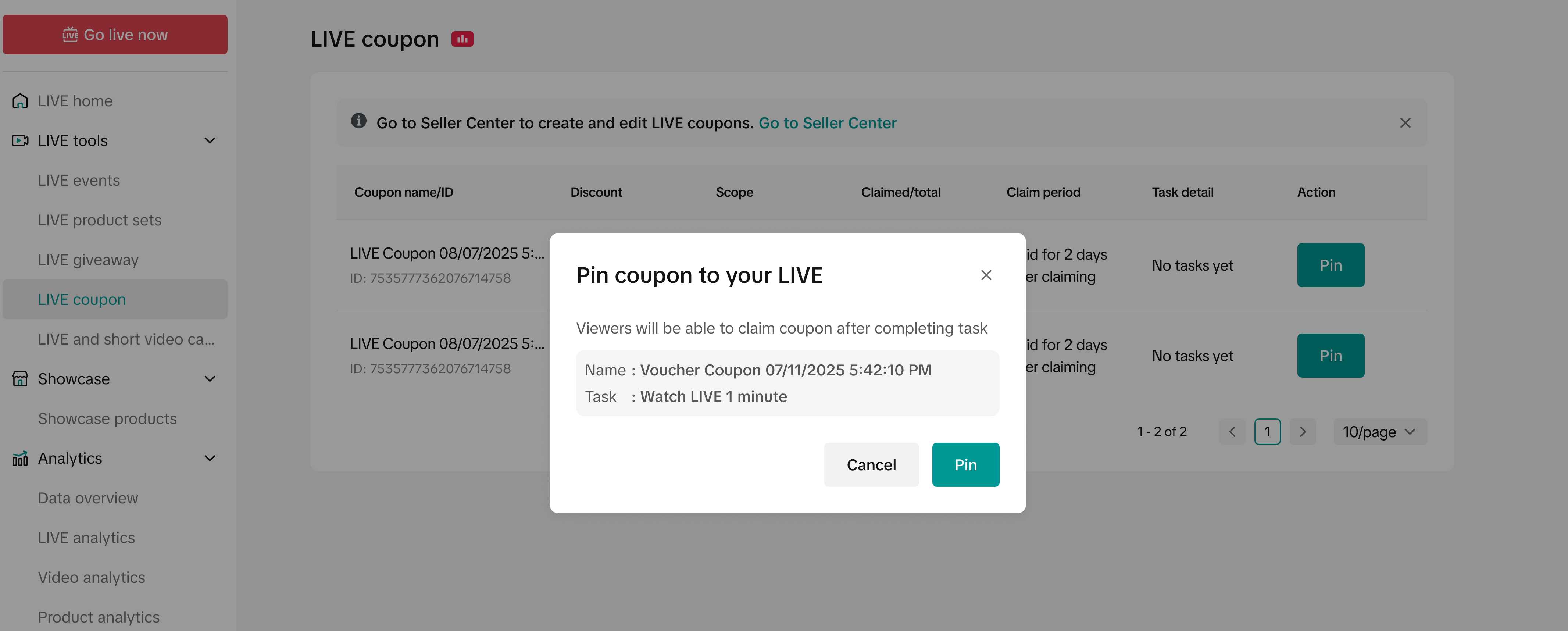 | 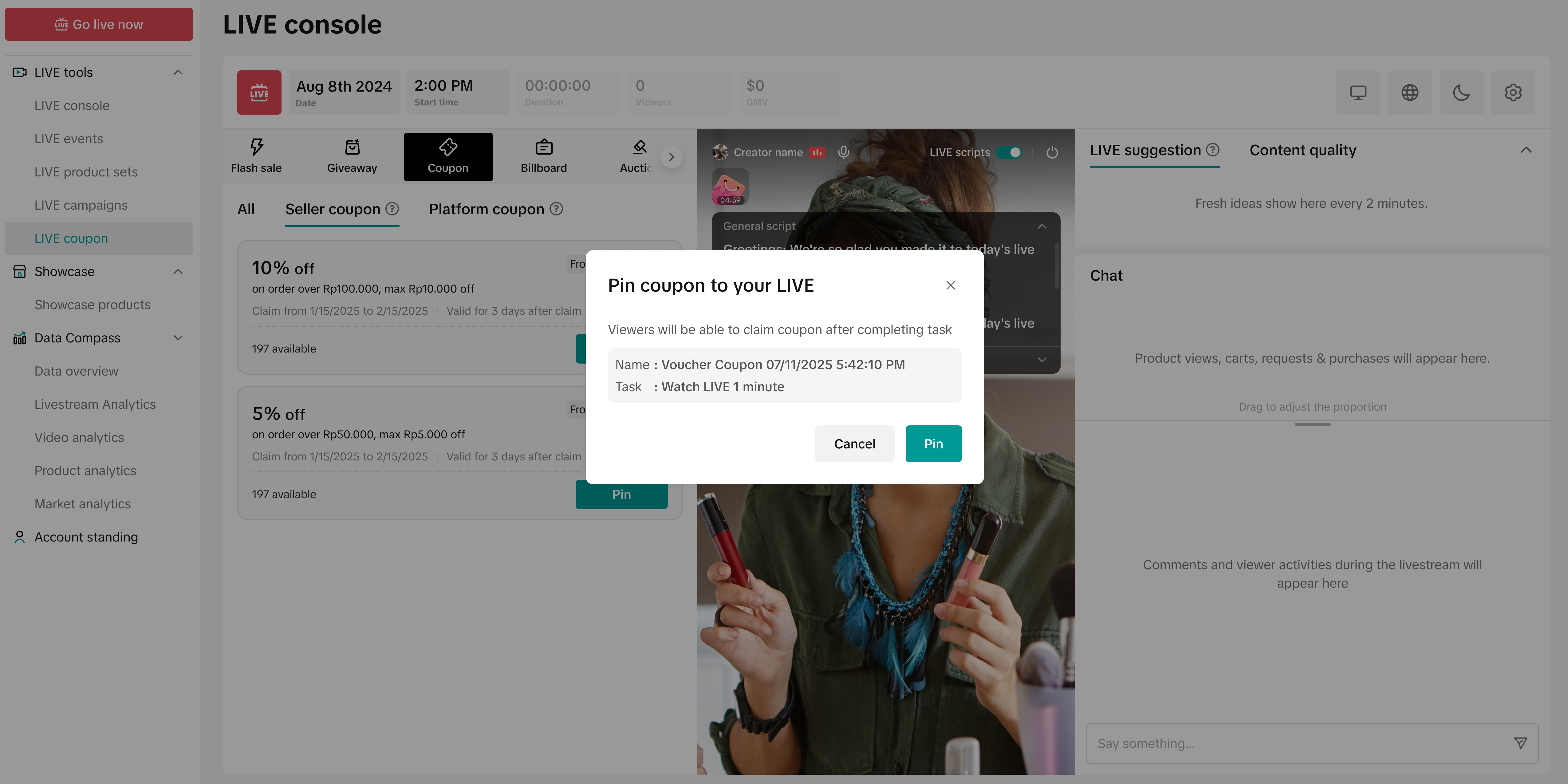 | 此时系统会出现弹窗,您可以查看优惠券详情。 点击“置顶”。 |
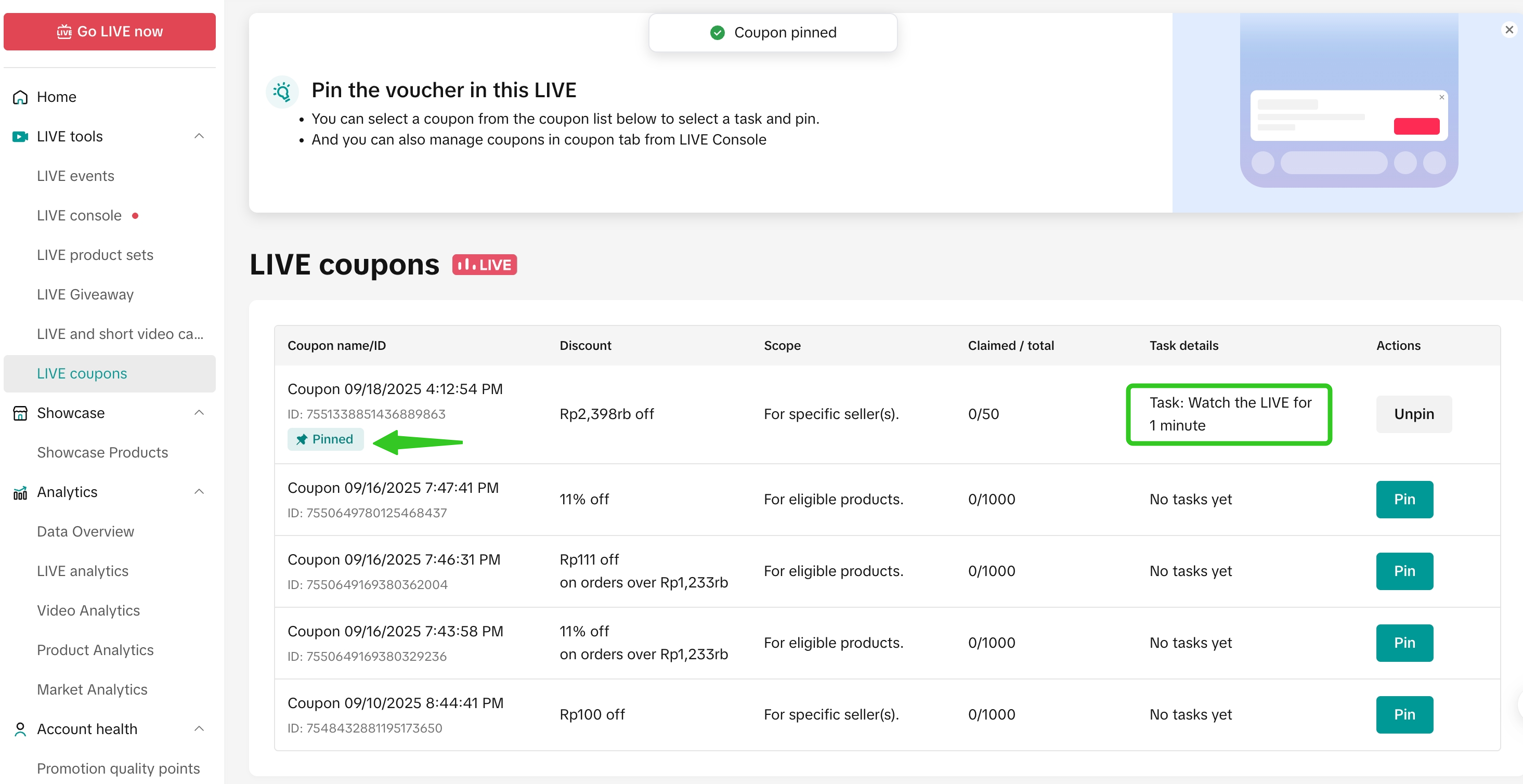 | 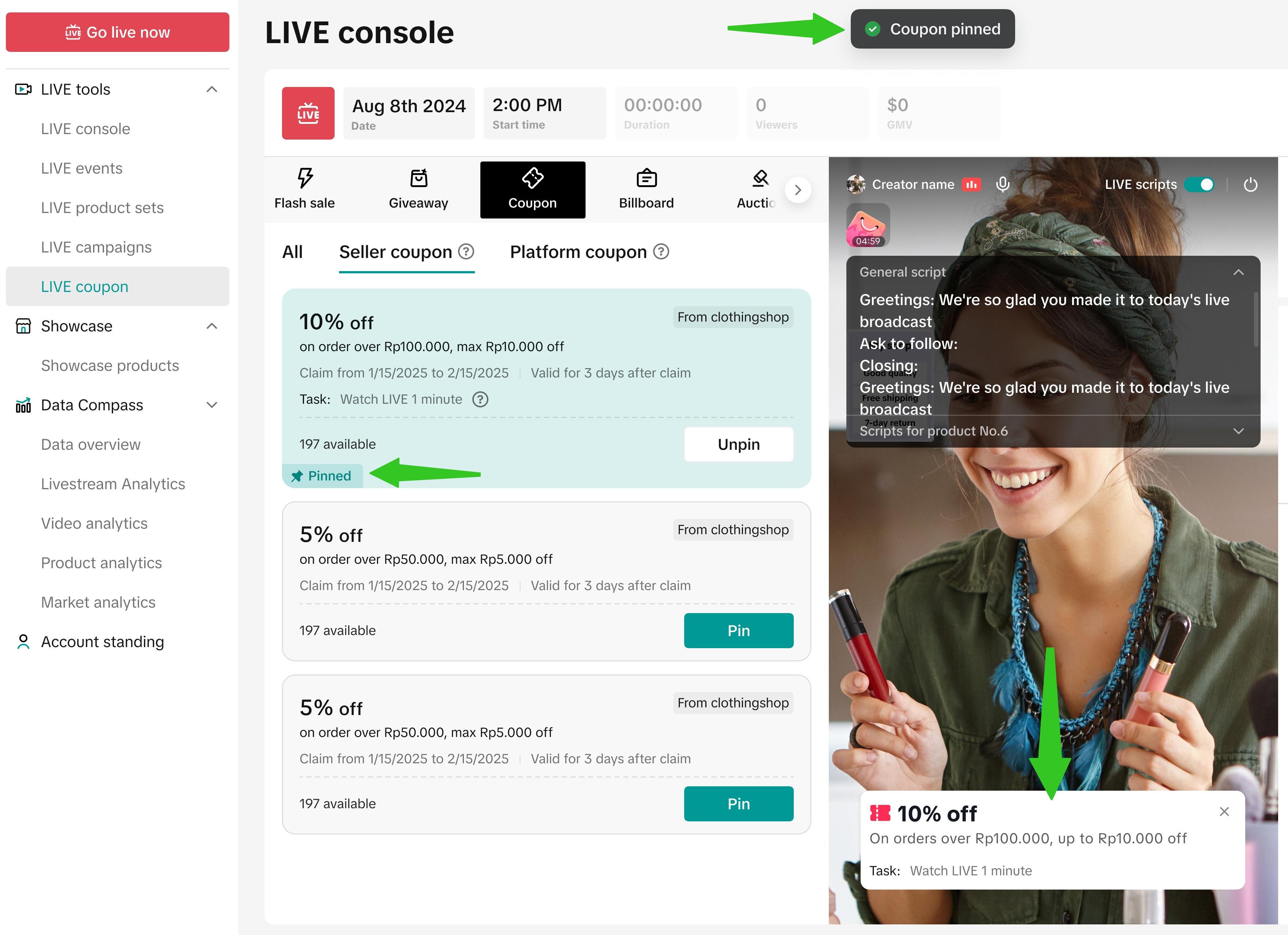 | 置顶后,优惠券上会显示“已置顶”状态以及设置的任务。 点击“取消置顶”后,可以进行如下操作: – 更改优惠券任务,然后重新置顶优惠券;或 – 取消置顶当前优惠券,然后置顶其他优惠券。 |
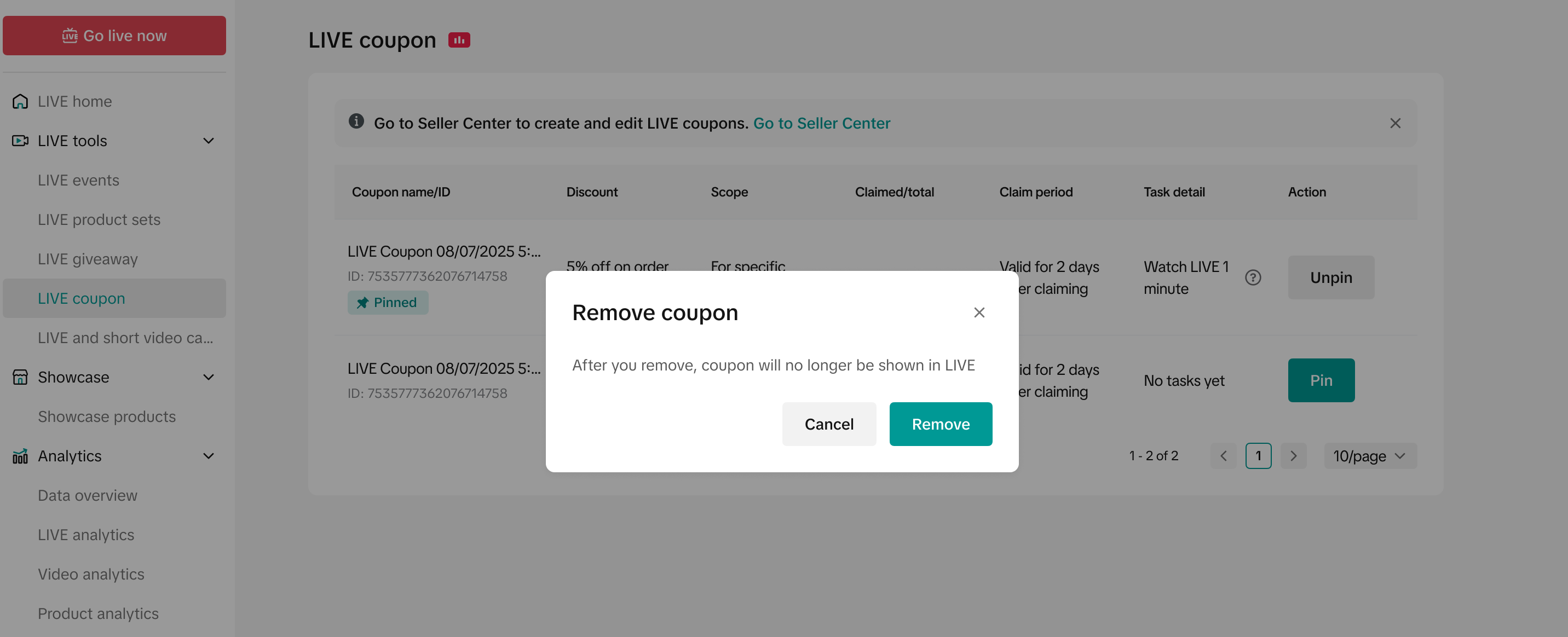 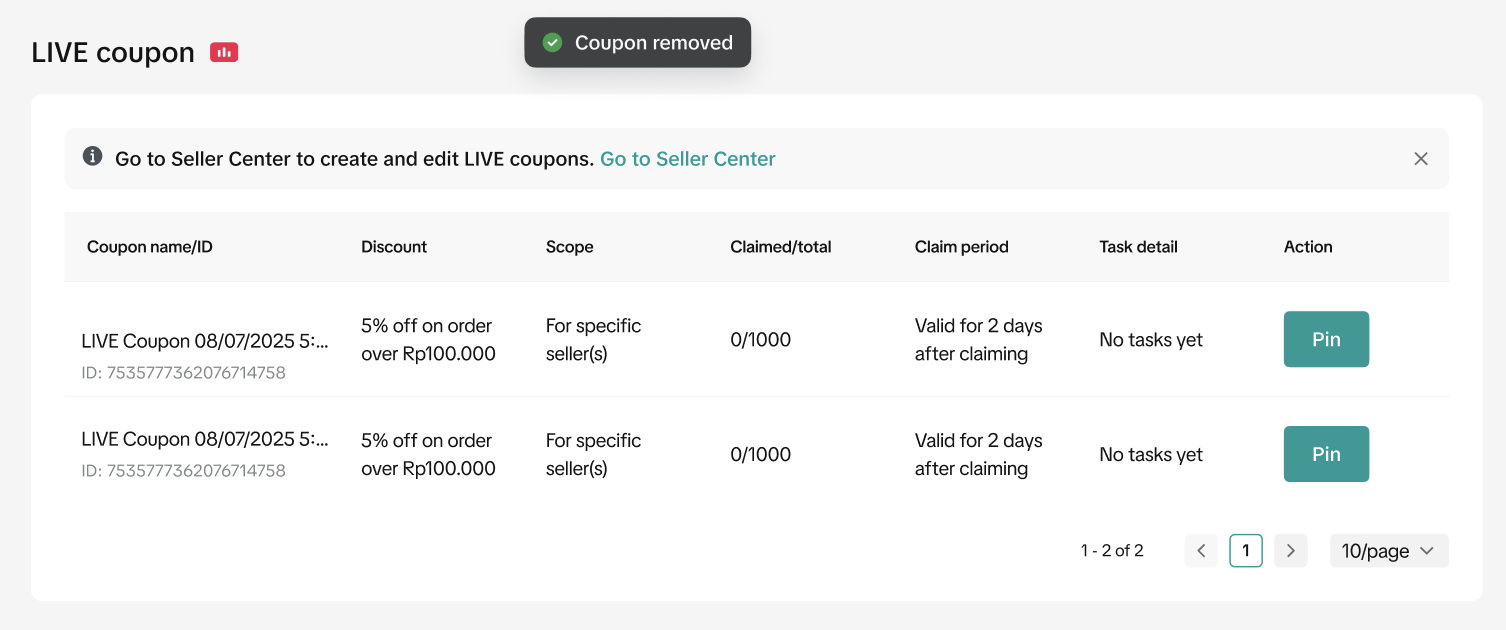 | 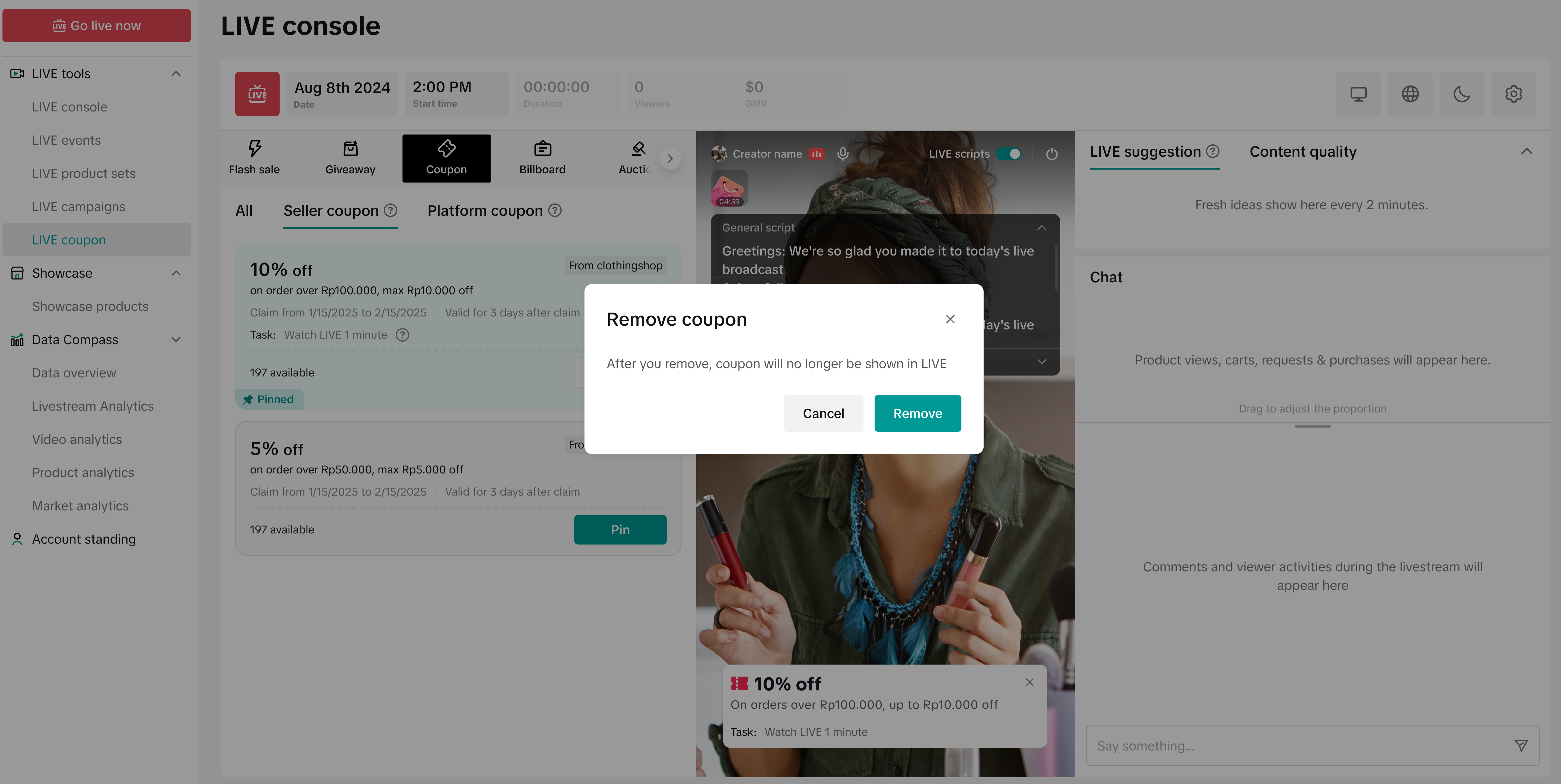 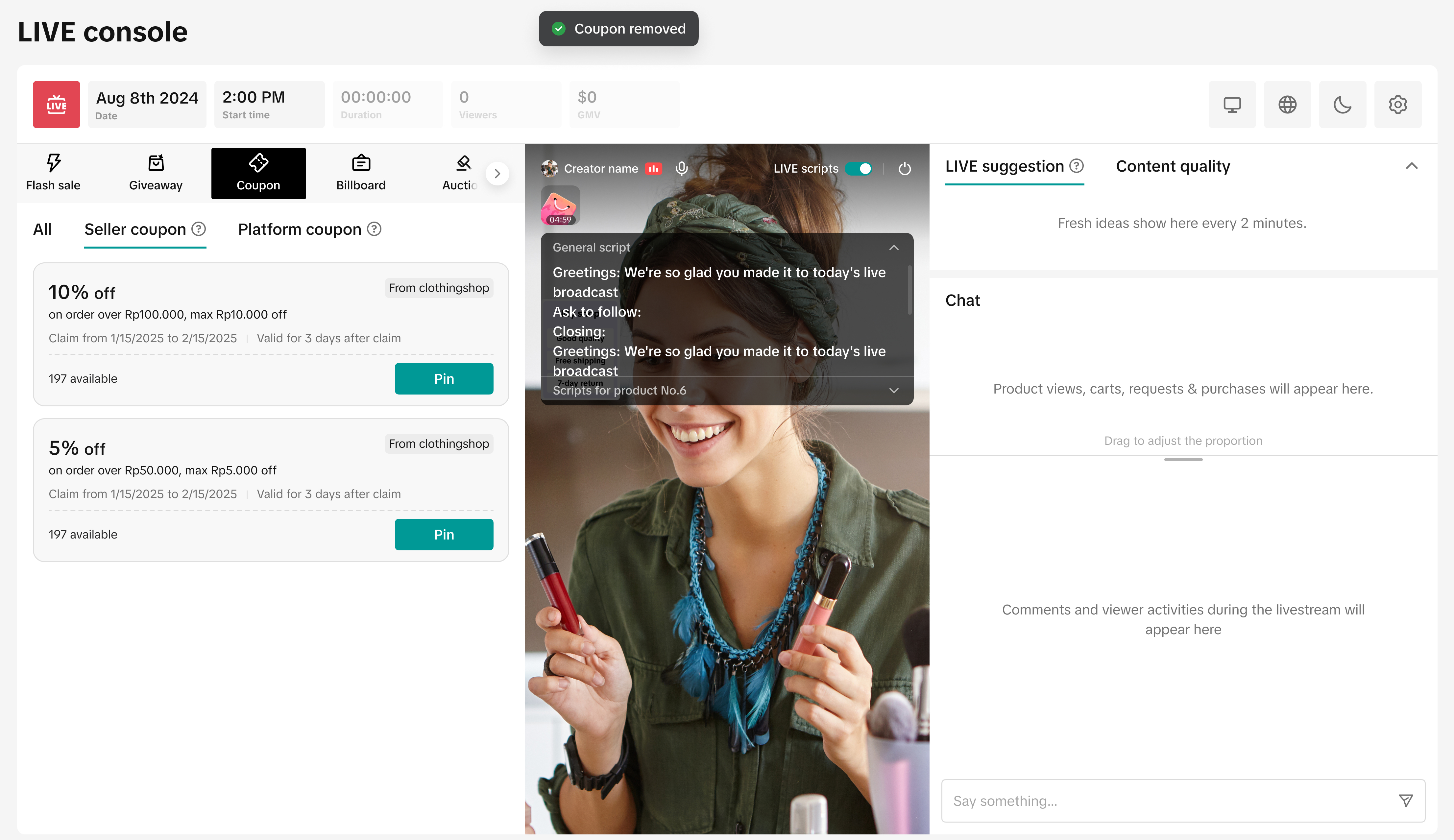 | 点击“取消置顶”后,系统会出现弹窗提醒,优惠券状态会恢复为“置顶”。 请注意:取消置顶优惠券后,直播间观众无法再看到该优惠券,但优惠券依然会在直播购物袋的优惠券面板内展示。请阅读下文“如何领取优惠券”了解更多信息。 |

如何编辑优惠券任务
商家可以通过TikTok App或电脑端直播管理平台修改直播互动优惠券的任务设置。
通过TikTok App修改
| 第1步 | 第2步 |
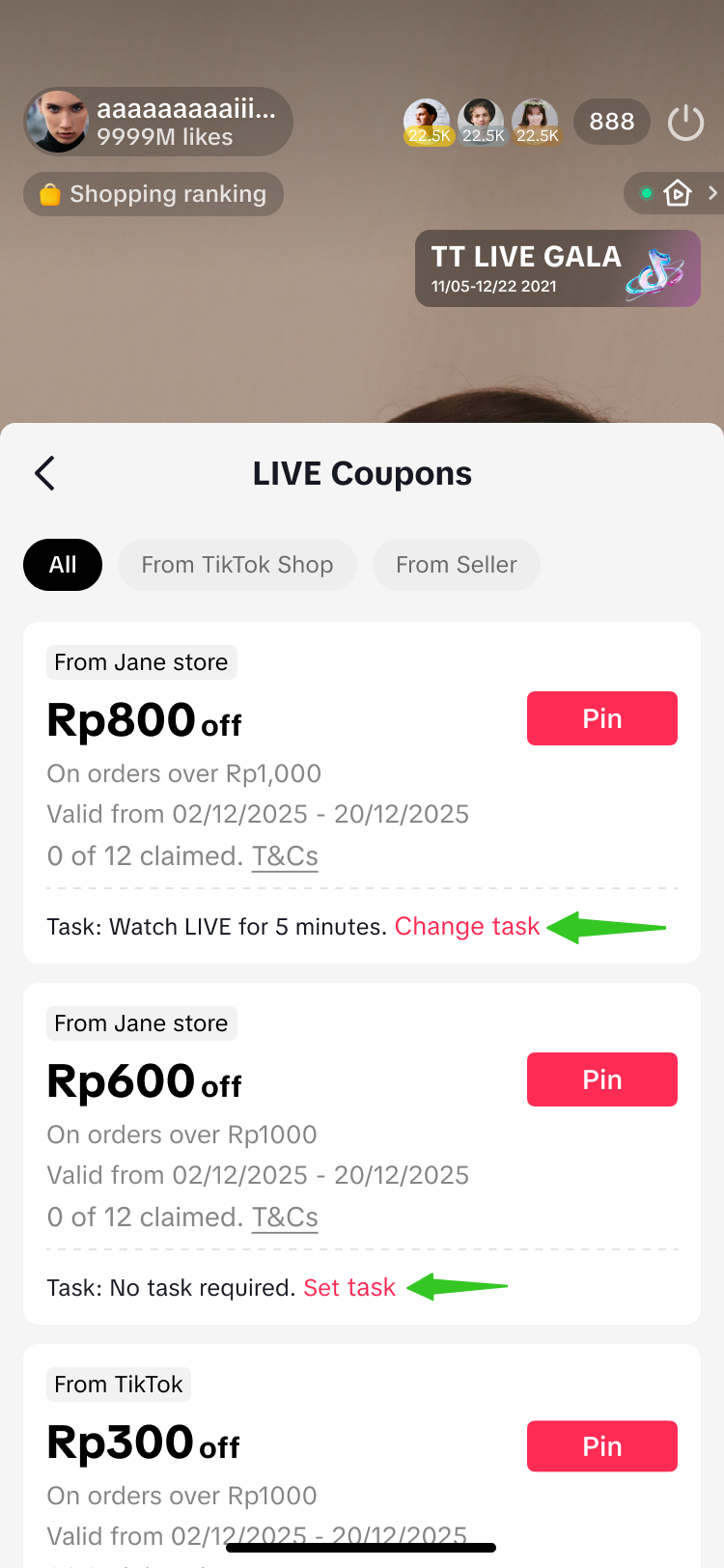 | 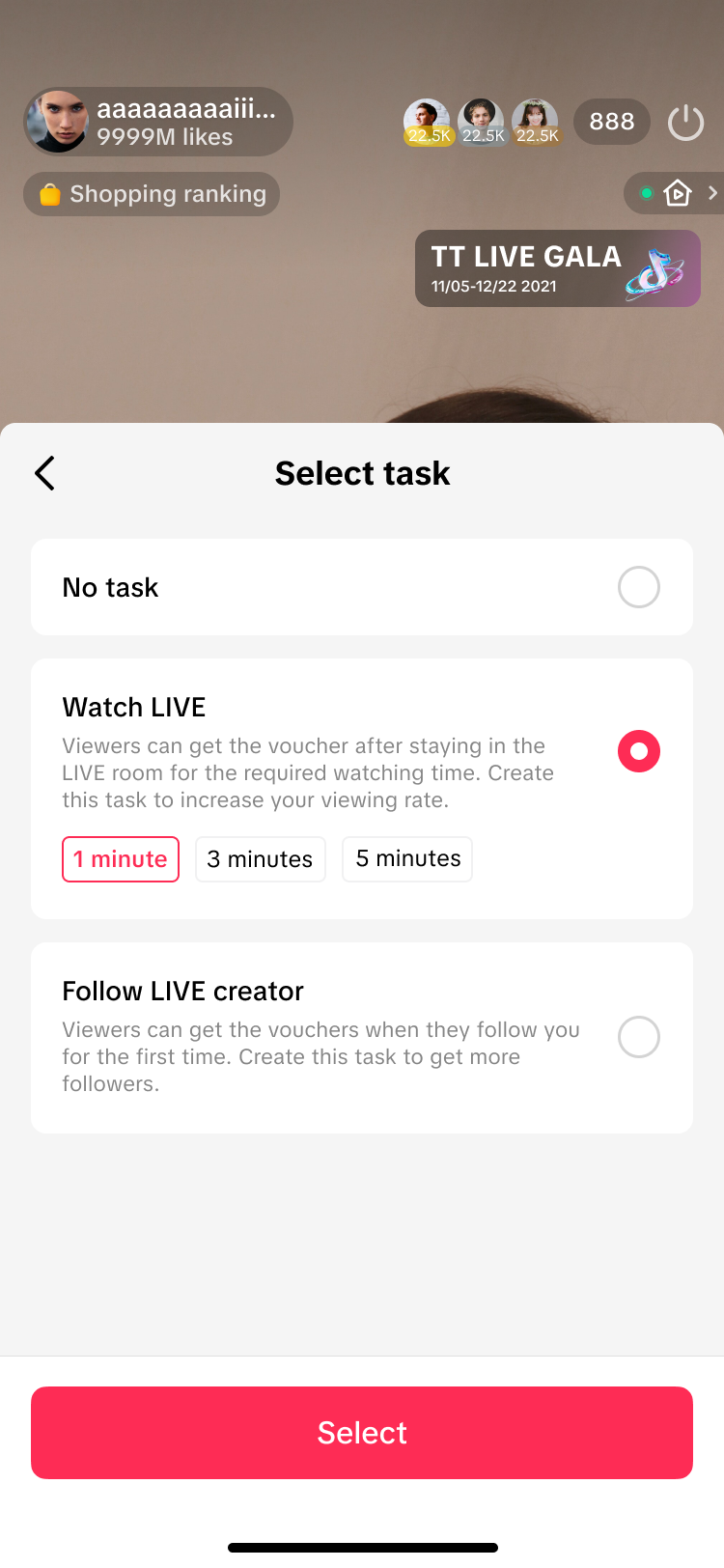 |
| 在直播优惠券页面点击: – 更改任务 – 设置任务 请注意,必须先取消置顶优惠券才能更改优惠券任务。 | 在此选择所需任务类型,然后点击“选择”。 |
通过电脑端直播管理平台修改
| 通过直播优惠券页面修改 | 通过直播控制台修改 | 更改任务 |
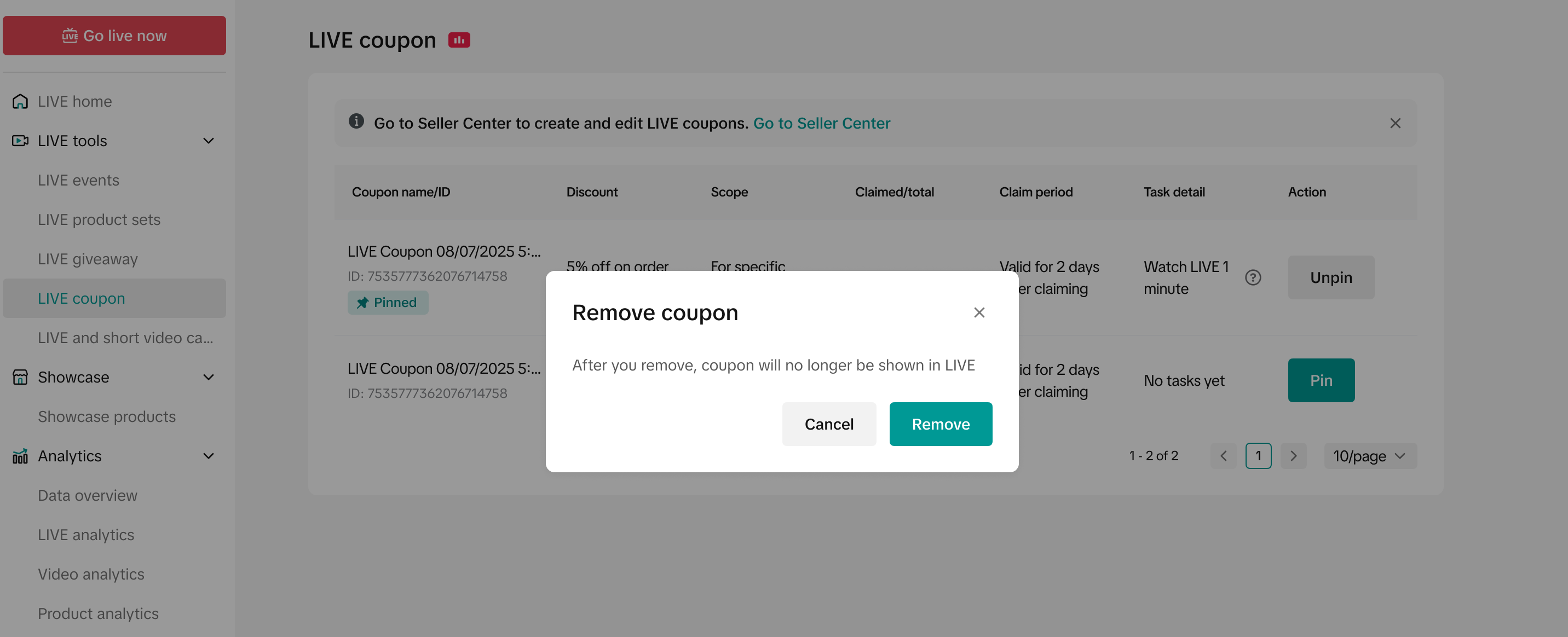 | 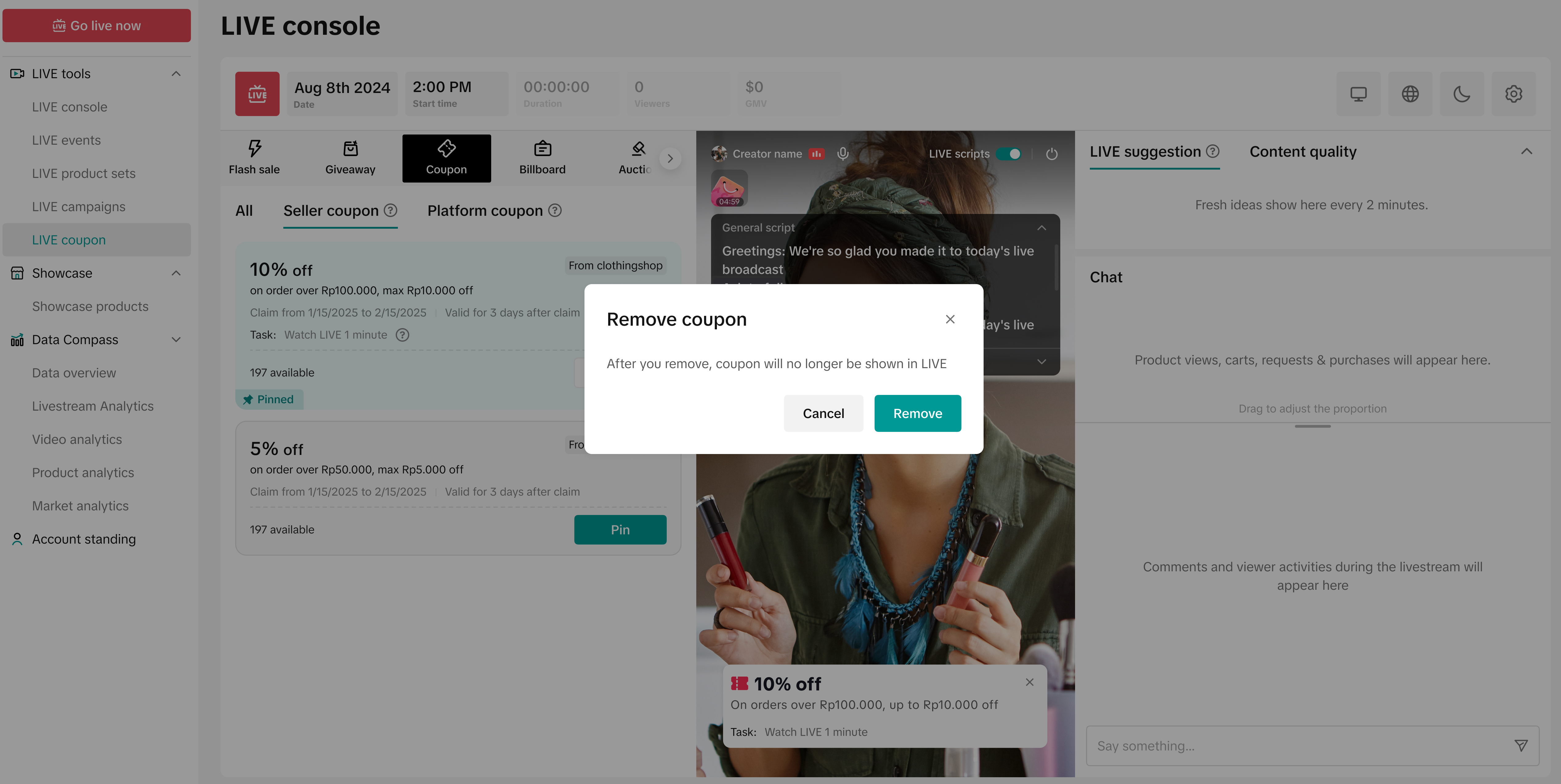 |  |
如需编辑任务,商家需取消置顶优惠券将其移除直播间。
移除后,商家可以点击“置顶”,在弹窗中更改优惠券任务。
任务更改完成后,商家可以再次置顶优惠券,使其重新再直播间展示。

如何领取优惠券
可立即领取平台优惠券,无需完成任何任务
对于商家发放的直播互动券,观众需完成指定任务方可领取优惠券
通过直播间领取优惠券
主播将优惠券卡片置顶后,观众即可点击“领取”按钮,领取优惠券。
| 无任务 | 关注任务 | 观看任务 |
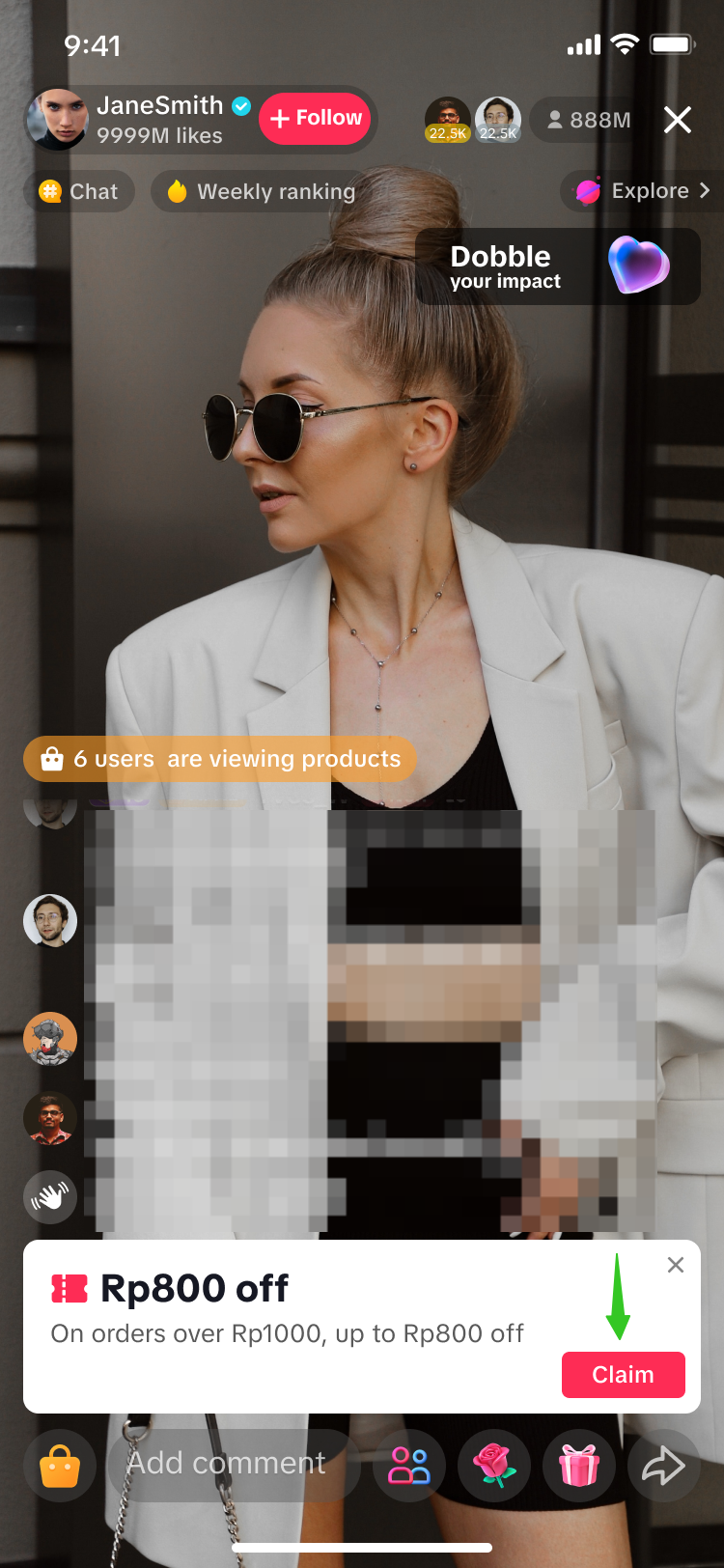 | 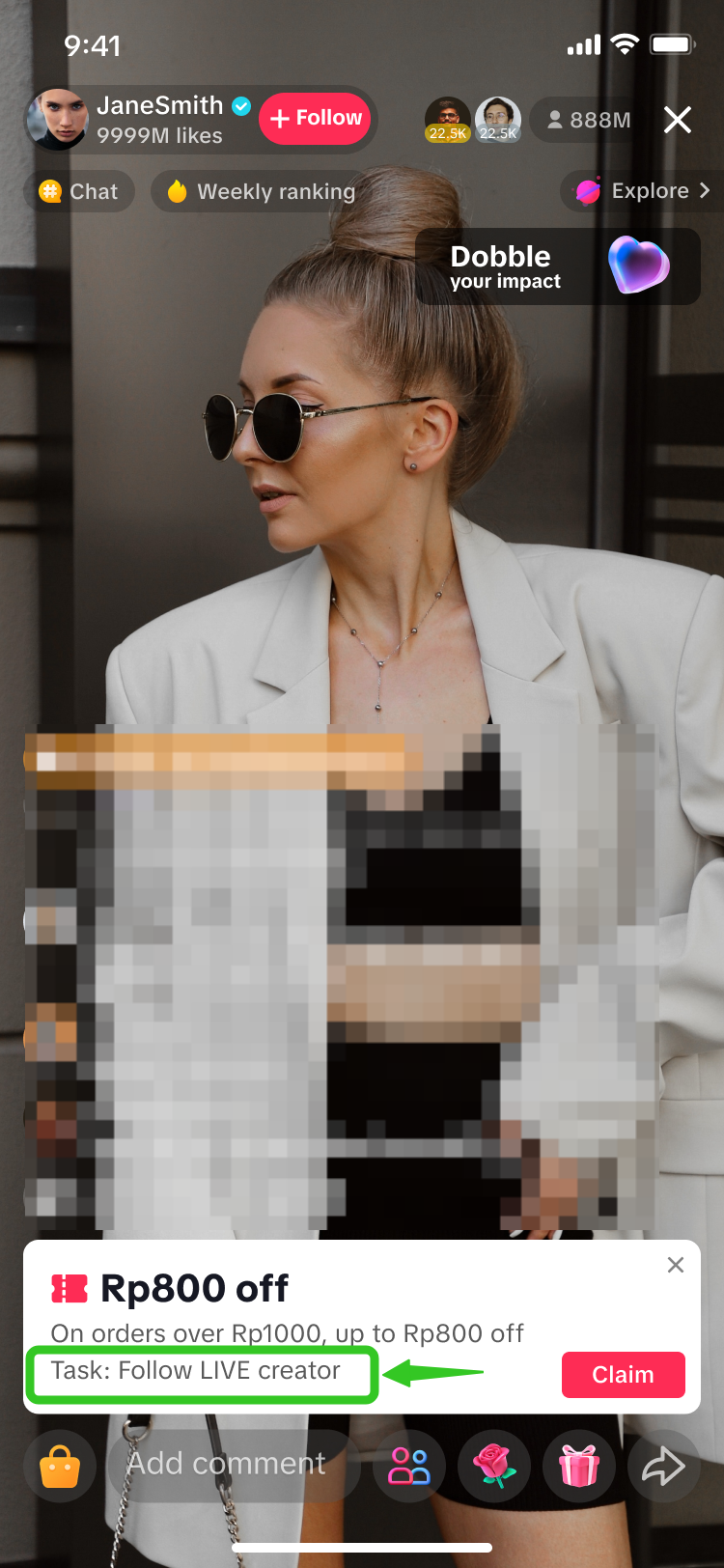 | 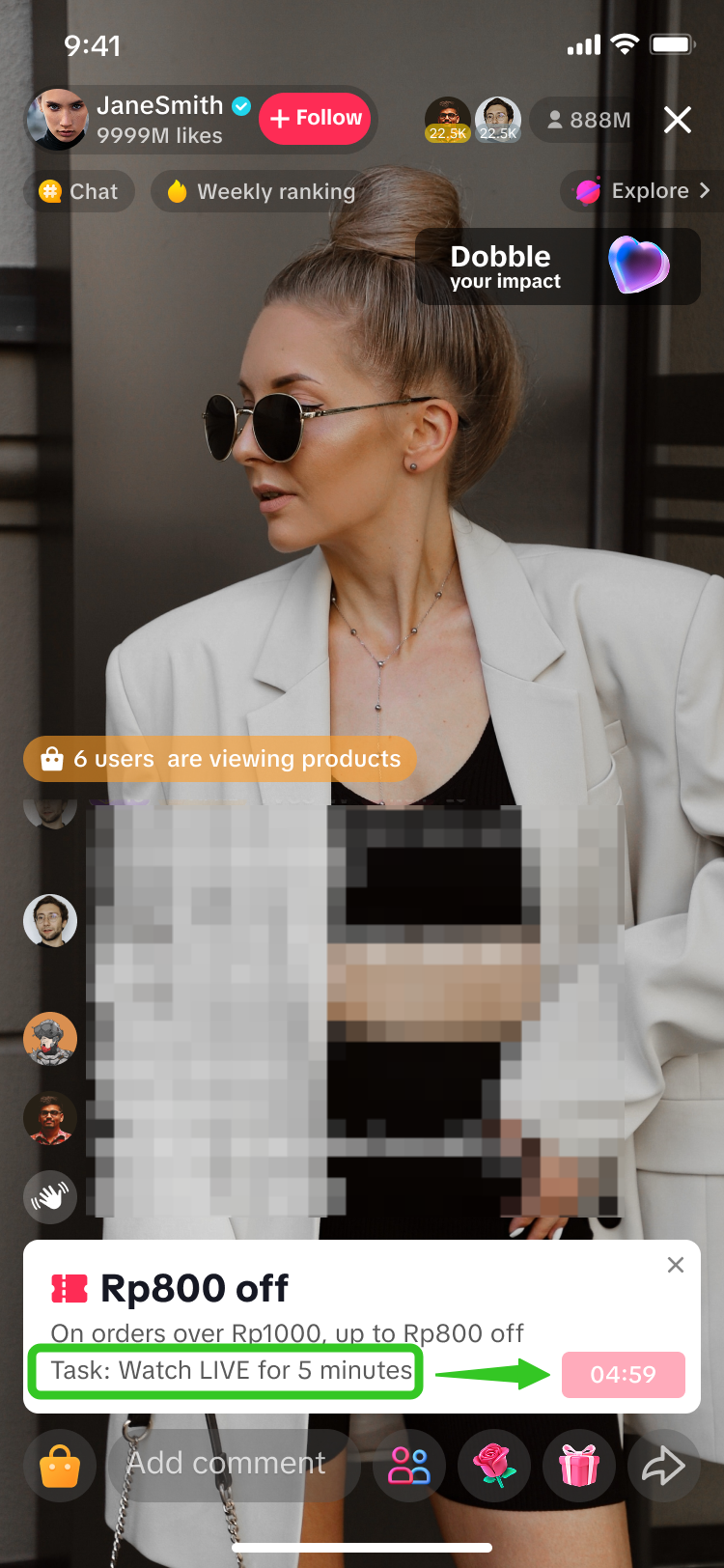 |
| 观众可直接点击“领取”。 | 观众点击“领取”后,将自动关注主播。 | 观众需先观看直播达到规定时长,红色按钮上会显示倒计时。倒计时结束后,即可点击“领取”。 |
通过优惠券面板及优惠券页面领取优惠券
如果无置顶优惠券卡片,或观众希望浏览更多可用优惠券,可通过直播购物袋中的优惠券面板及优惠券页面进行领取。
| 优惠券面板 | 优惠券页面 | |
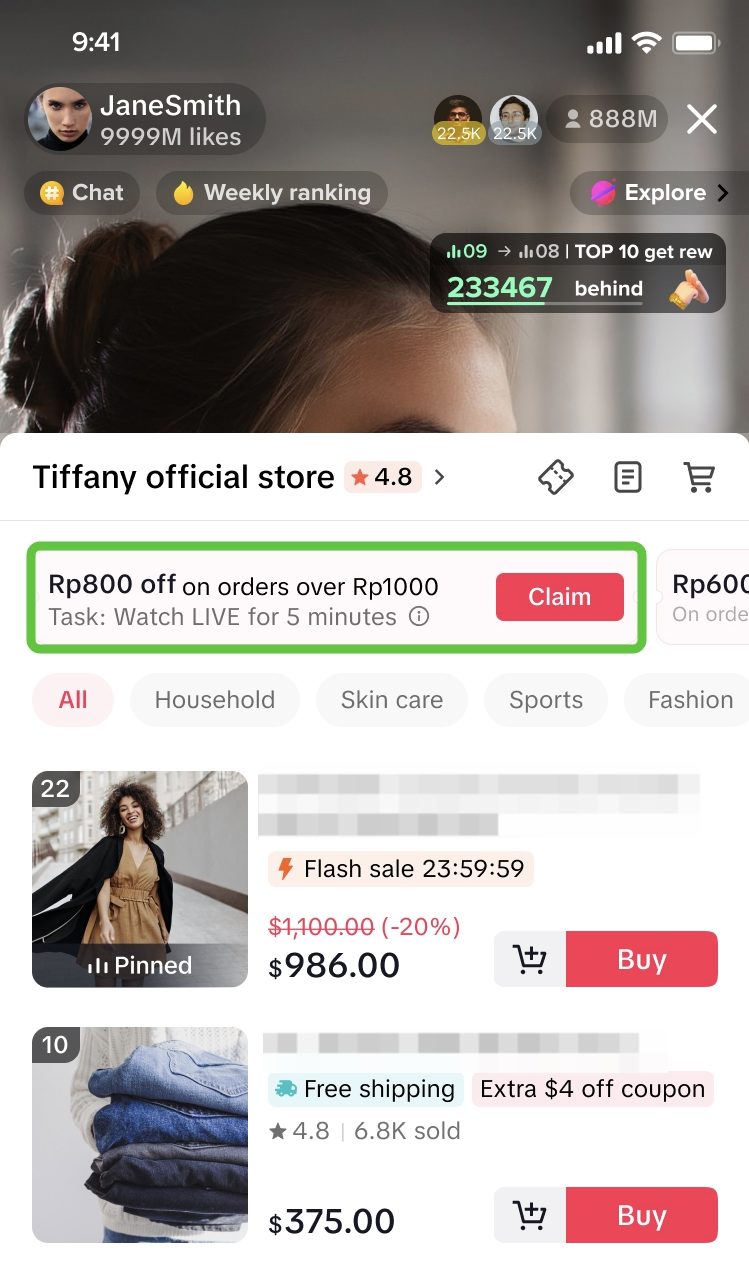 | 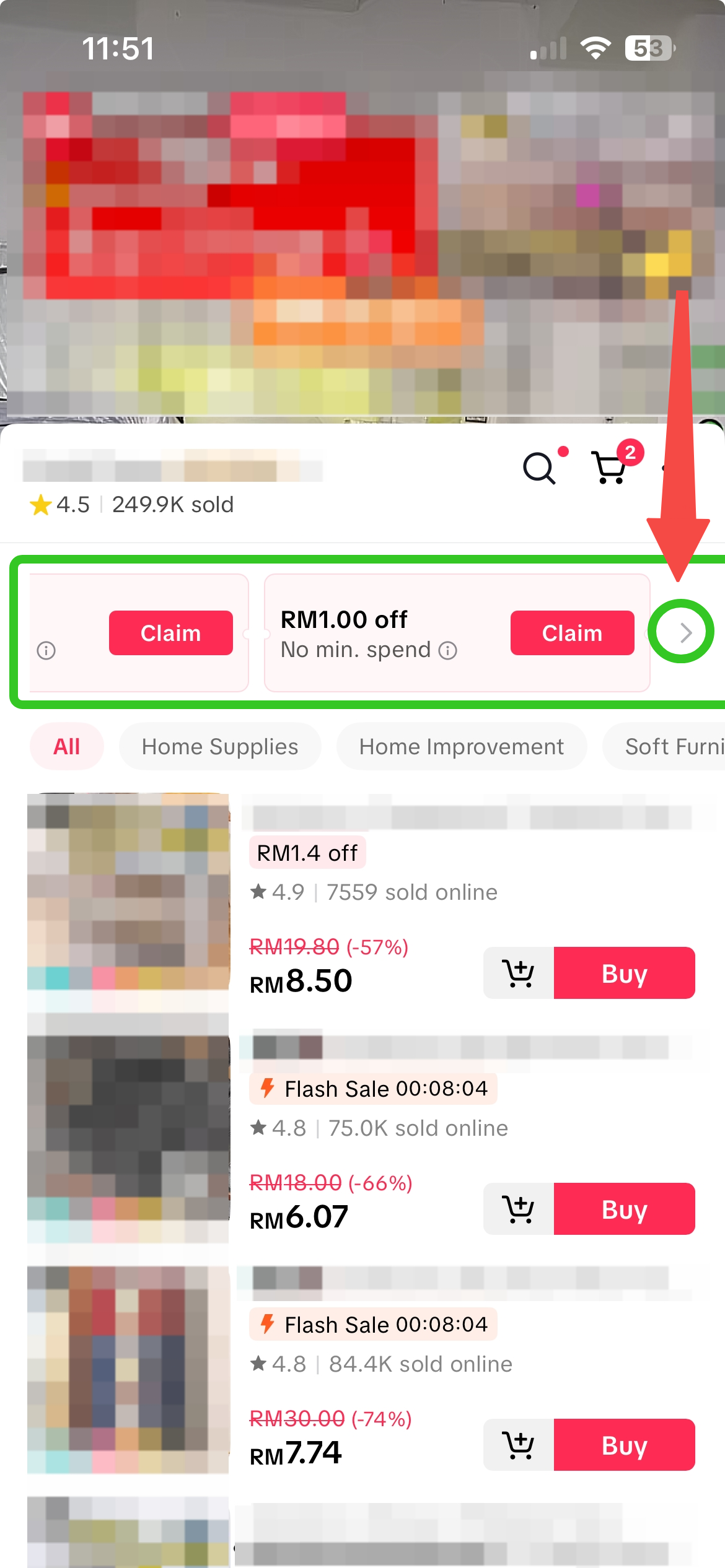 | 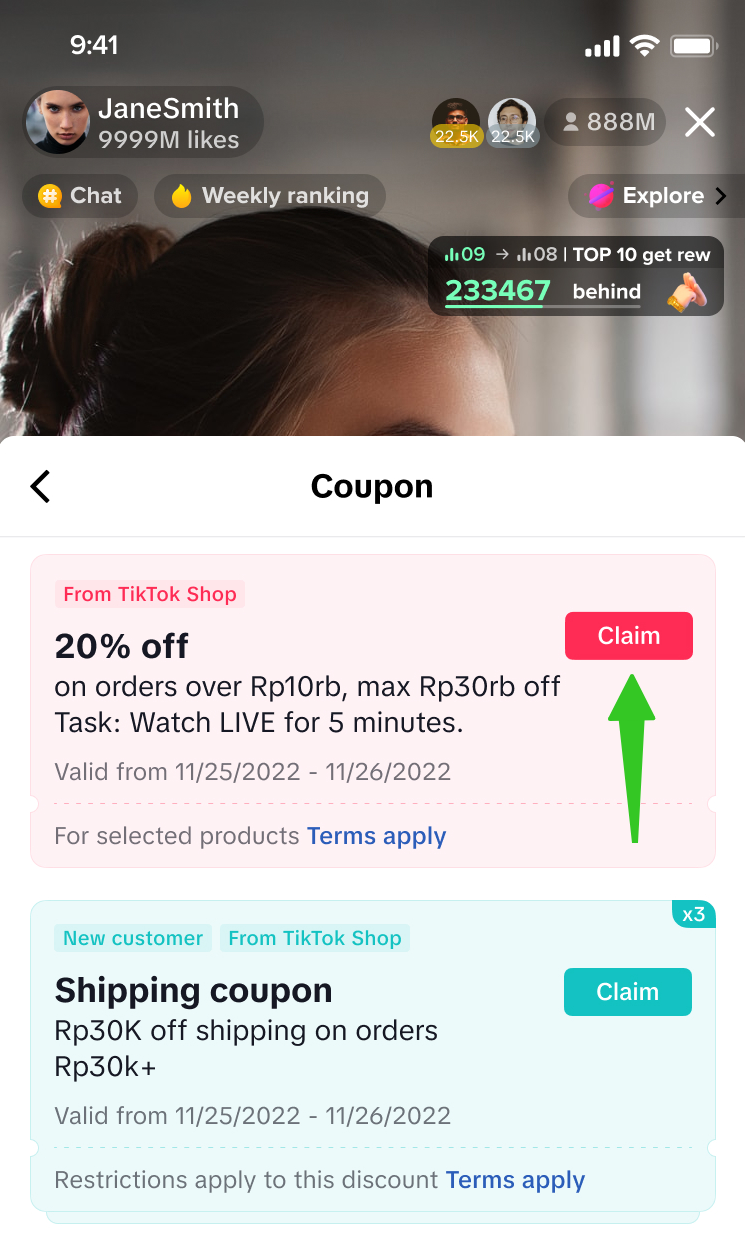 |
| 可用优惠券将在商品列表上方的优惠券面板中显示。 | 或可滑动优惠券面板至最右侧,点击“>”图标,打开完整的优惠券页面。 | |
| – 优惠券面板:已置顶并附带观看直播任务的优惠券,将在此处展示。 – 优惠券页面:平台优惠券会自动在此处展示。 | | |

常见问题
- 为什么观众无法领取任何优惠券?
如果优惠券已领完,或已经领取并使用过优惠券,或优惠券有效期已过,则无法再领取。请参看以下示例:
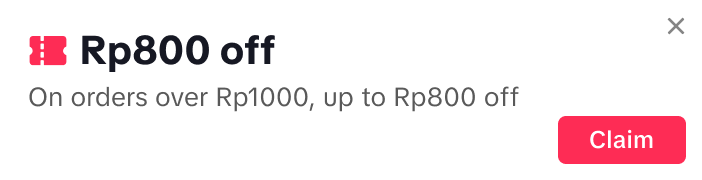 | 领取按钮亮起,观众可以领取此优惠券。 |
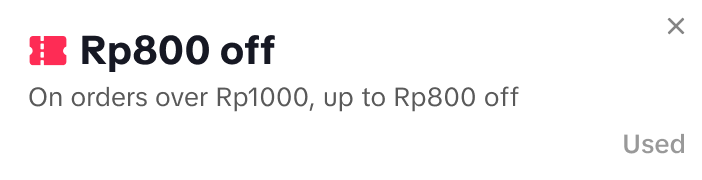 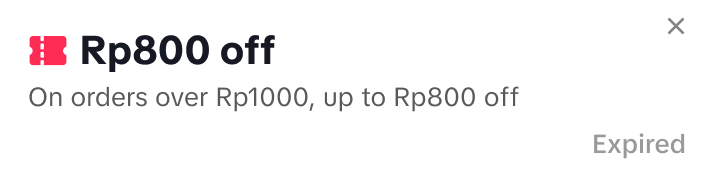 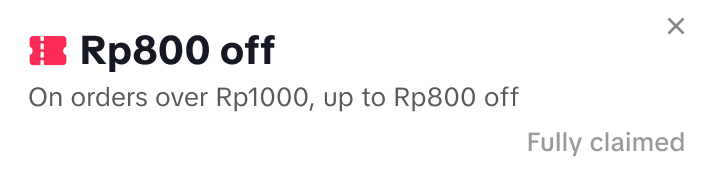 | 显示优惠券状态而非领取按钮。 – 已使用:表示观众此前已领取并使用过优惠券。 – 已失效:表示优惠券有效期已过,或观众未在优惠券置顶后30秒内领取。 – 已领完:表示优惠券已被领完,无法再领。 |
- 是否能一次置顶多个优惠券卡片?
不能,一次只能置顶一个优惠券卡片或一个商品卡片。
如果主播置顶了商品卡片,则观众会看到商品卡片。
如果主播置顶了优惠券卡片,则优惠券卡片会取代商品卡片,此时观众会看到优惠券卡片。
反之亦然,因此一次只能显示一种卡片。
- 可以置顶的优惠券类型有哪些?
主播可以置顶直播优惠券页面显示可用的任何平台优惠券或商家优惠券。