如何管理订单?
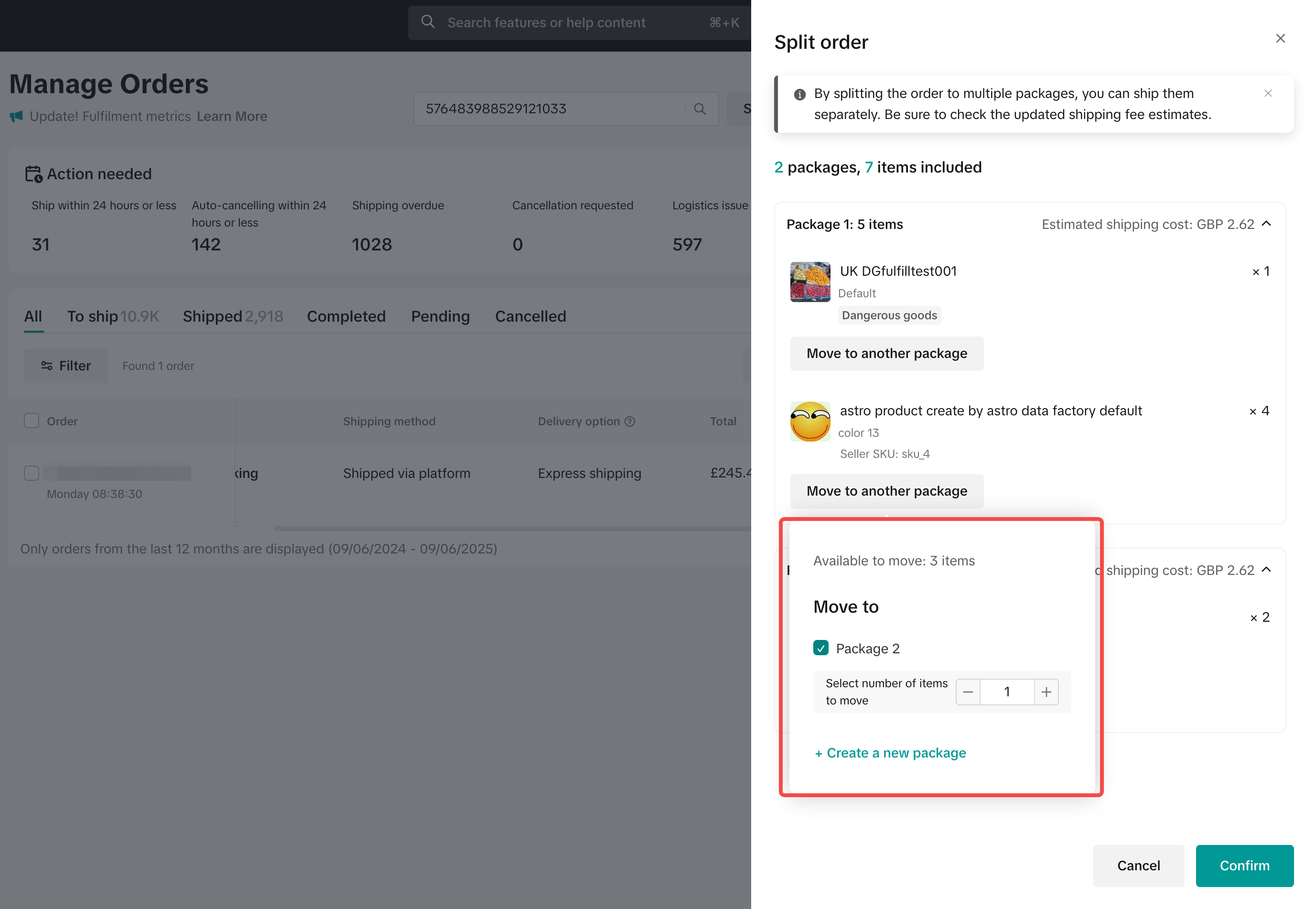
访问“管理订单”页面
要管理订单,请前往“商家中心”并选择“订单”>“管理订单”。
了解订单状态
可在“管理订单”页面找到不同的订单状态标签页。通过标签页状态,可追踪及管理订单。
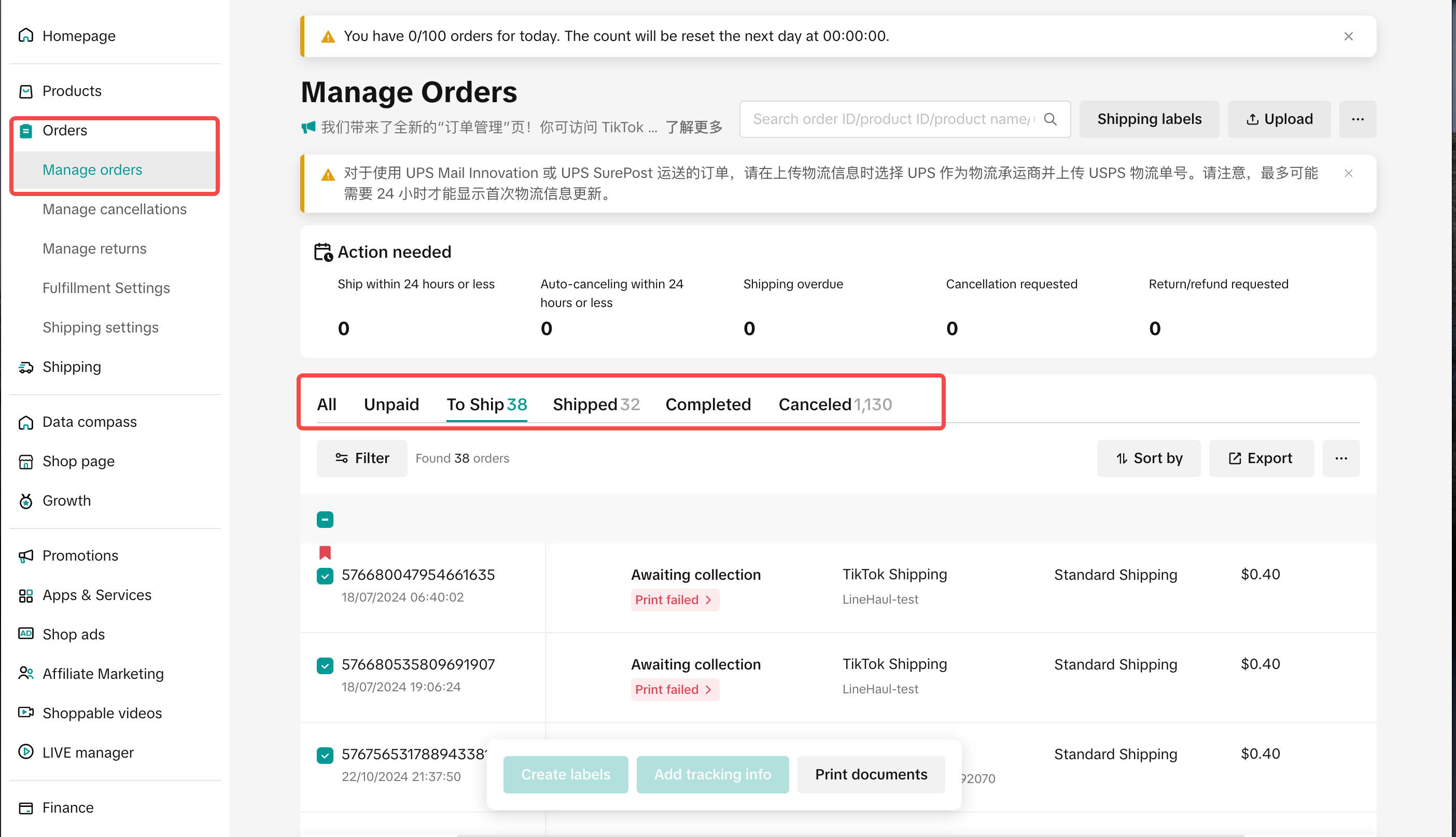
全部:所有订单列表及订单当前状态
处理中:买家支付成功一小时后,可灵活取消的订单。超过一小时后订单状态会更新为「待发货」
待发货:买家已支付成功,商家准备发货的订单
已发货:已添加物流信息的订单
已完成:成功送达的订单。超过14天则无法再对其进行操作
已取消:商家取消过的订单
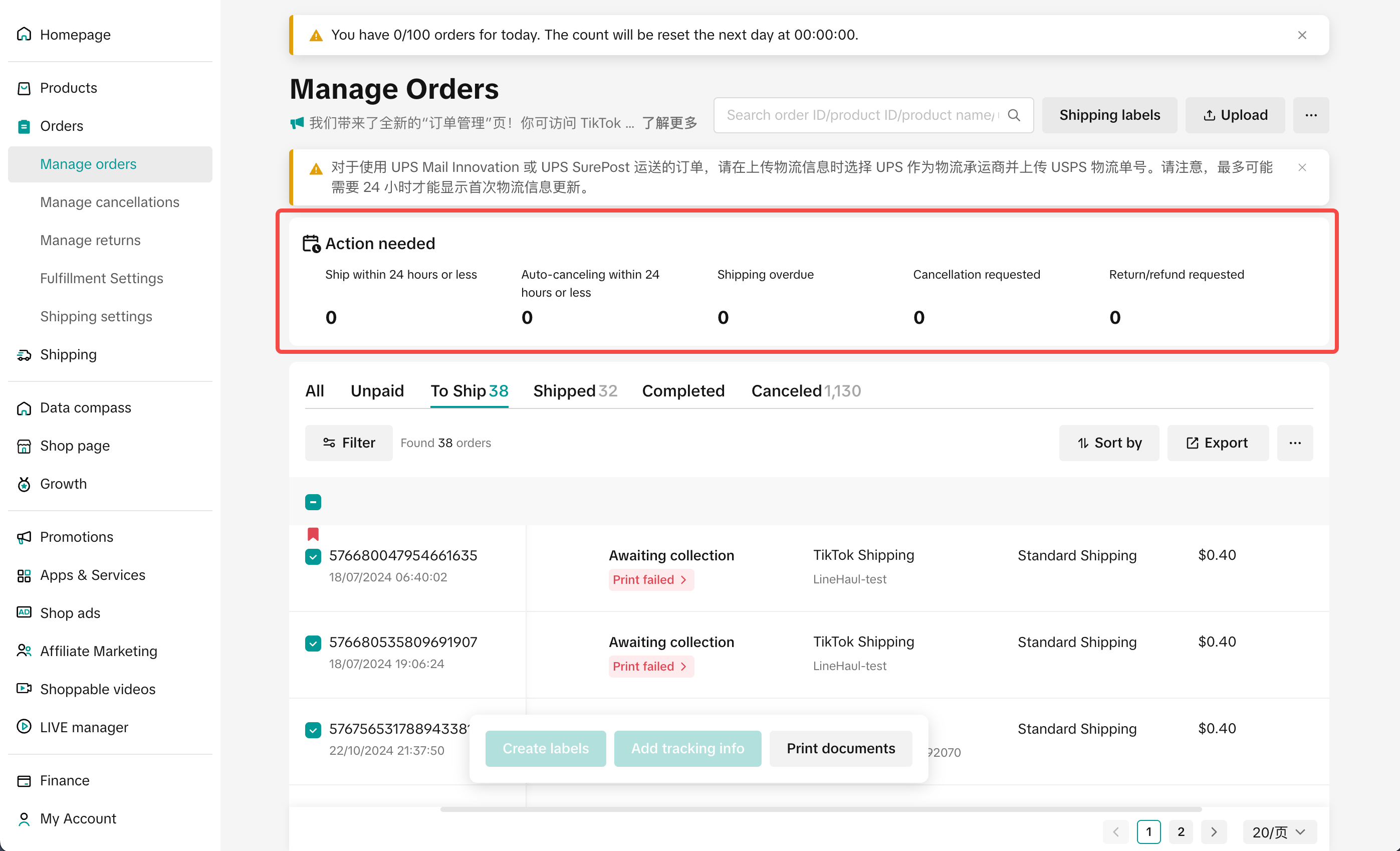
“待处理”标签页
平台已优化“管理订单”页面的UI(用户界面)设计,新增了一个待处理标签页,可以提醒商家注意不要忽略任何关键订单。该标签页还突出显示了订单取消申请及退货/退款申请,让商家充分了解订单状况。
处理中:买家支付成功一小时后,可灵活取消的订单。超过一小时后订单状态会更新为「待发货」
待发货:买家已支付成功,商家准备发货的订单
已发货:已添加物流信息的订单
已完成:成功送达的订单。超过14天则无法再对其进行操作
已取消:商家取消过的订单
搜索及筛选
平台已优化和简化搜索功能,商家能使用新的全局搜索功能轻松找到订单。商家只需一个搜索框就能找到订单的各种信息,包括订单ID、运单号、商品ID及SKU信息等。
商家可以使用逗号(,)隔开或者使用引号(“”)框出参数便能搜索多达100个不同的ID。
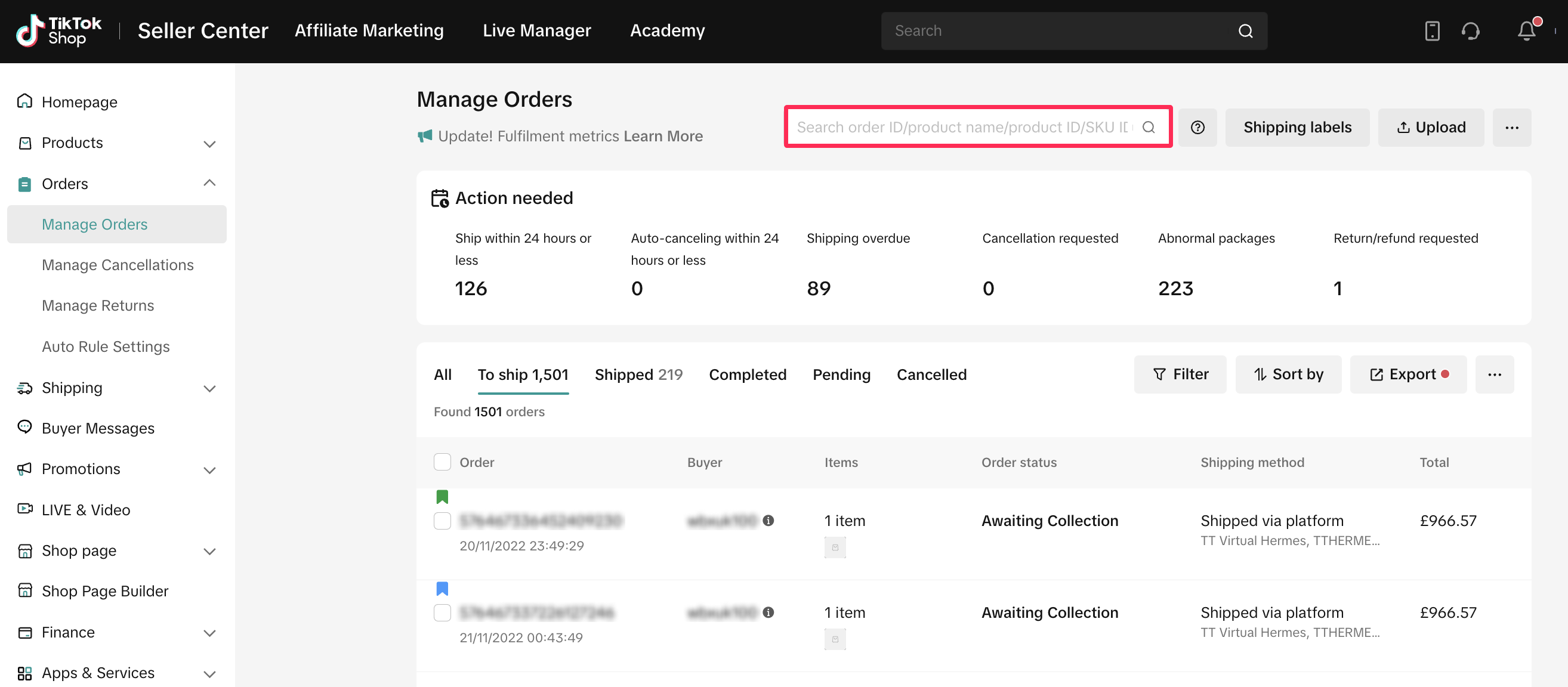
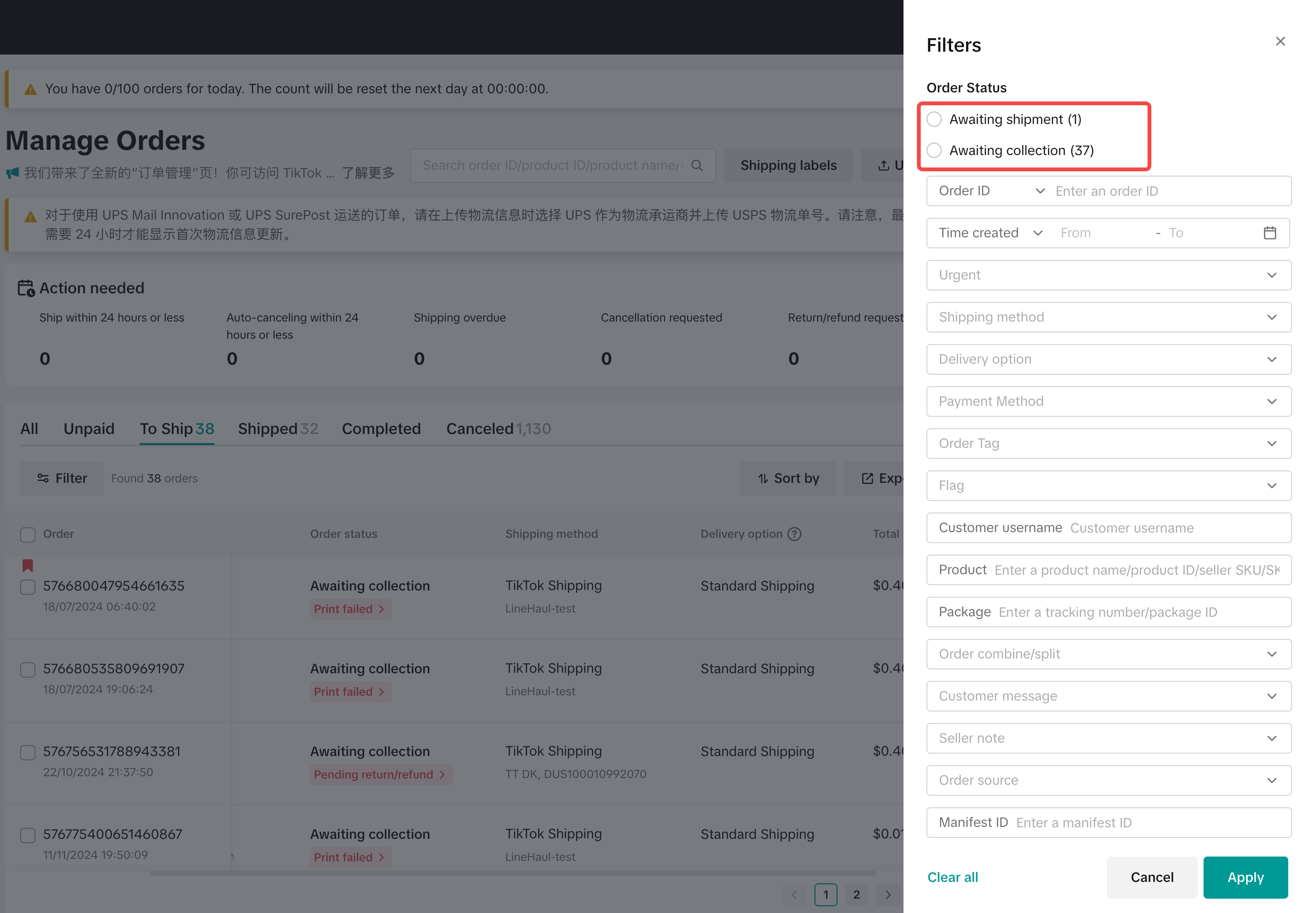
为获取更全面的搜索结果,请使用平台新升级的筛选功能,该功能可供商家选择并自定义不同的选项。只针对待发货和已发货的订单进行更细致的筛选
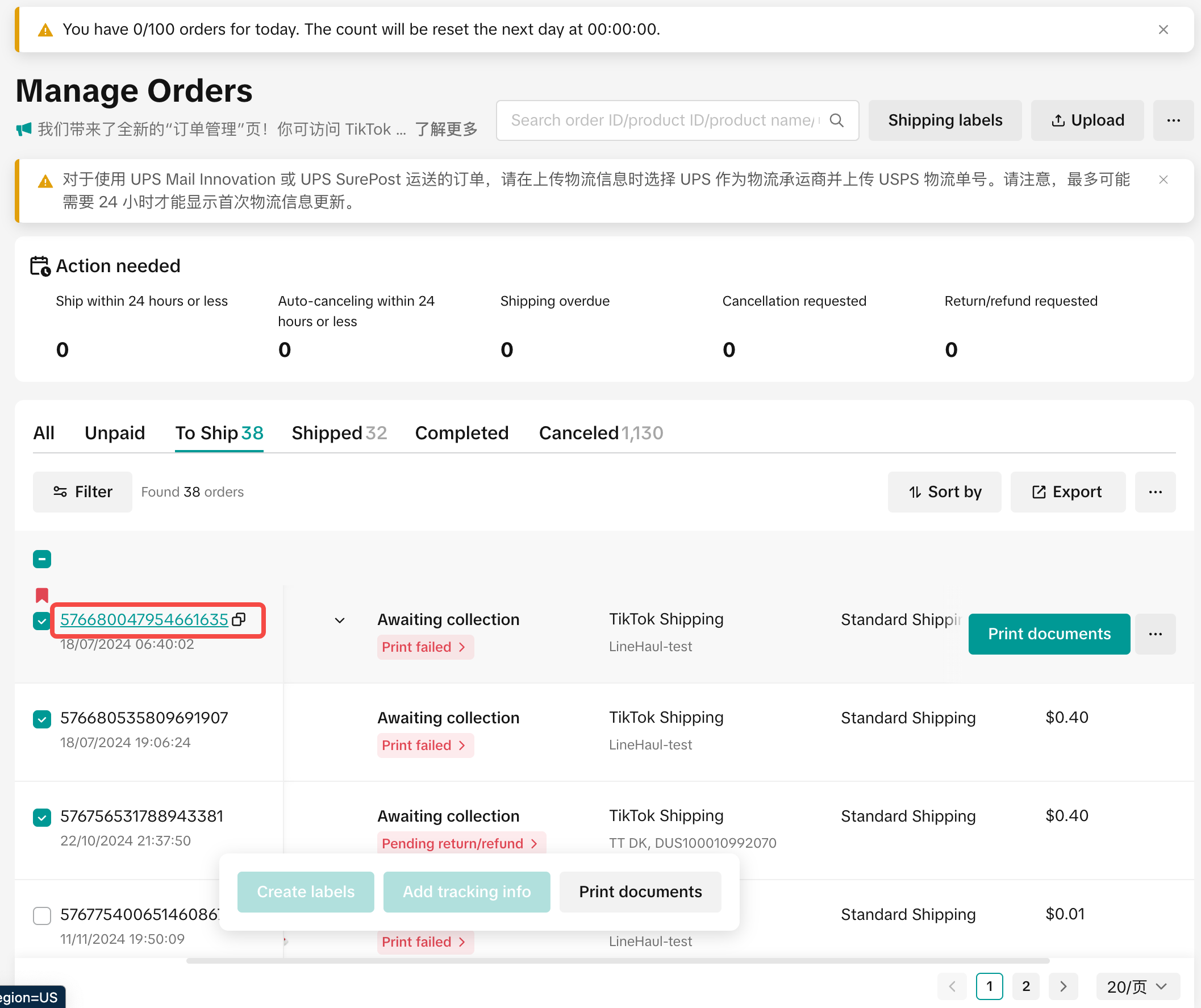
查看订单详情
- 鼠标浮动到订单ID并点击
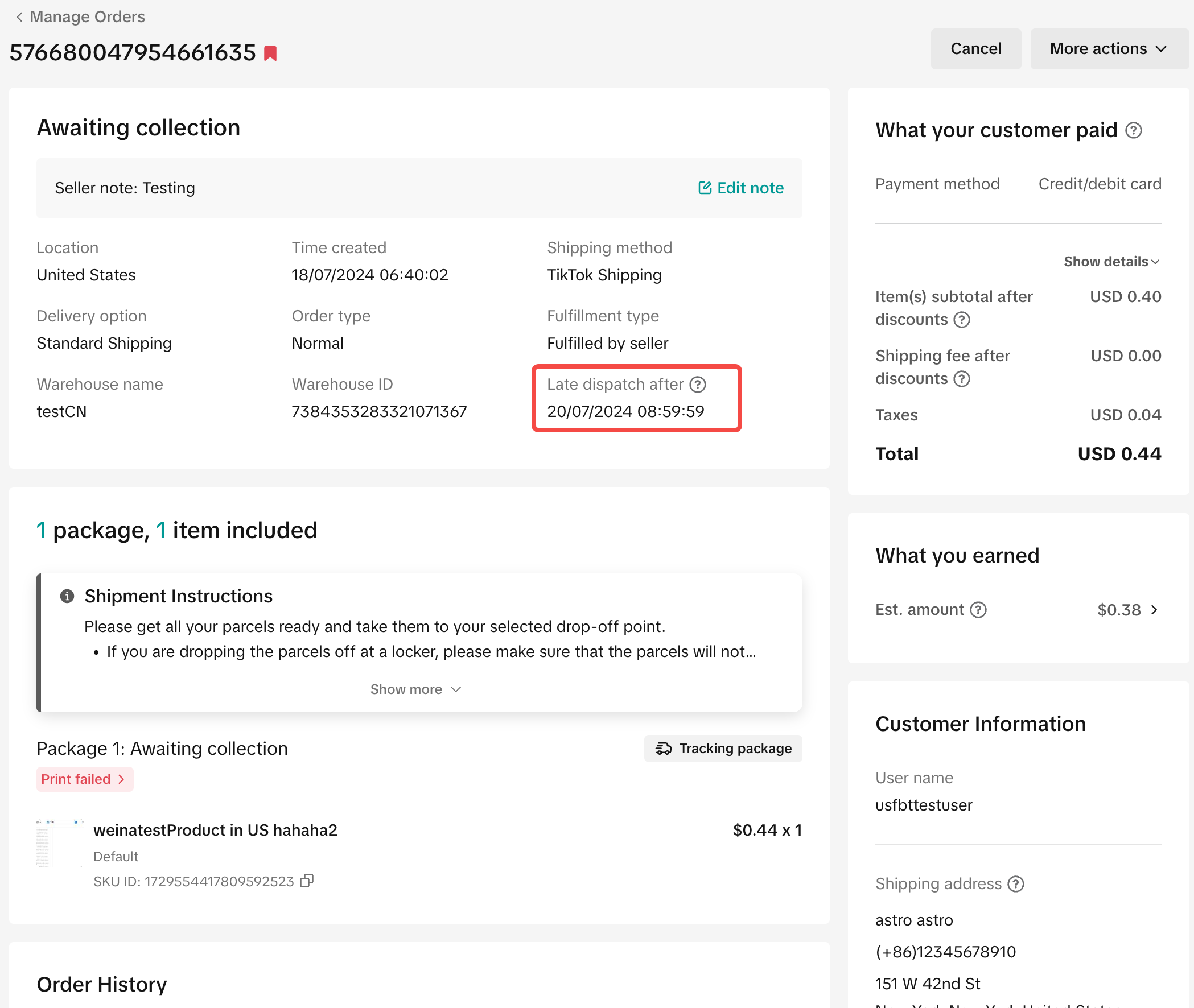
- 点击后系统打开新的跳转链接,可查看订单详情信息;发货期限是指需在该日期内确认发货。使用TikTok物流模式,需在发货期限内创建物流面单并标记发货;使用商家物流发货模式,需在发货期限内上传物流追踪号并标记发货
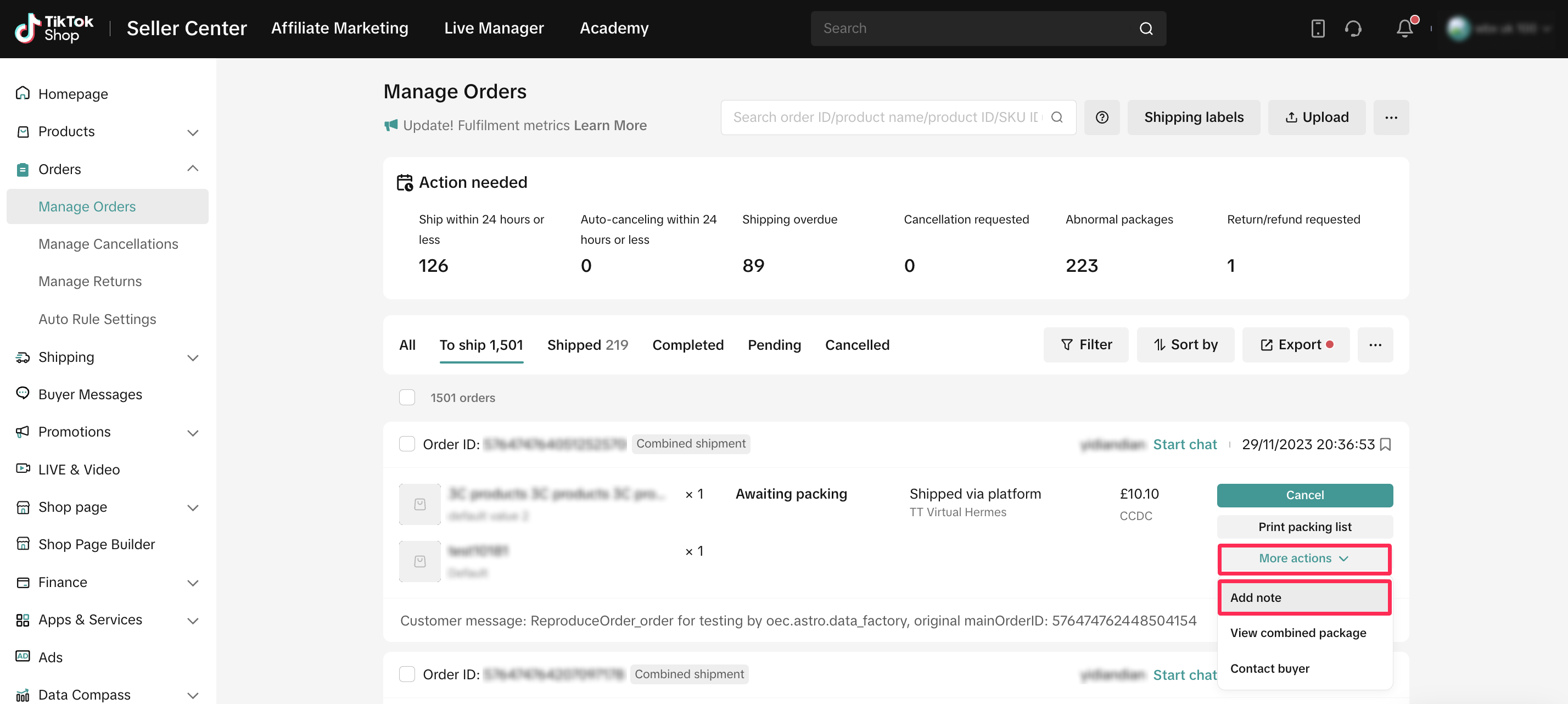
添加订单备注
为实现高效管理订单,平台增加了“添加备注”功能,可用作个人提示或识别需要特殊关注的订单。
要使用该功能,商家需在“管理订单”页面选择“更多操作”及“添加备注”。该功能可实现:
为订单添加不同颜色的旗帜标签,方便轻松识别。
为单个订单添加备注,支持修改或跟踪备注历史信息。
可通过旗帜颜色筛选订单,并在导出的订单列表中将商家备注作为筛选参数。
可在分拣清单与物流面单打印件中添加“商家备注”,加强订单管理。
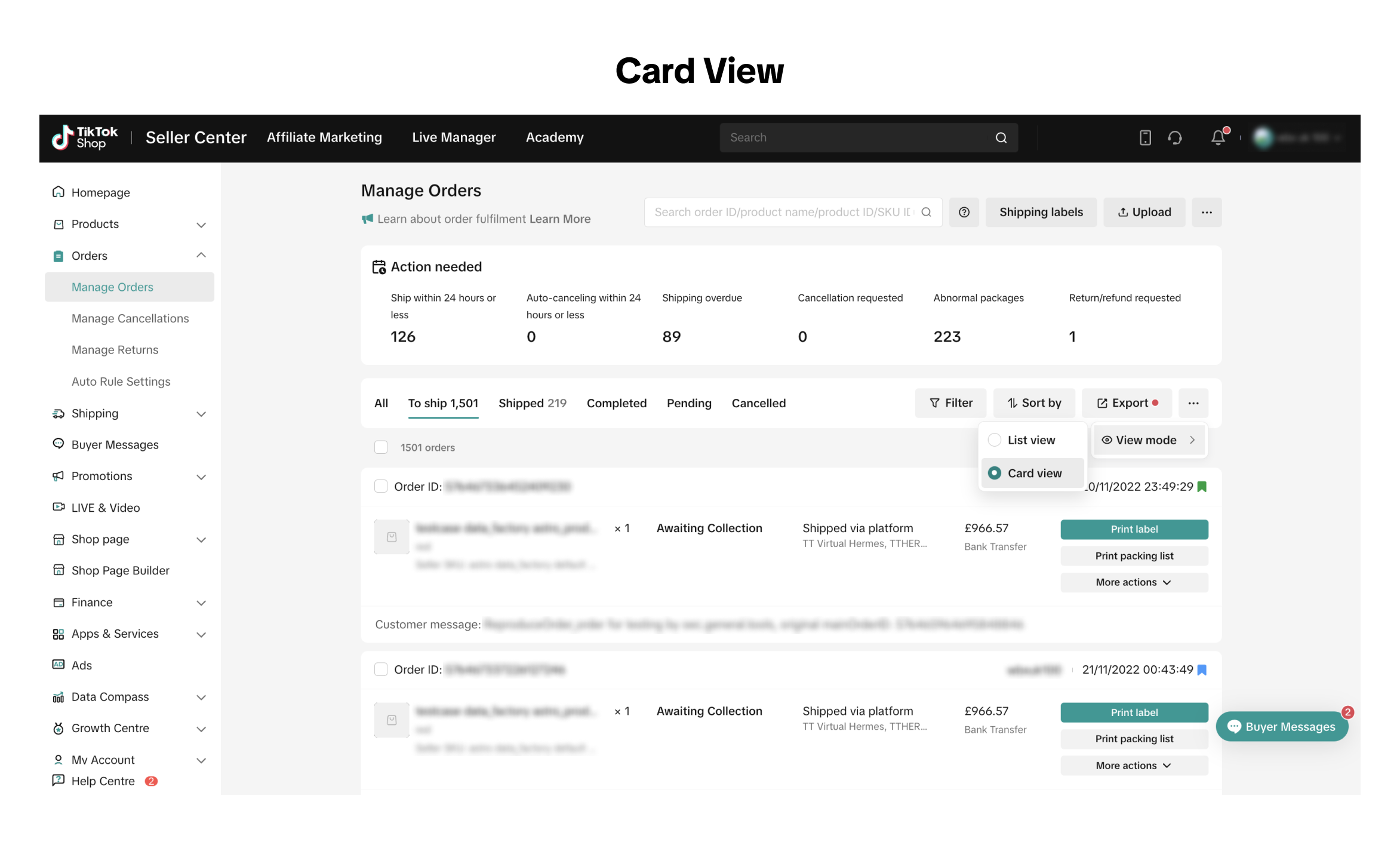
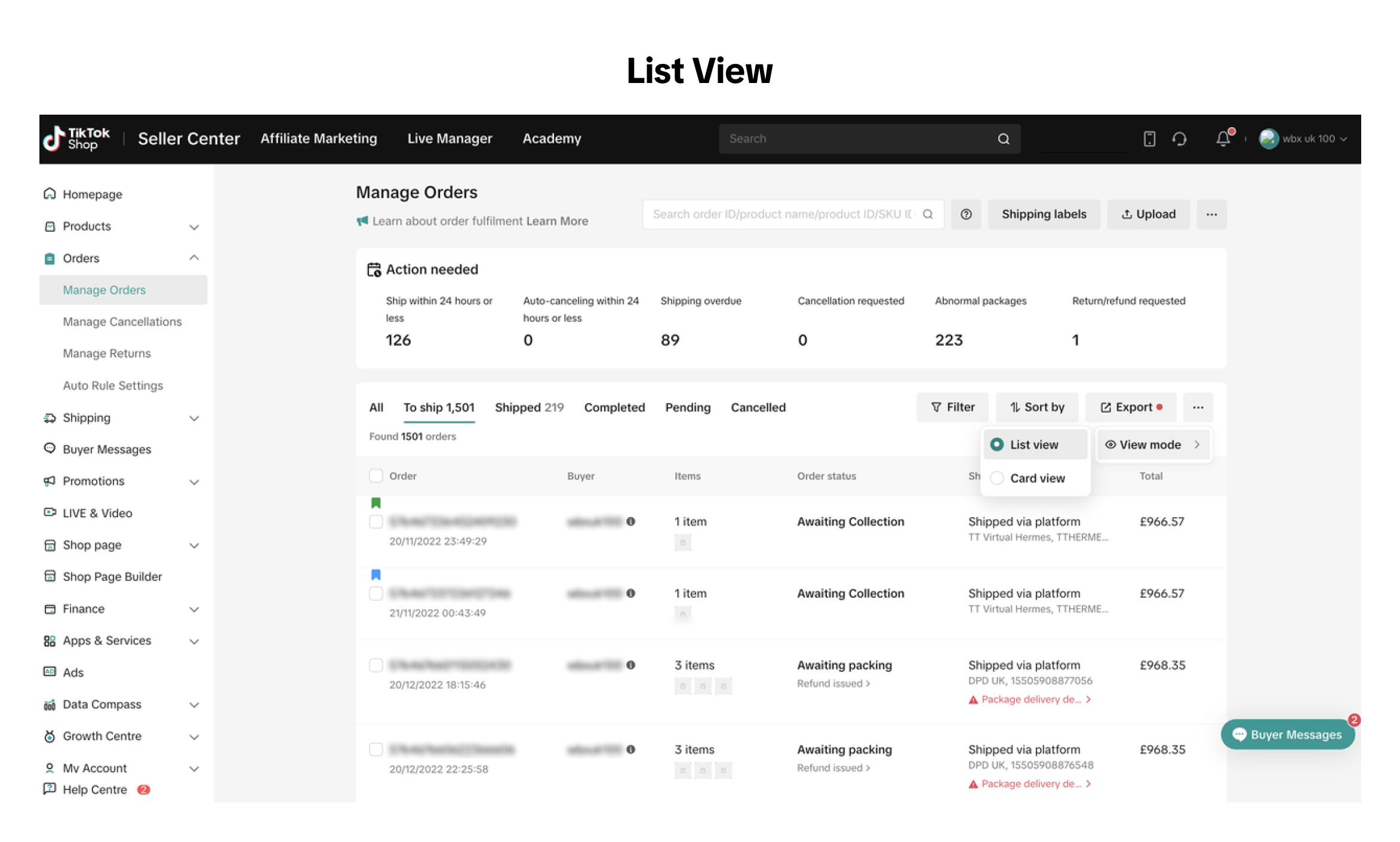
列表视图及卡片视图
新增的列表视图能让商家更灵活地查看订单详情。商家可切换至列表视图,在一个页面上查看更多的订单;或者切回卡片视图,了解订单的更多信息。
仅需前往“更多”图标(…),开启“视图”模式,选择“列表视图”或“卡片视图”。
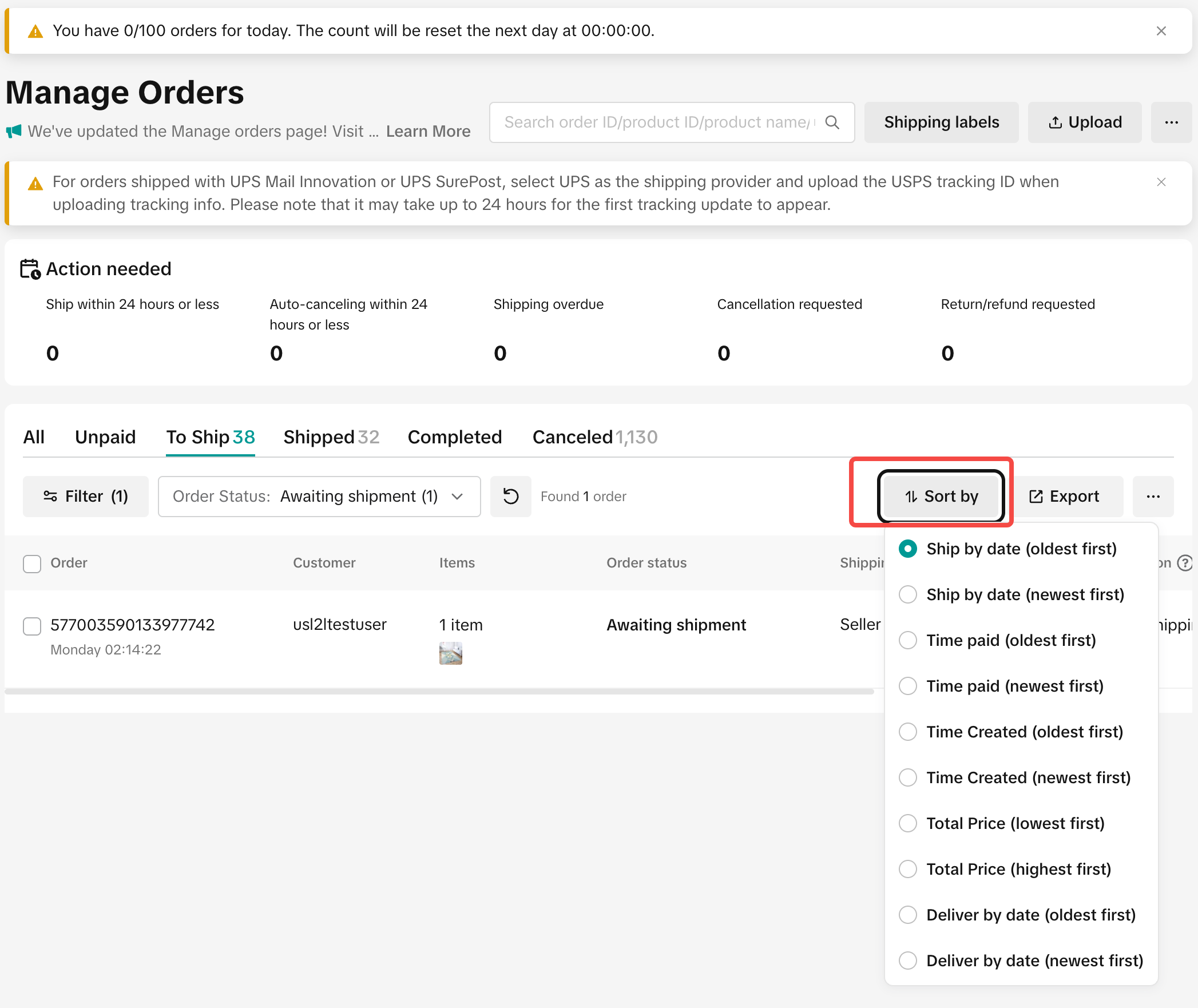
根据状态排序
点击「排序依据」按钮,商家可以自行选择订单排序方式
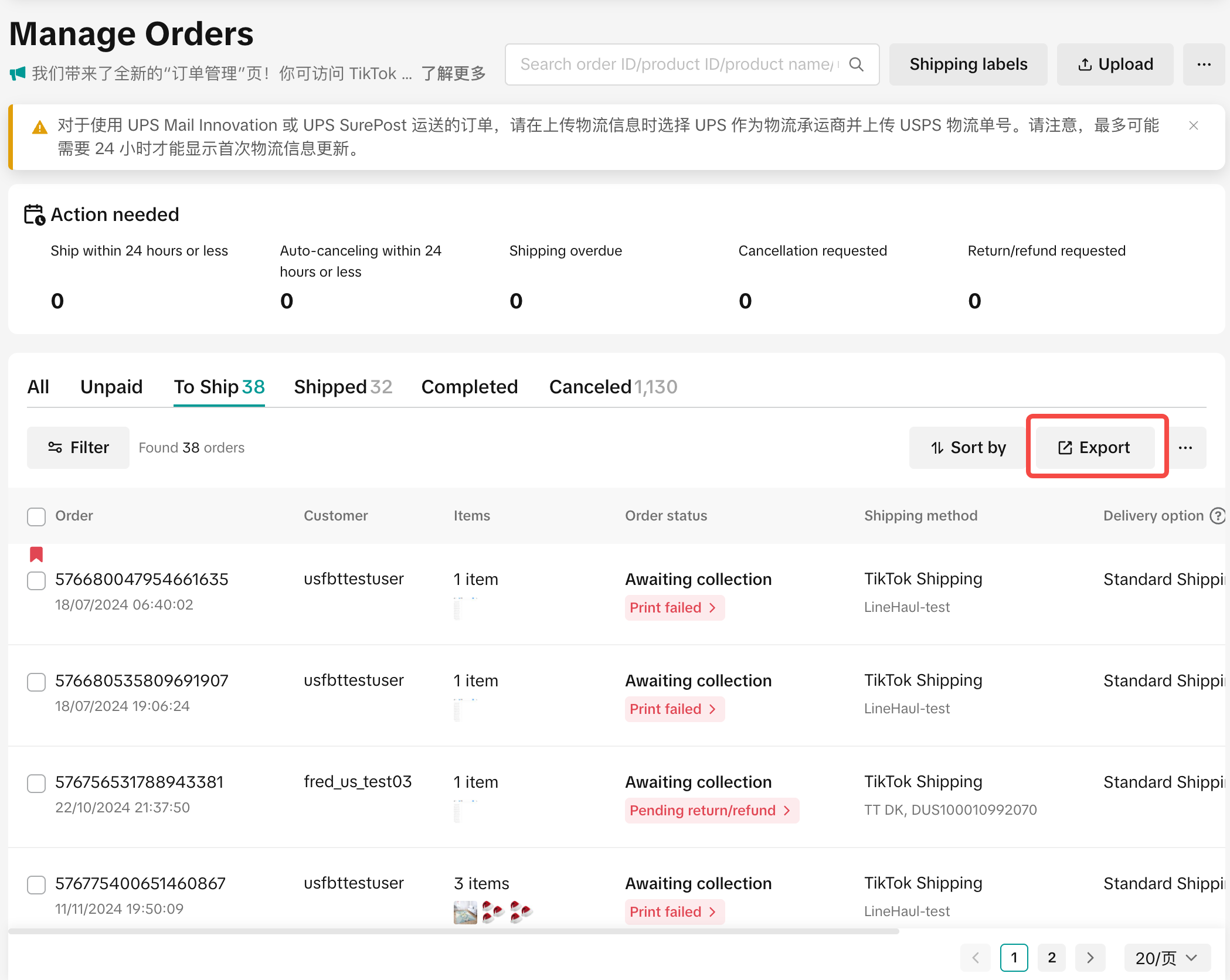
导出订单
商家可在当前标签页下导出所有或选中的订单,进一步优化订单管理流程。建议商家先筛选出需要的目标状态订单,再进行导出(一次性最多支持导出20万条订单)
如何发货?(3P
L
自发货+4P
L
平台物流)
3PL
自发货物流模式
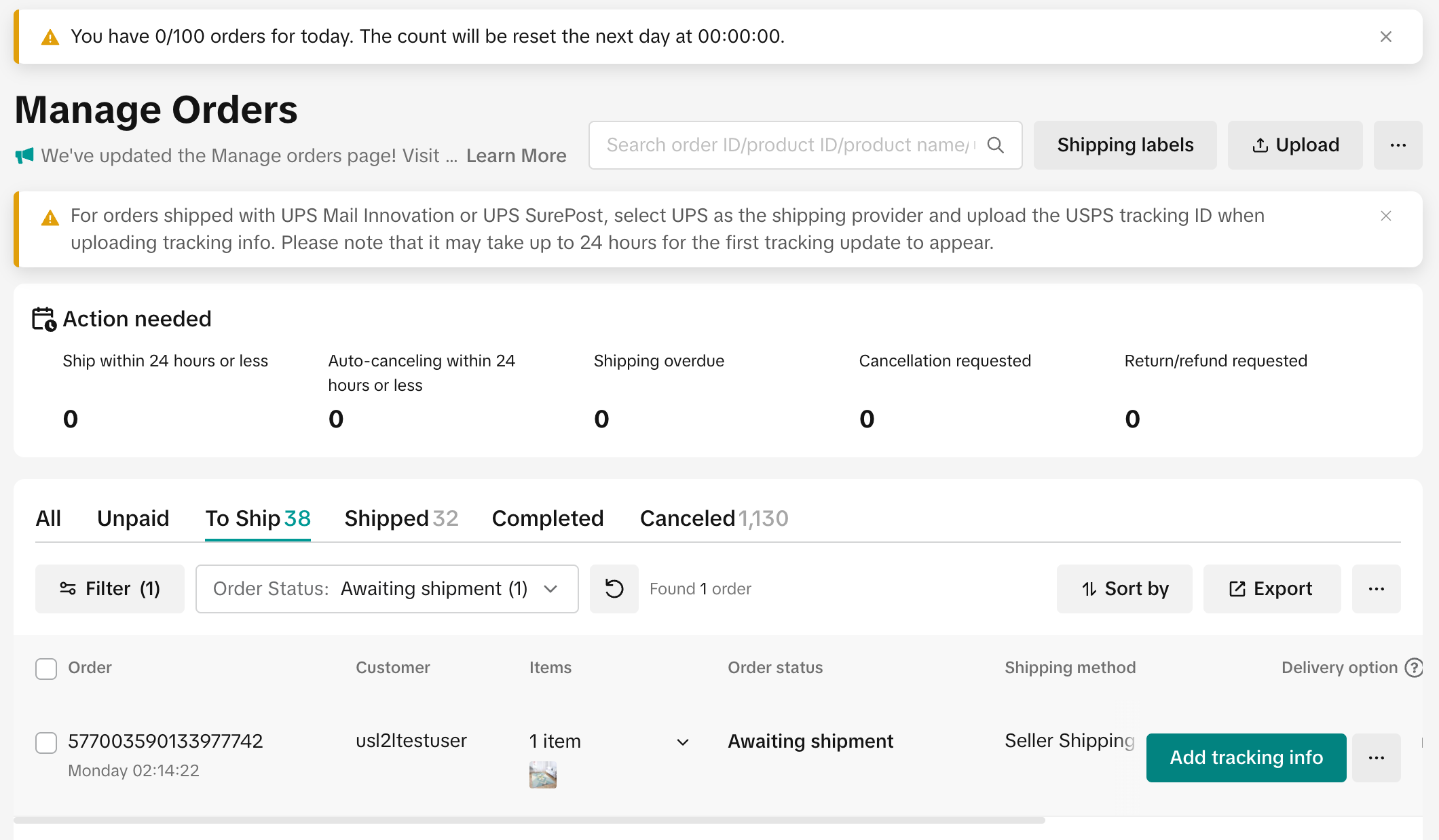
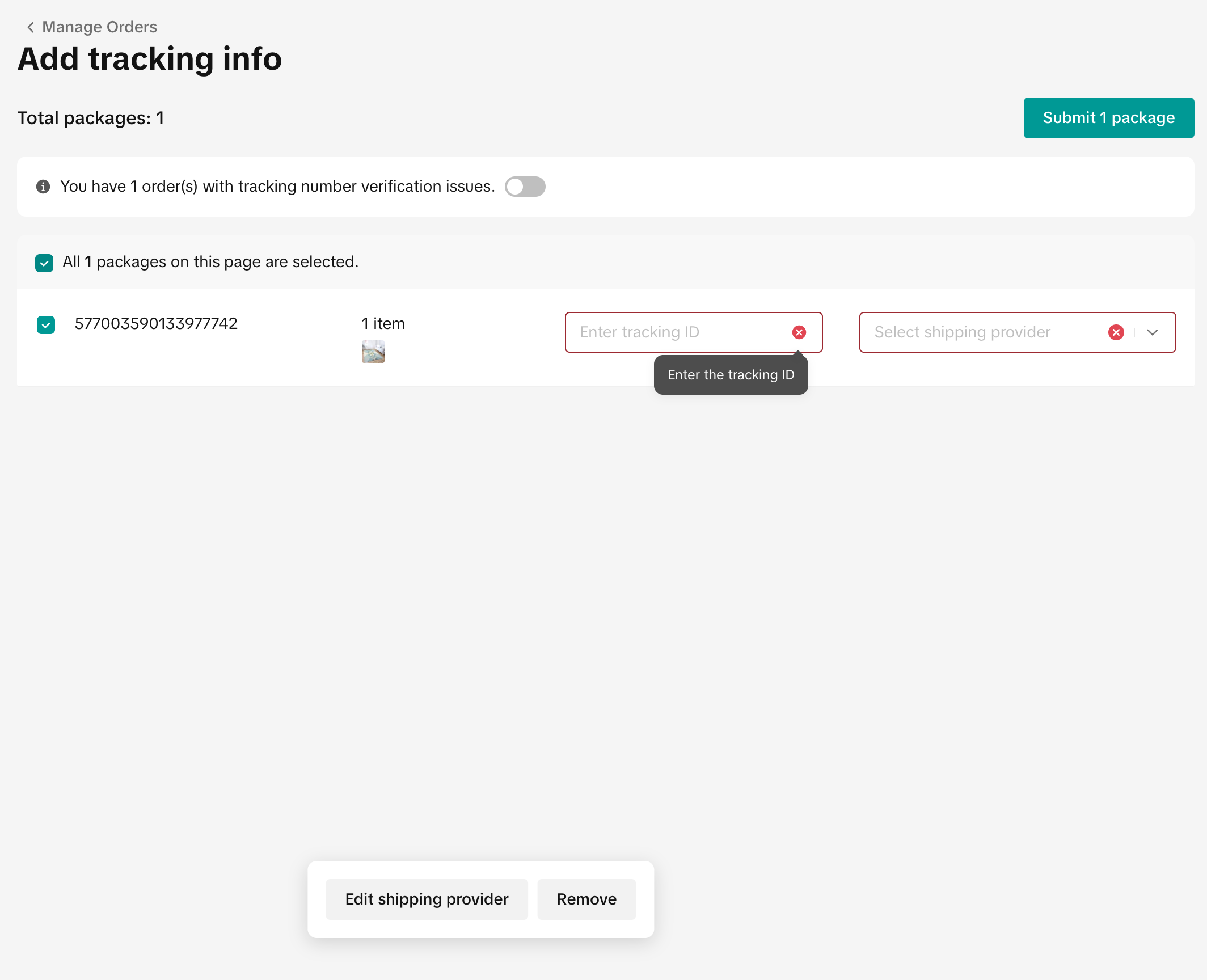
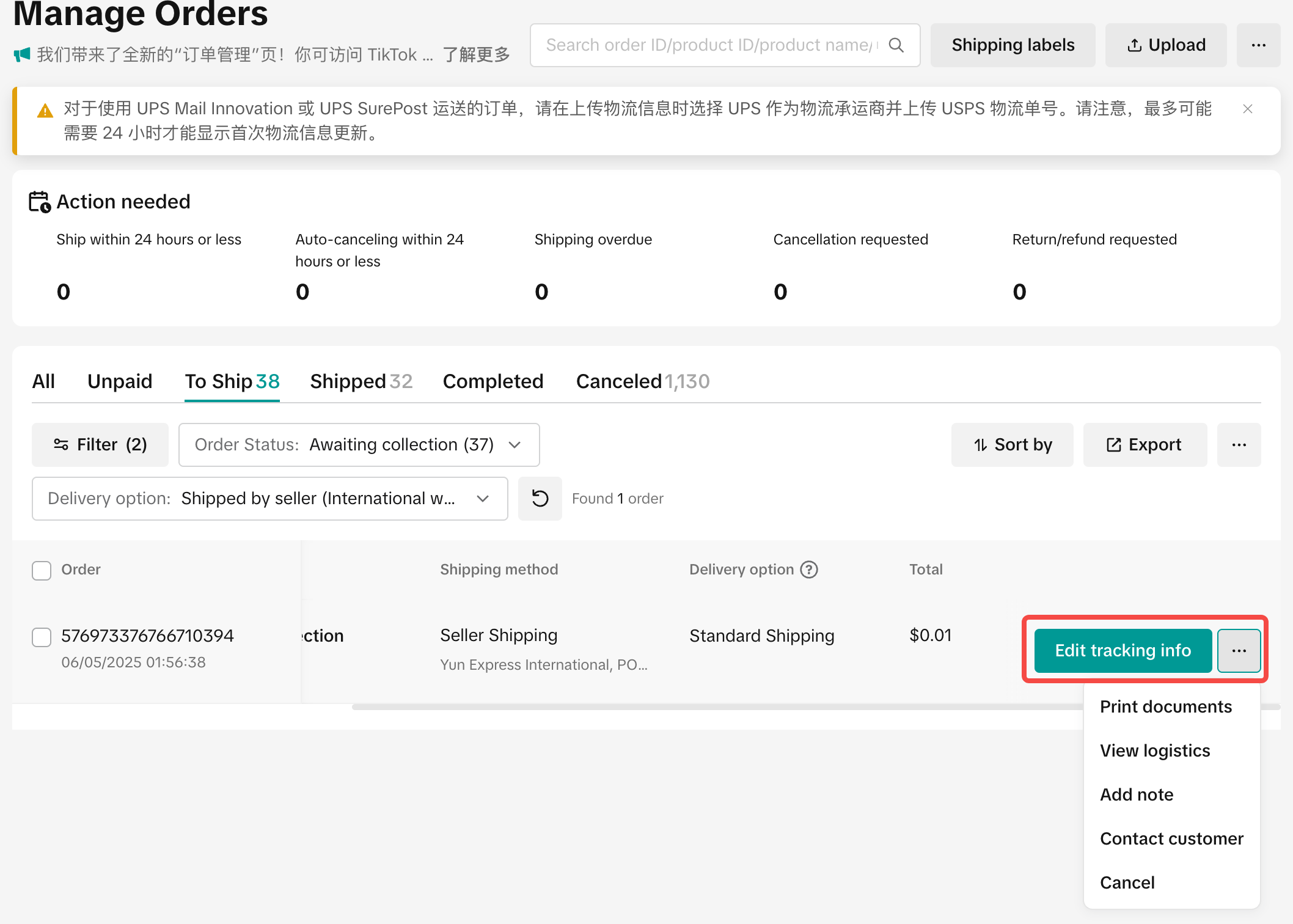
- 单笔或选择多笔订单发货,选择「添加物流信息」后填写物流单号及物流承运商
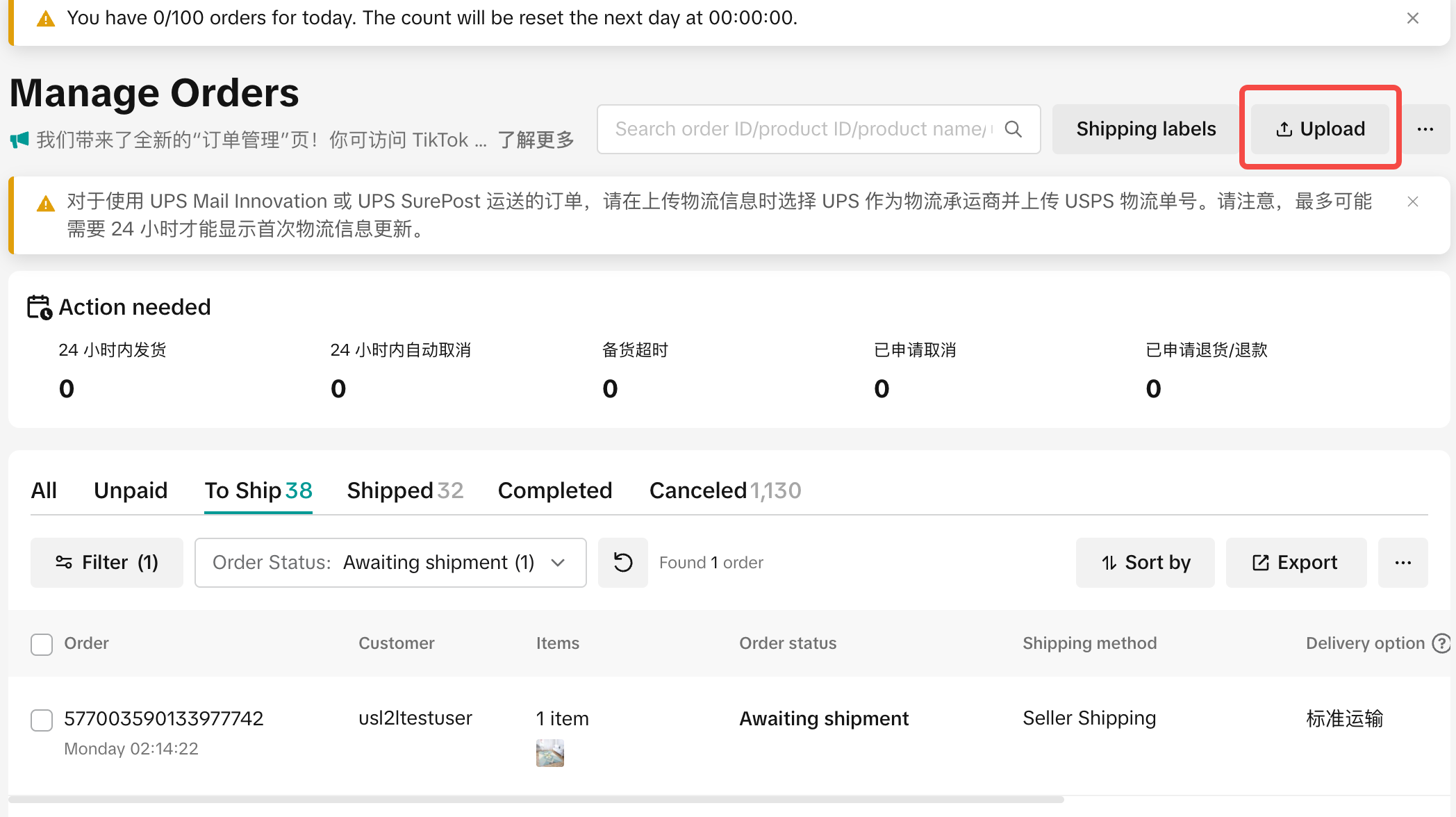
- 批量发货:选择顶部的「上传」按钮来批量上传订单的物流信息
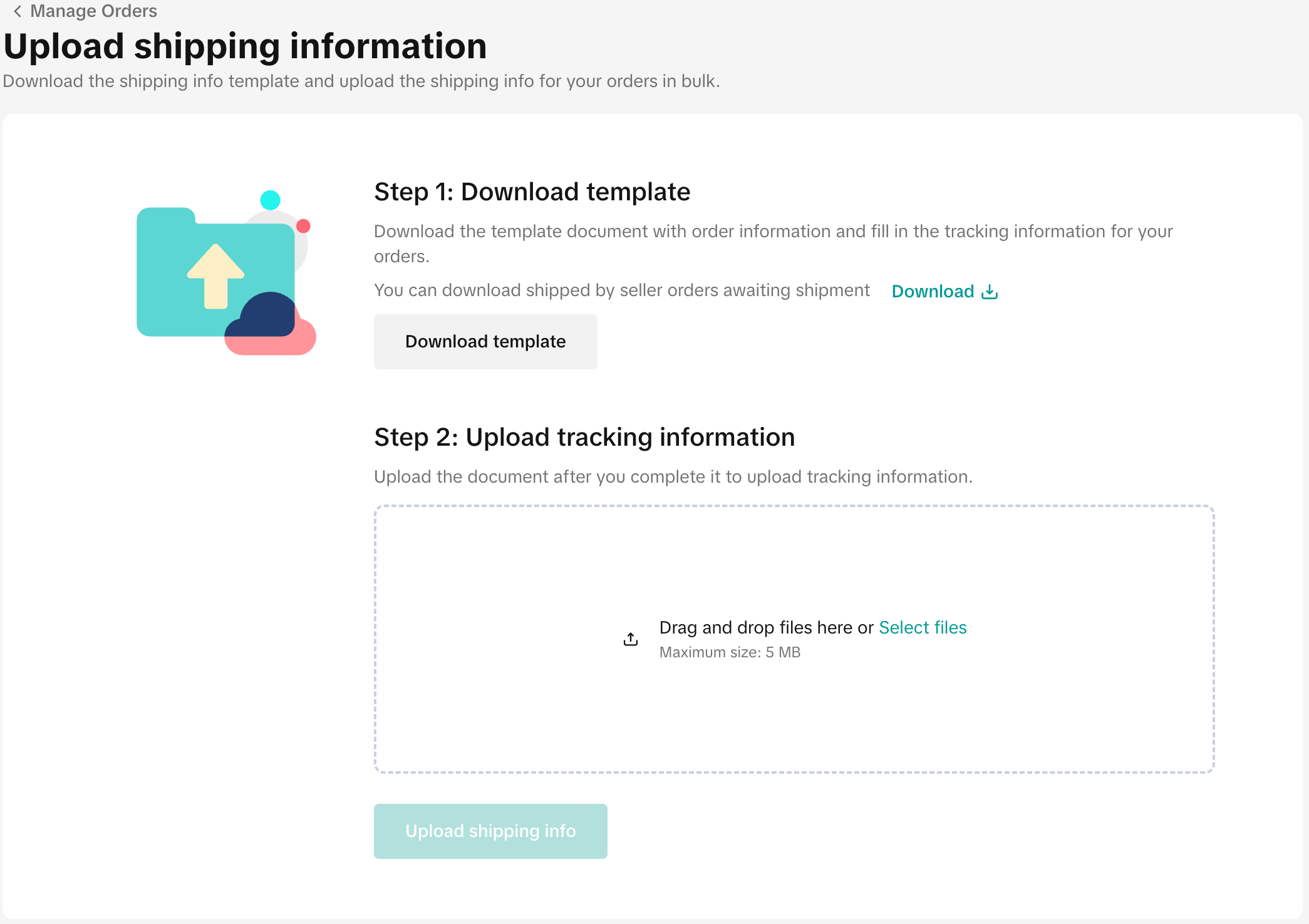
点击后会进入到下载模版页面,模版内容如下:
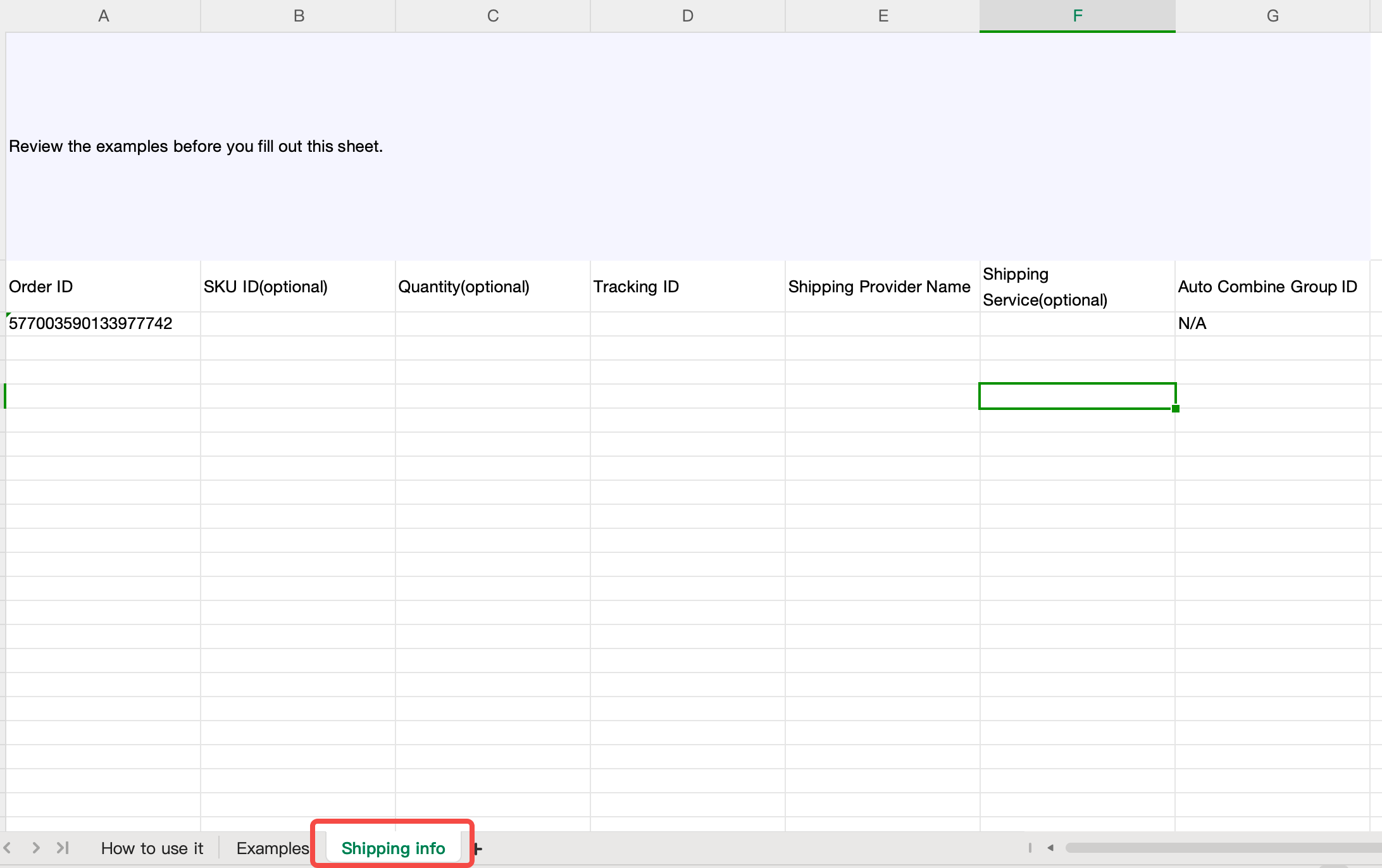
- 物流单号信息可以进行单号修改且只允许修改一次,另外超过72h后不允许修改单号,如果需要修改单号,请找平台客服进行修改
4PL
平台物流模式
2.1 发货
- 要打印物流面单,需先创建物流面单。只需在“管理订单”页面勾选单个或多个订单旁边的方框,然后点击“安排发货”。
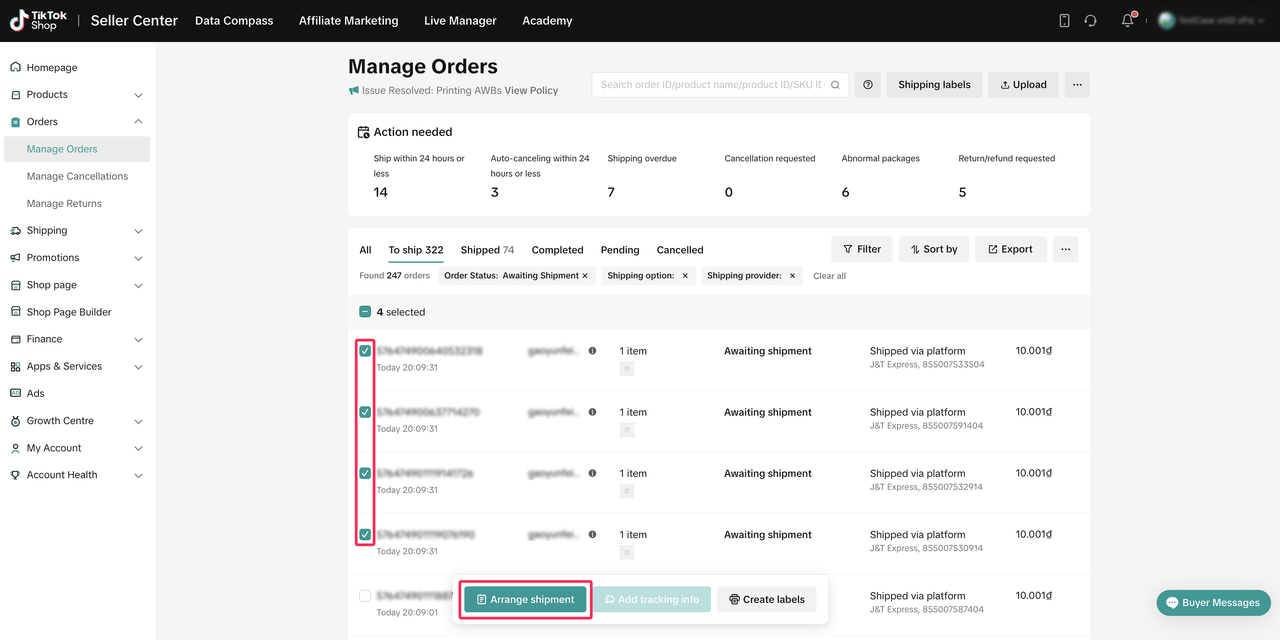
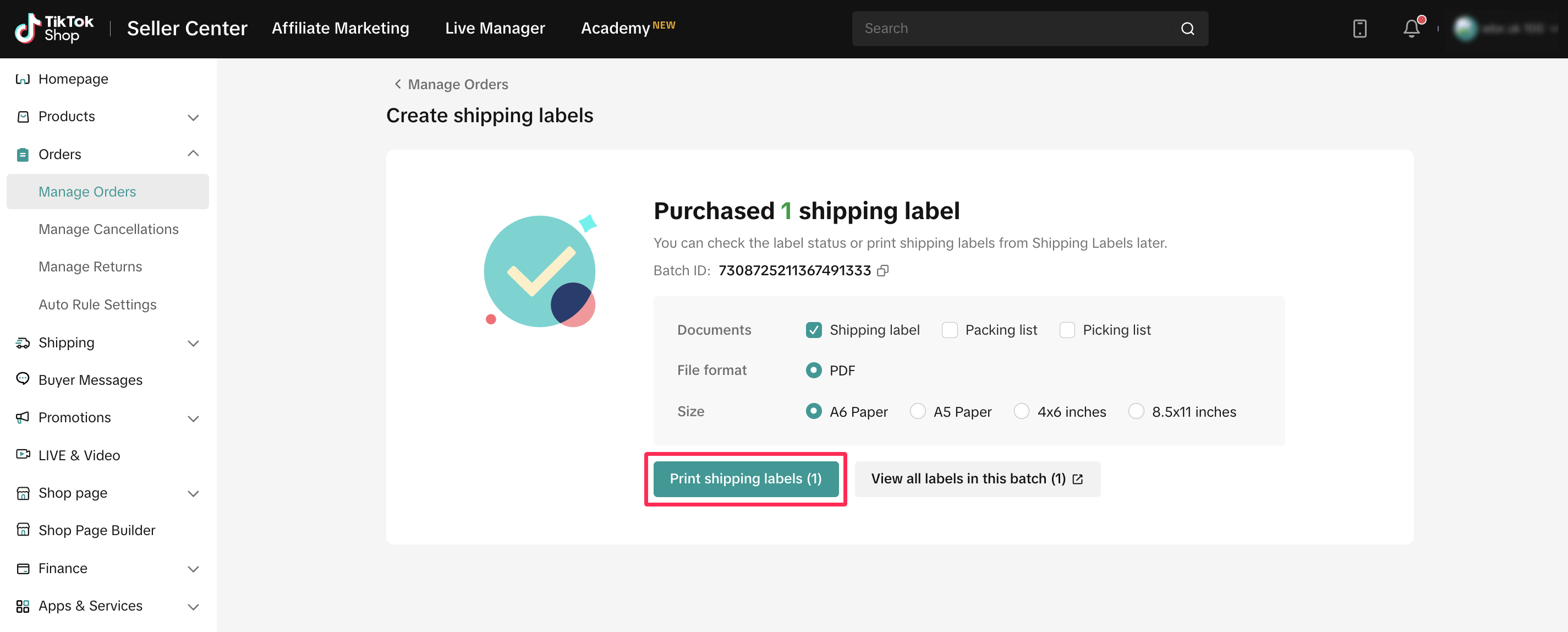
- 系统会自动生成物流面单。可以检查面单是否创建成功或是否存在问题。之后就能自由选择希望打印的具体文件了,包括物流面单、打包清单和拣货清单,还能选择文件格式和纸张大小。
- 如果获取面单成功,要继续下一步,只需点击“打印物流面单”。
- 如果获取面单失败/需要等待,可以点击查看面单管理页面重新进行面单获取
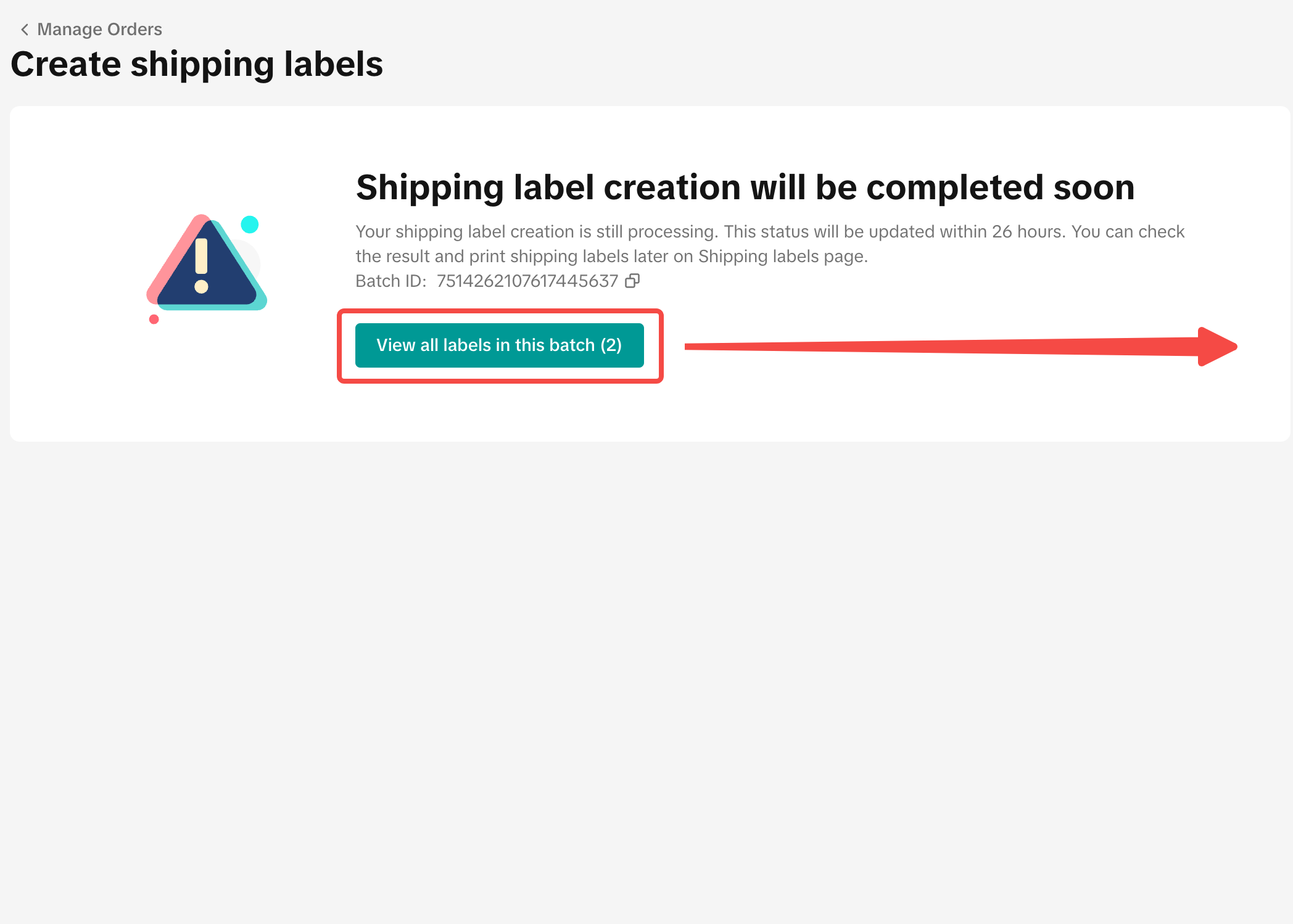
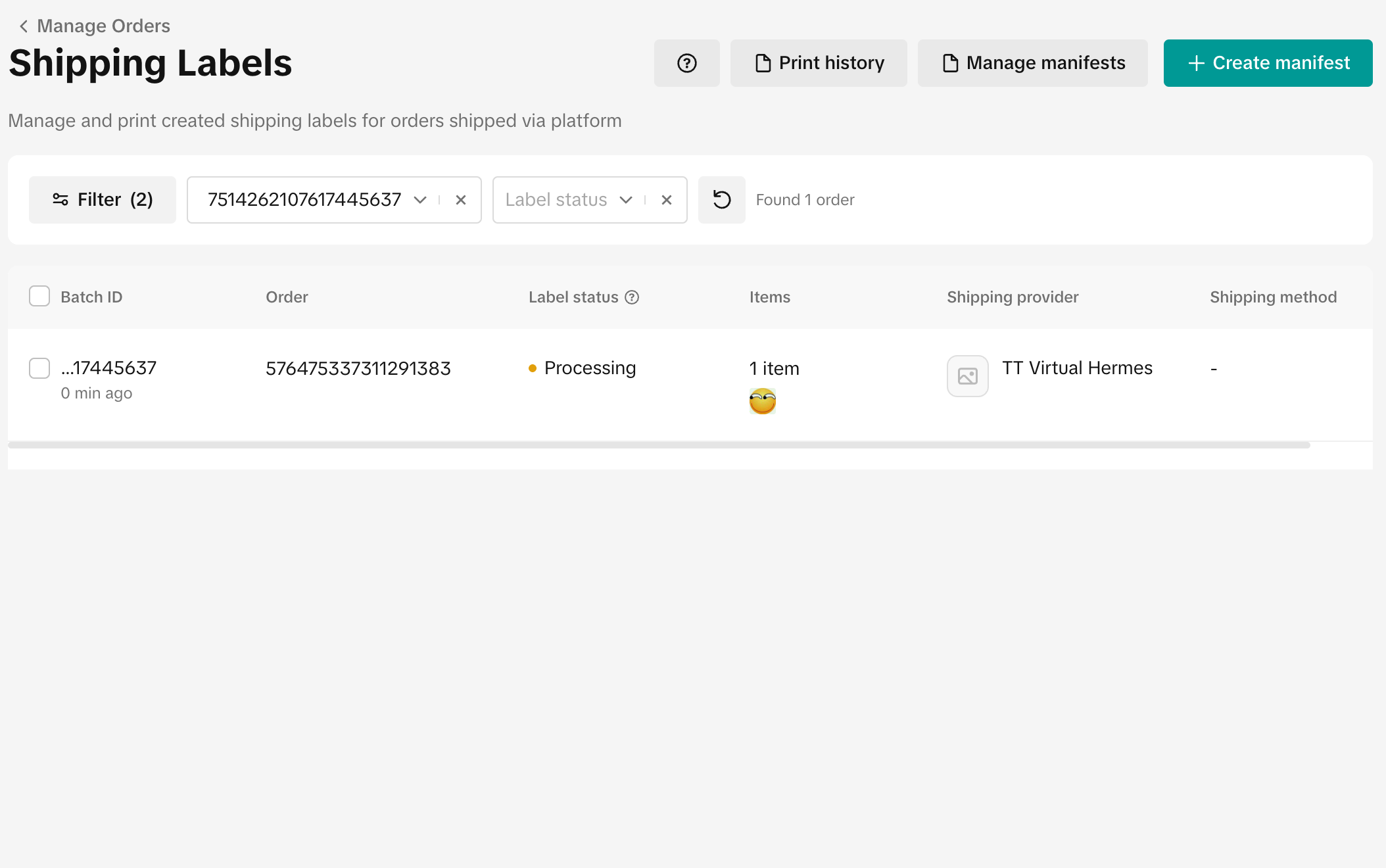
- 打印好物流面单后,系统会自动提供全面的打印结果一览。花点时间检查是否存在问题,然后按照简短提示进行下一步操作。
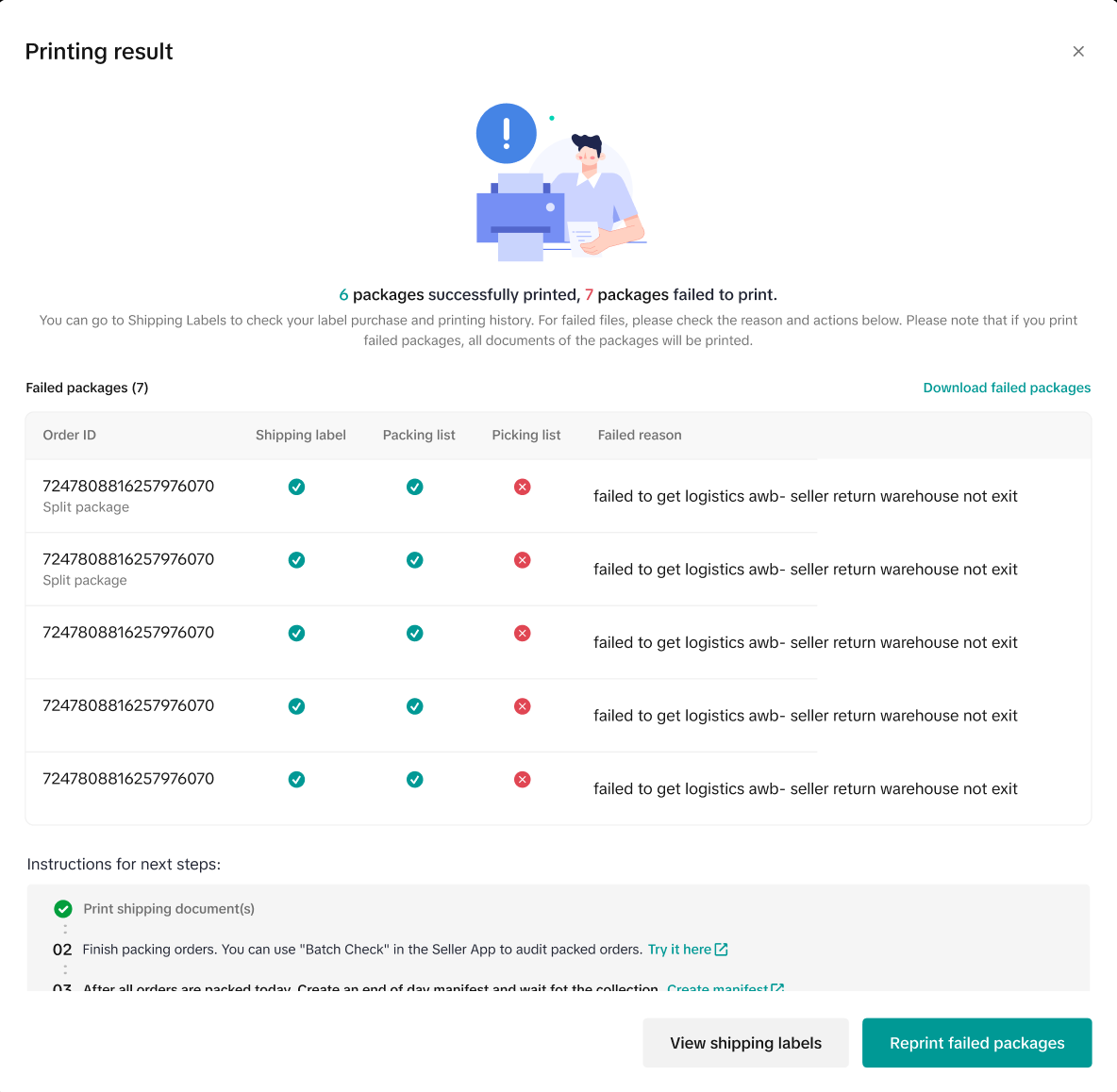
- 如需打印下一批物流面单,可以导航至“管理订单”页面,重复此前的所有操作。
2.2 排查物流面单问题
创建和打印物流面单时可能会遇到一些常见问题。请勿担心,我们为您提供问题排查指南。
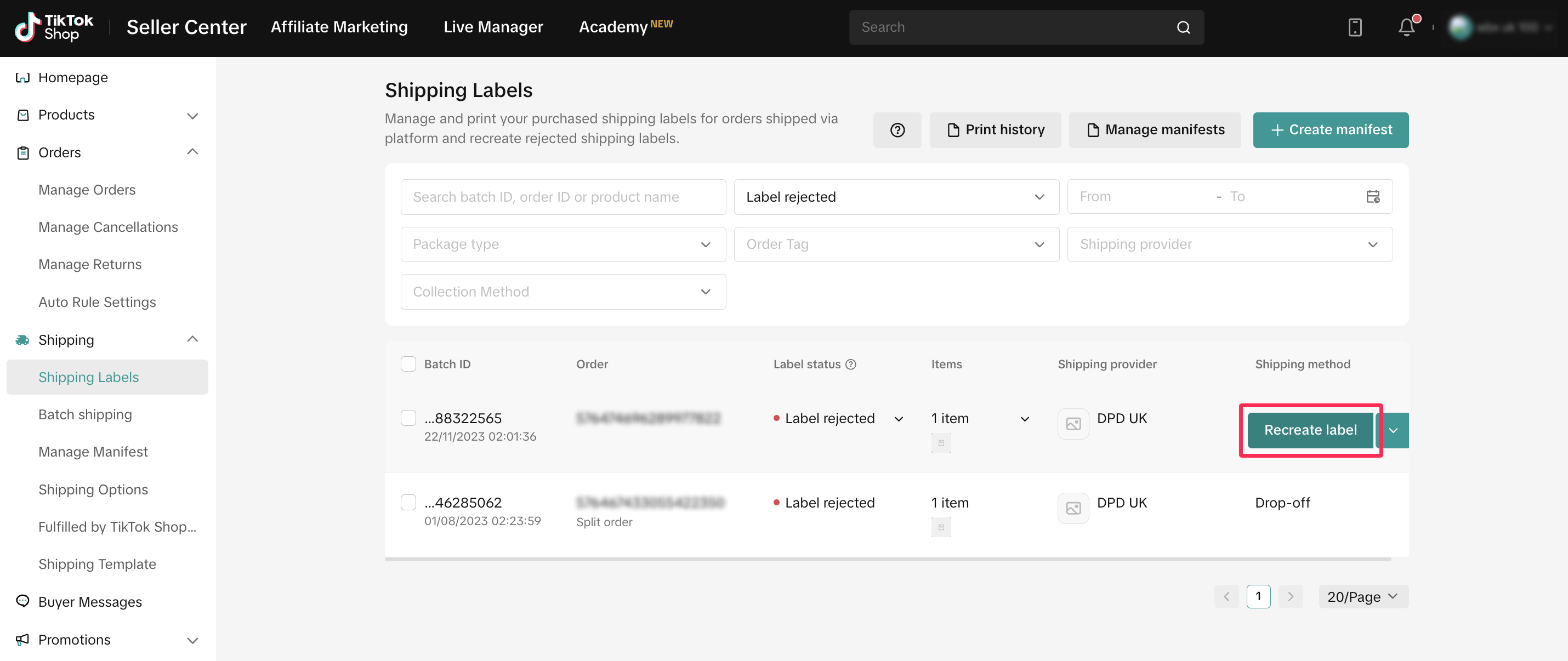
2.2.1 我的物流面单被拒
生成物流面单时,TikTok Shop须向物流商验证物流信息。如果我们收到物流商的错误代码,物流面单或被拒绝。
需进行以下操作:
- 将鼠标悬停在“被拒面单”状态上,查看面单被拒原因。平台会提供错误原因和解决问题的下一步操作建议。
错误类型
没有设置国内退货仓
买家地址问题
商品尺寸过大
物流商订单错误
根据被拒原因,许多问题只需几步就能解决。如遇复杂问题,可随时联系TikTok Shop支持团队需求更多帮助。
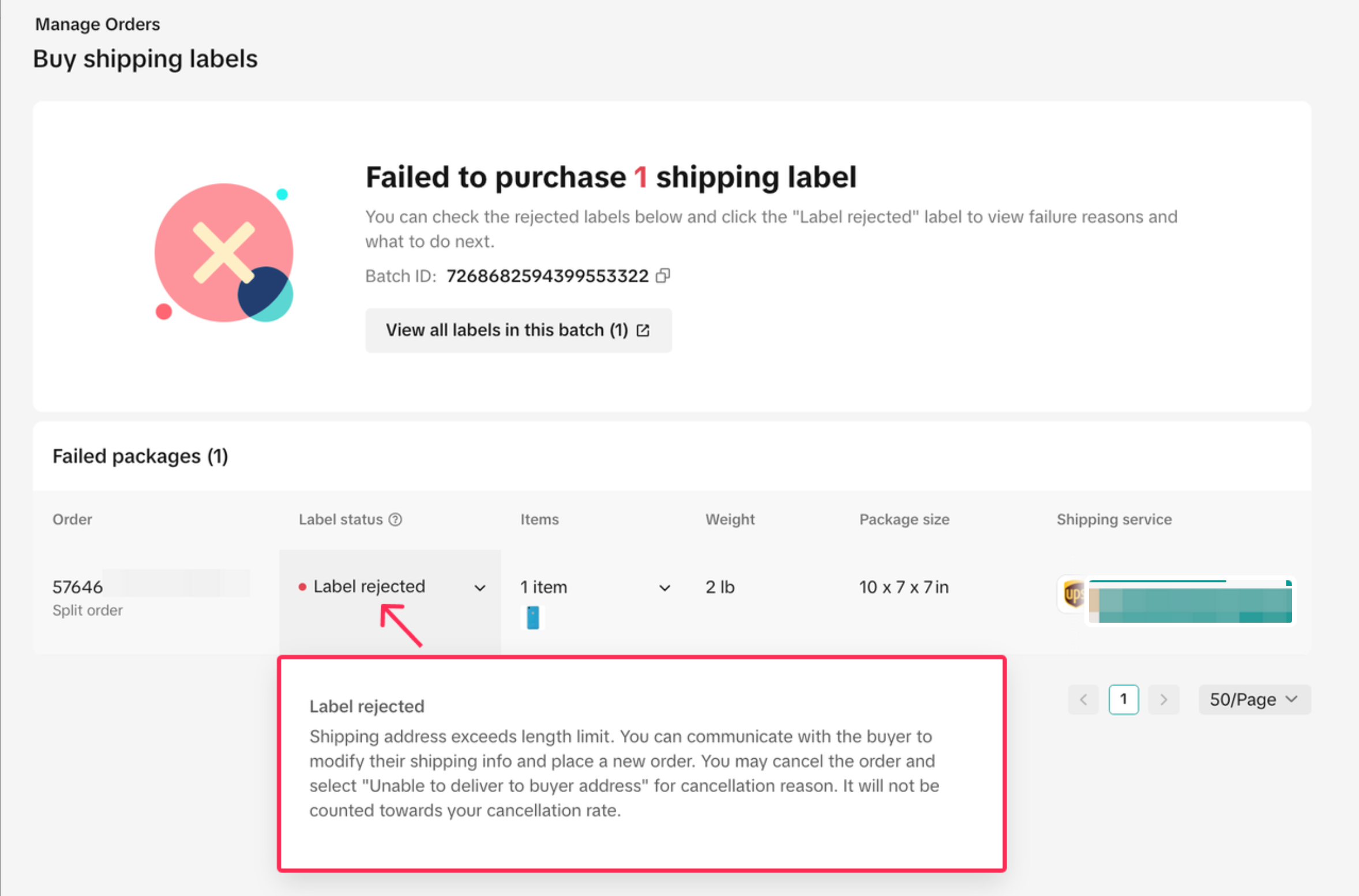
- 问题解决后,
A. 可以点击“重新创建面单”再次获取物流面单。
B. 导航至“管理订单” > 物流面单页面,找到希望重新创建的物流面单,点击“重新创建物流面单”。
2.2.2 打印失败
如在打印物流面单和打包清单时遇到问题,“打印结果”中会显示失败详情,包括订单ID和打印失败的原因。
可以点击“重新打印失败的包裹”尝试重新打印,或选择“查看物流面单”了解更多信息。
2.3 重新创建或重新打印物流面单
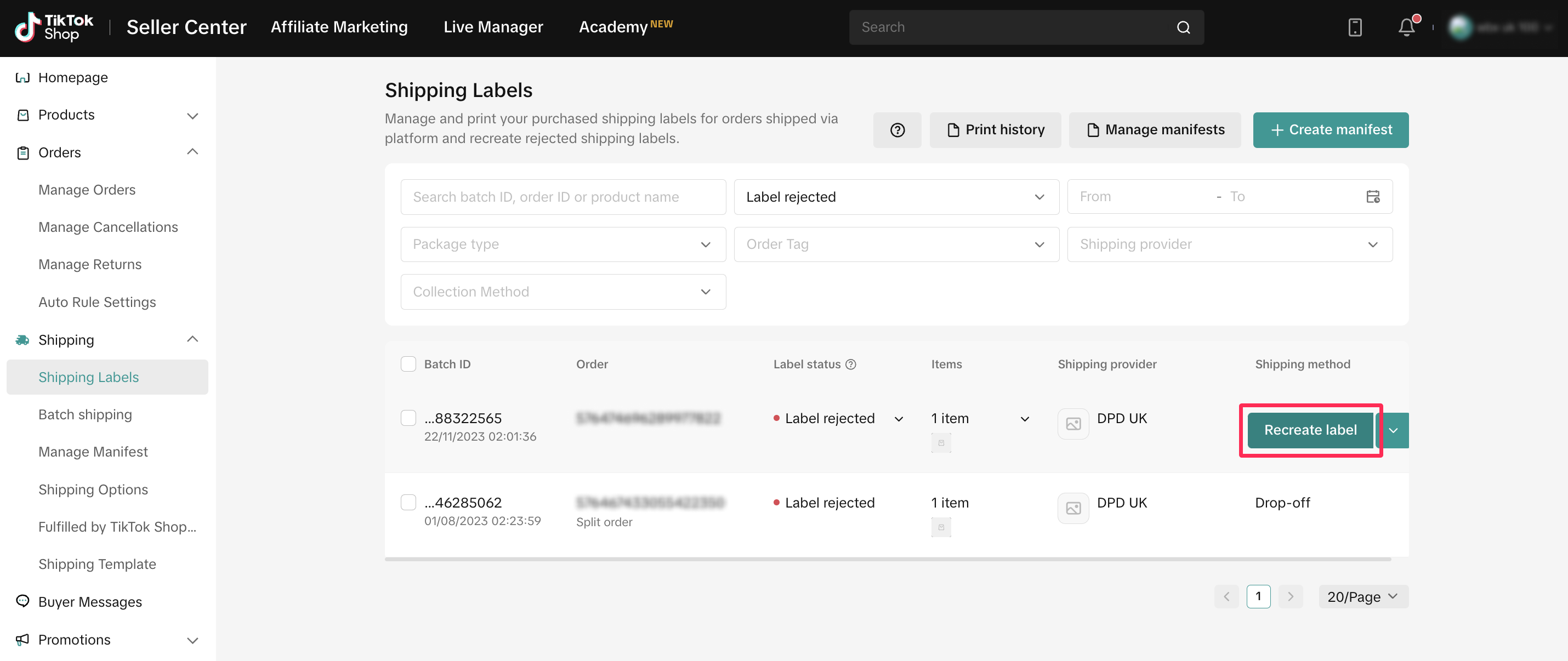
解决好面单失败问题并准备重新创建或打印面单时,请在新的物流面单页面执行以下操作。
- 方式一:导航至 管理订单 > 物流面单,找到“物流面单”。此页面会显示所有生成的物流面单综合清单。
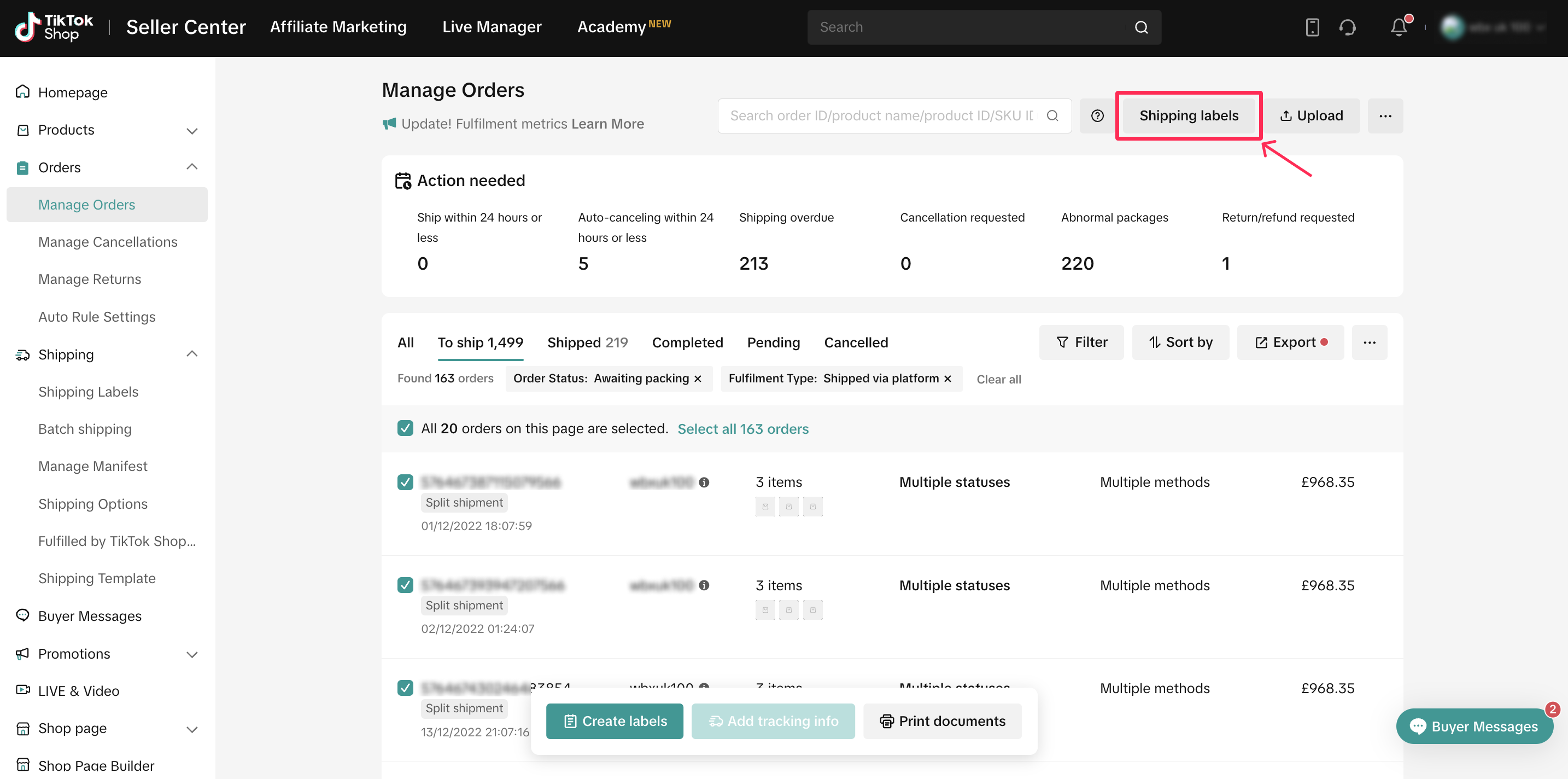
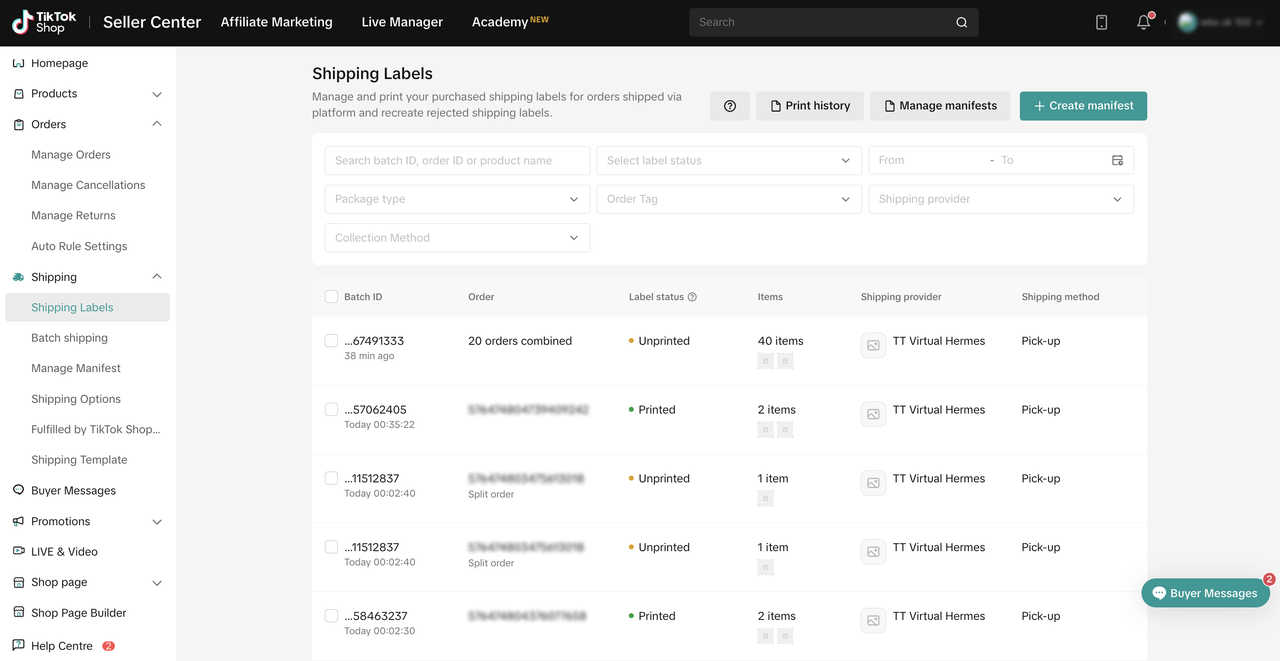
- 根据面单状态筛选订单,找到希望重新创建或打印物流面单的订单。 面单状态:处理中、面单被拒绝、未打印、打印失败、已打印
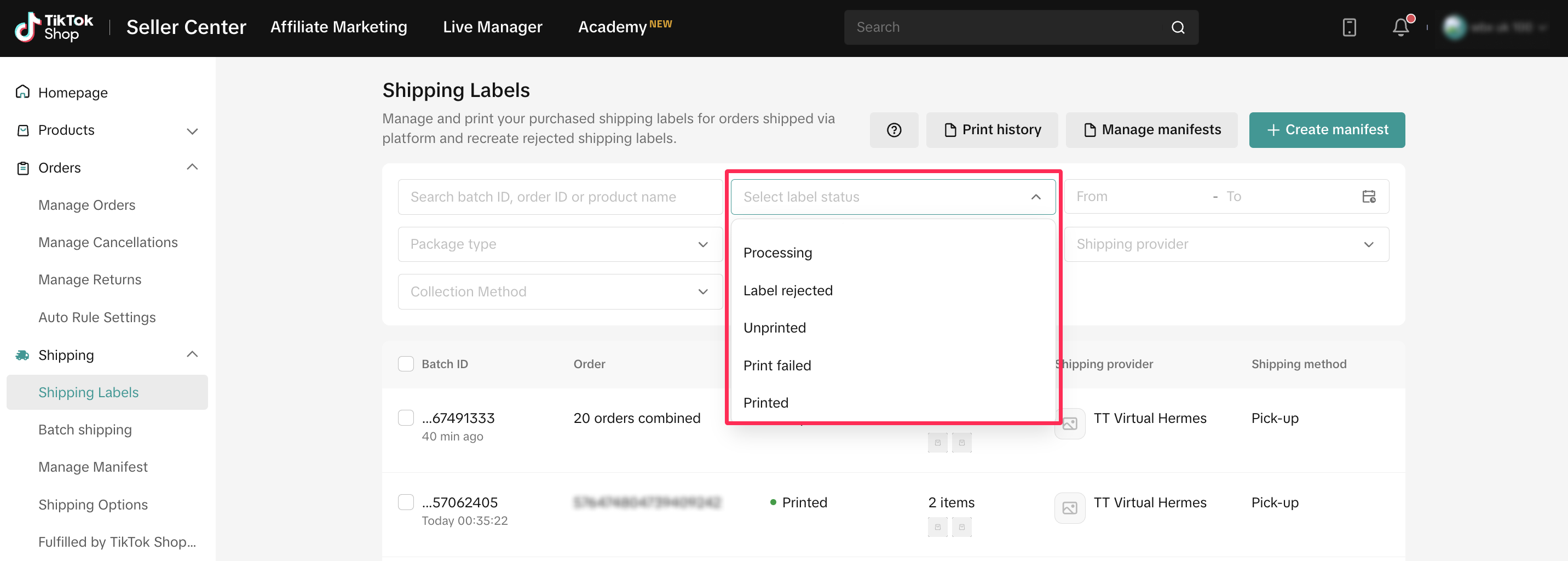
- 筛选好订单后,选择单个或多个订单,然后根据需求点击“创建面单”或“打印文件”。
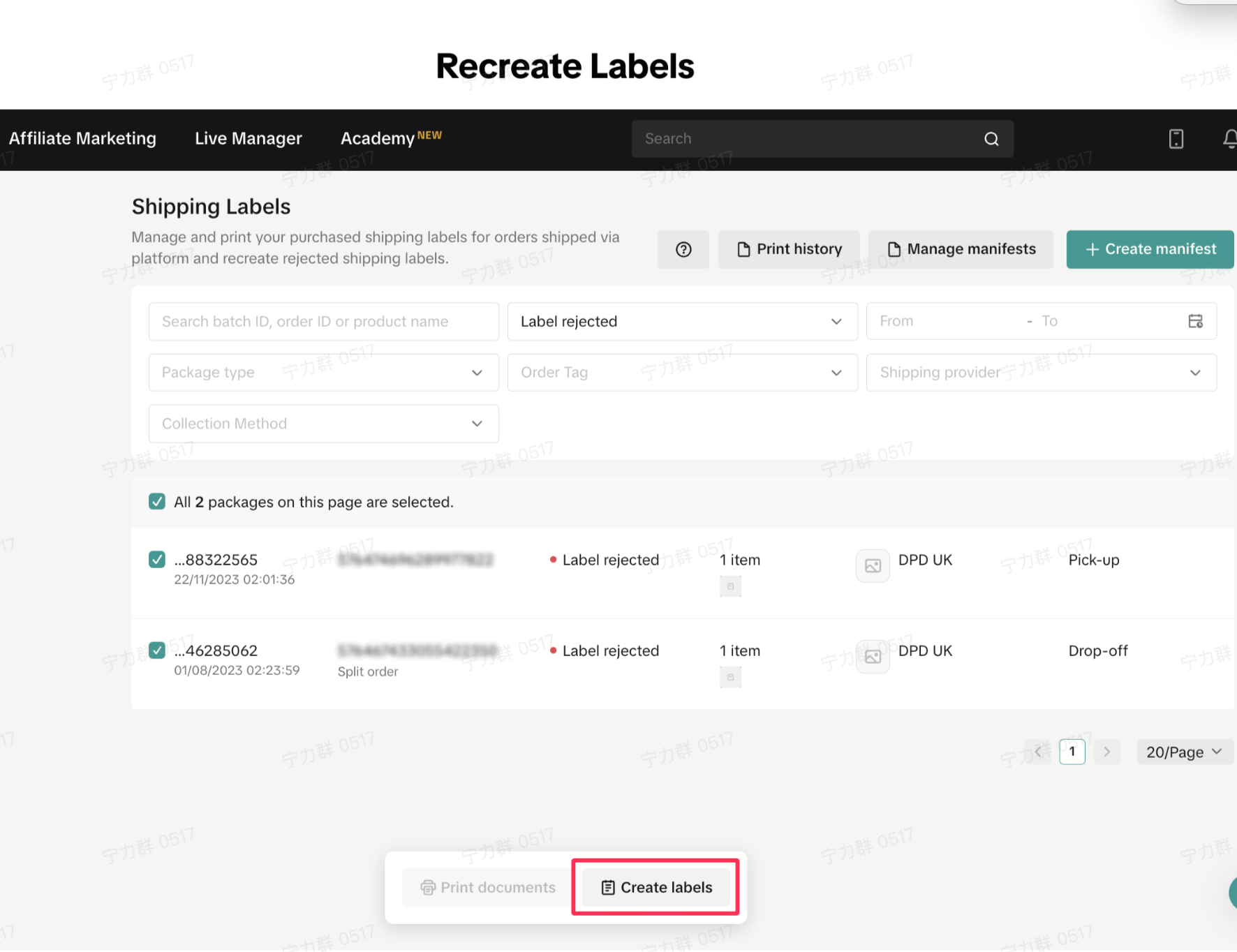
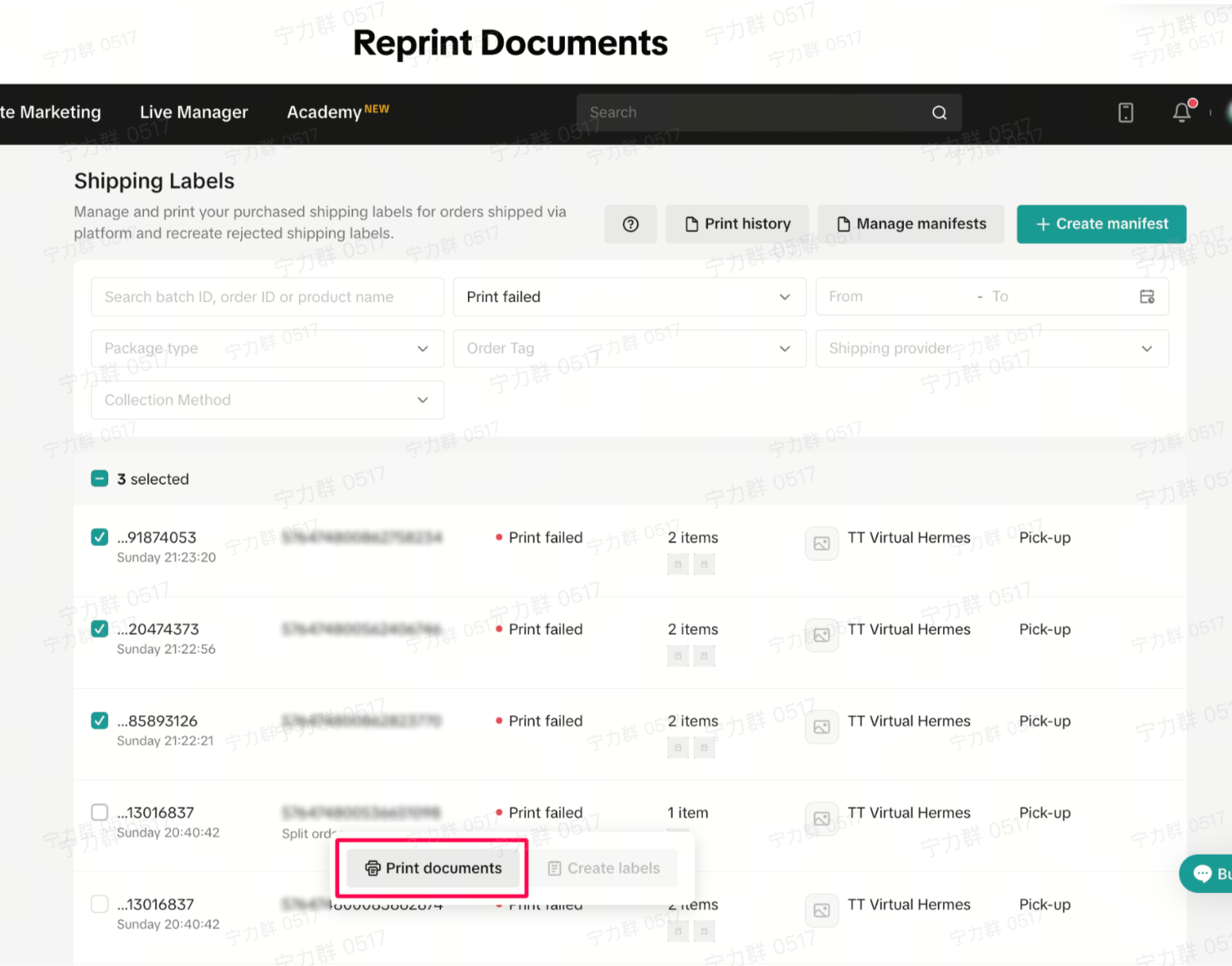
注意:批量创建面单:一次只能同一种物流类型,无法本地仓/直邮混选
2.4 查看面单打印历史
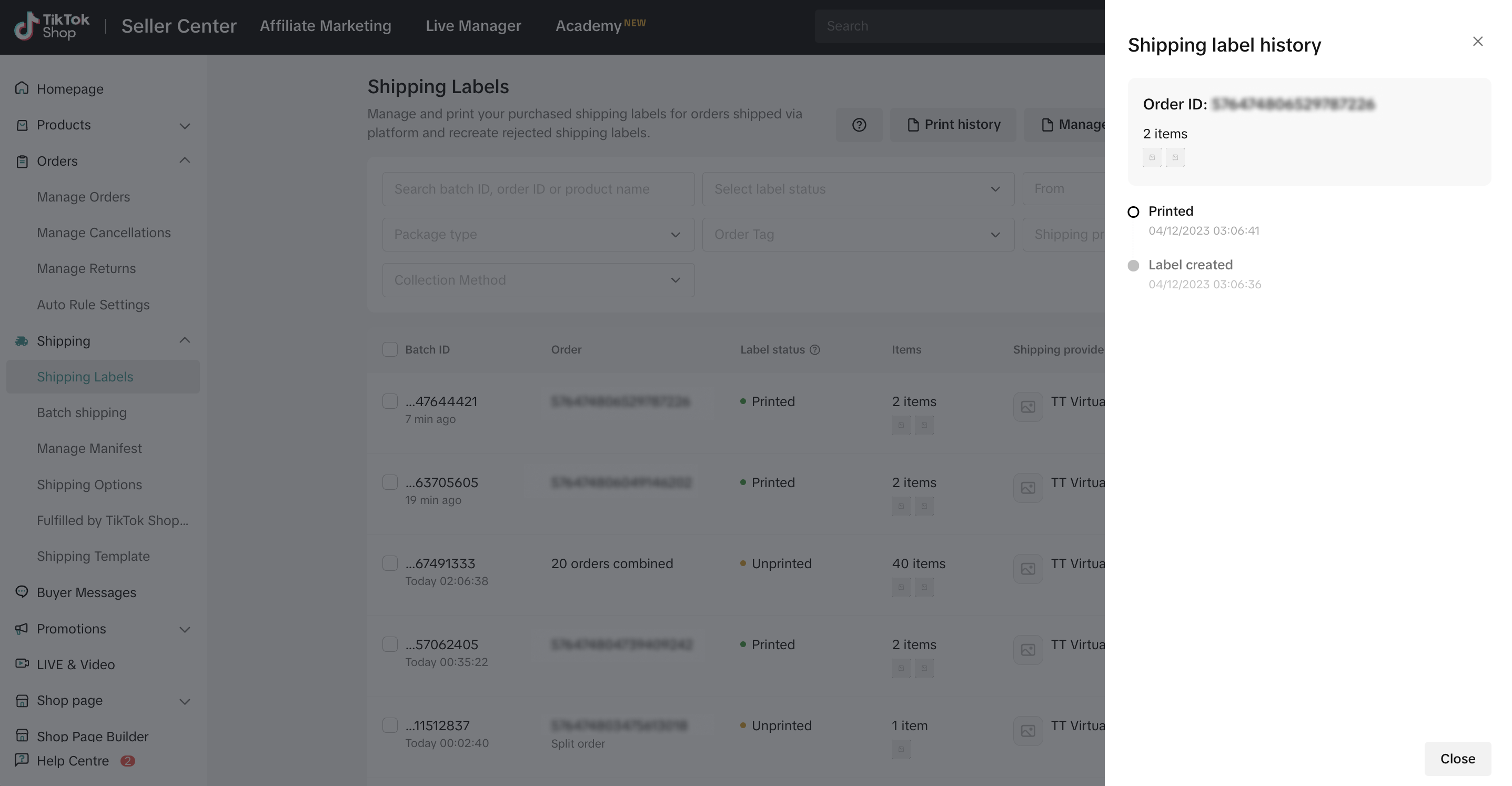
可以在“物流面单”页面轻松查看包裹详情,监控订单面单的状态或查看打印历史。只需执行以下操作:
- 导航至管理订单 > 物流面单页面,点击“查看历史”可以查看该订单的物流面单历史,包括面单创建和打印等信息。
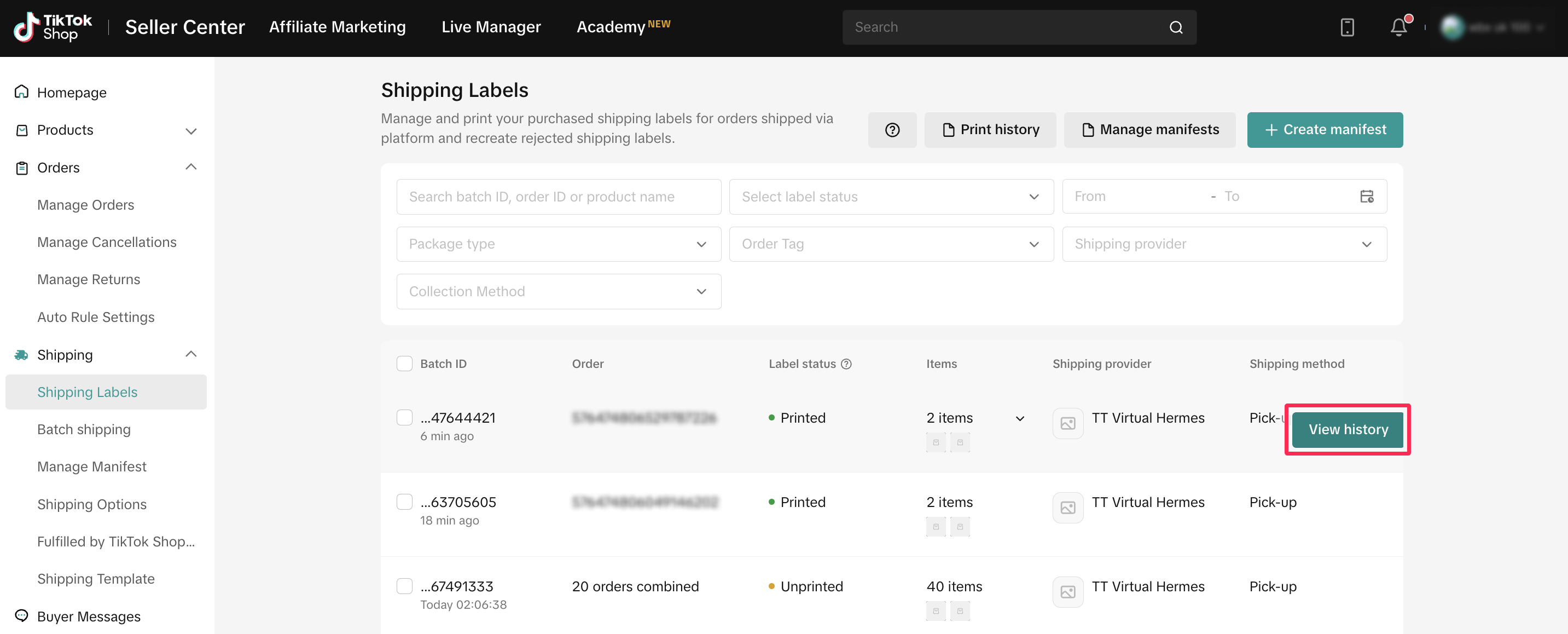
- 或者,点击“物流面单”页面右上角的“打印历史”,可以查看打印历史记录。
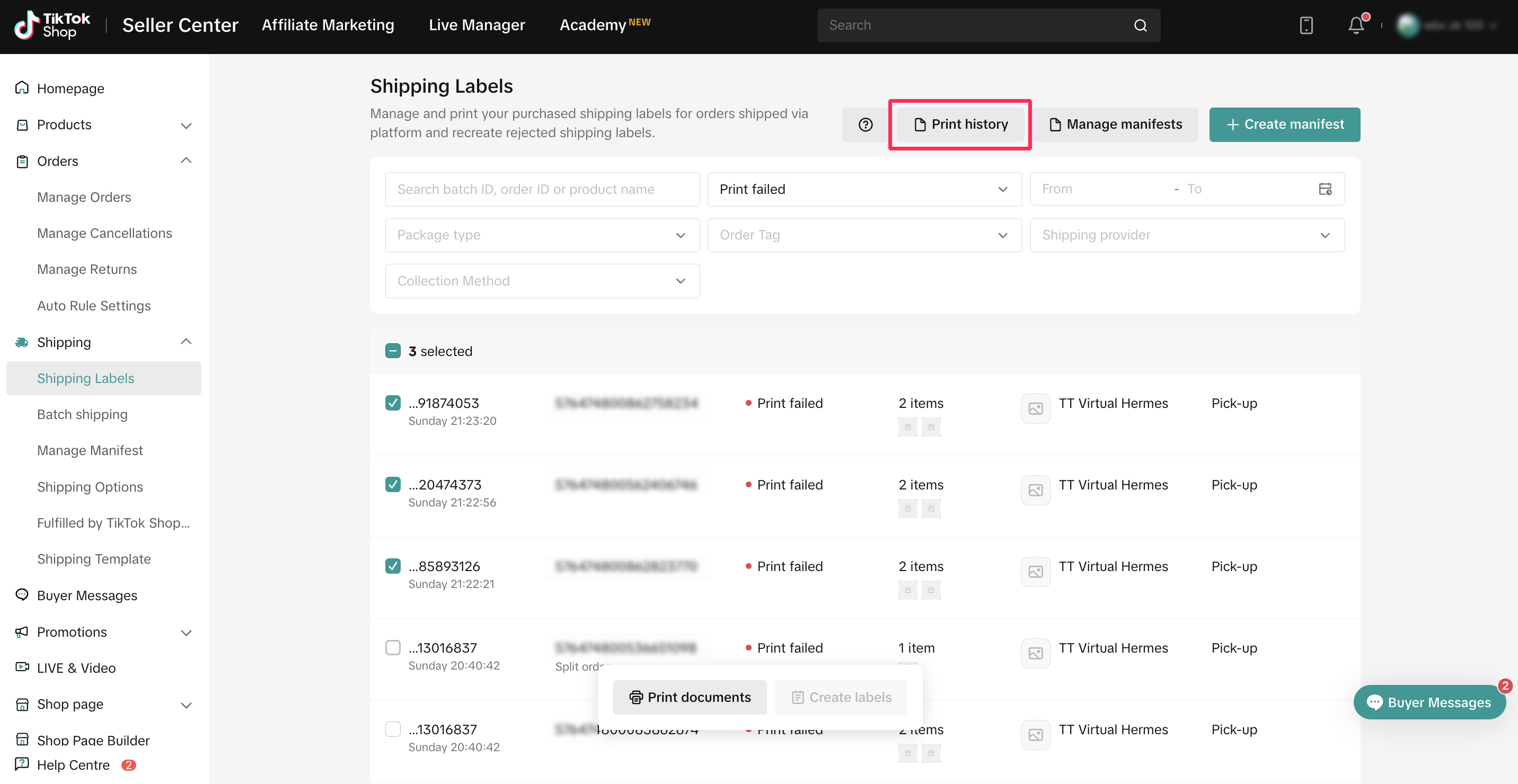
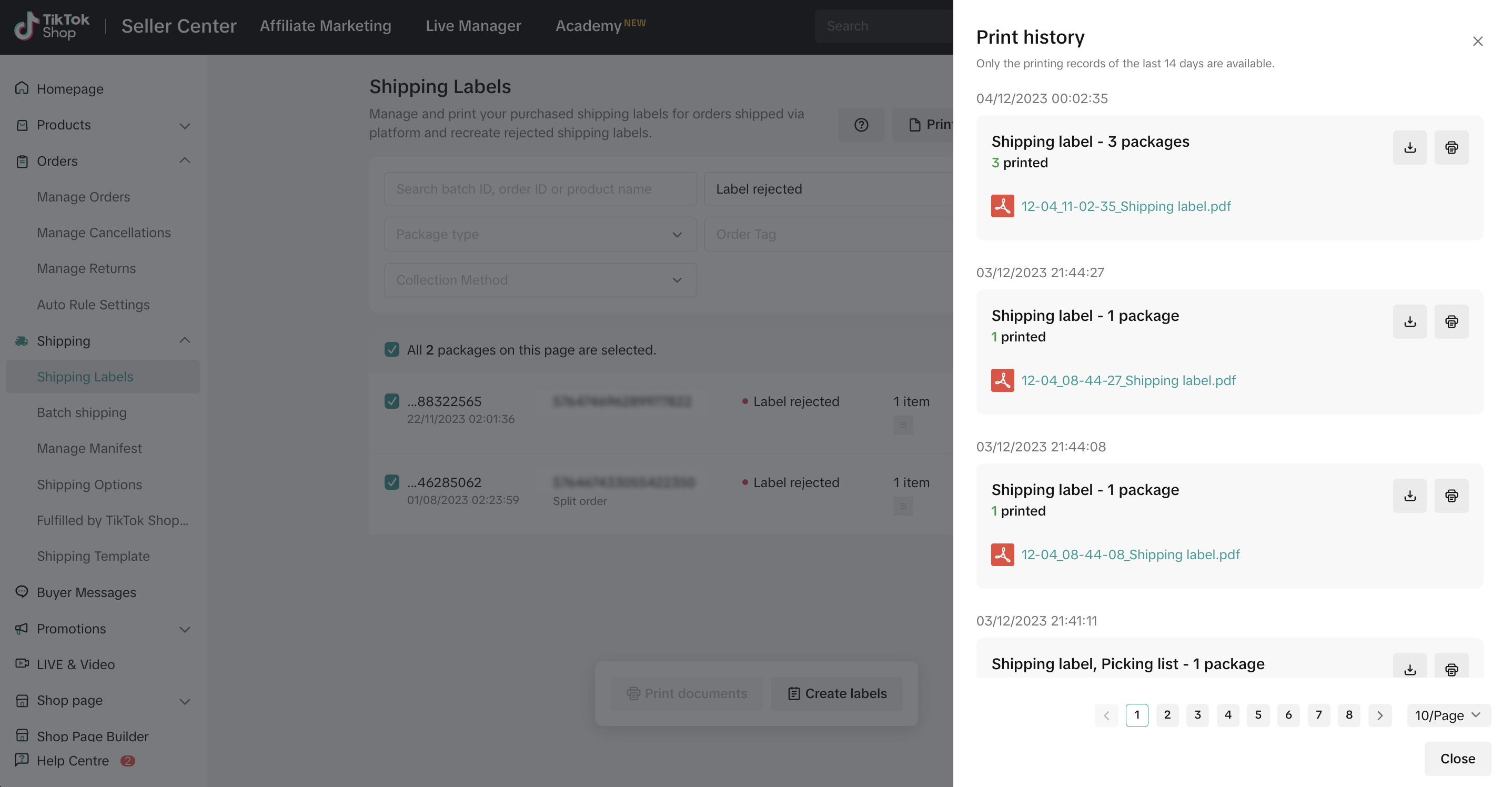
- 通过该页面可以查看过去14天的打印记录,还能选择下载物流面单的PDF文件或再次打印。
如何拆包发货?
选择想要进行拆包的订单,订单商品数量要大于1才支持拆包
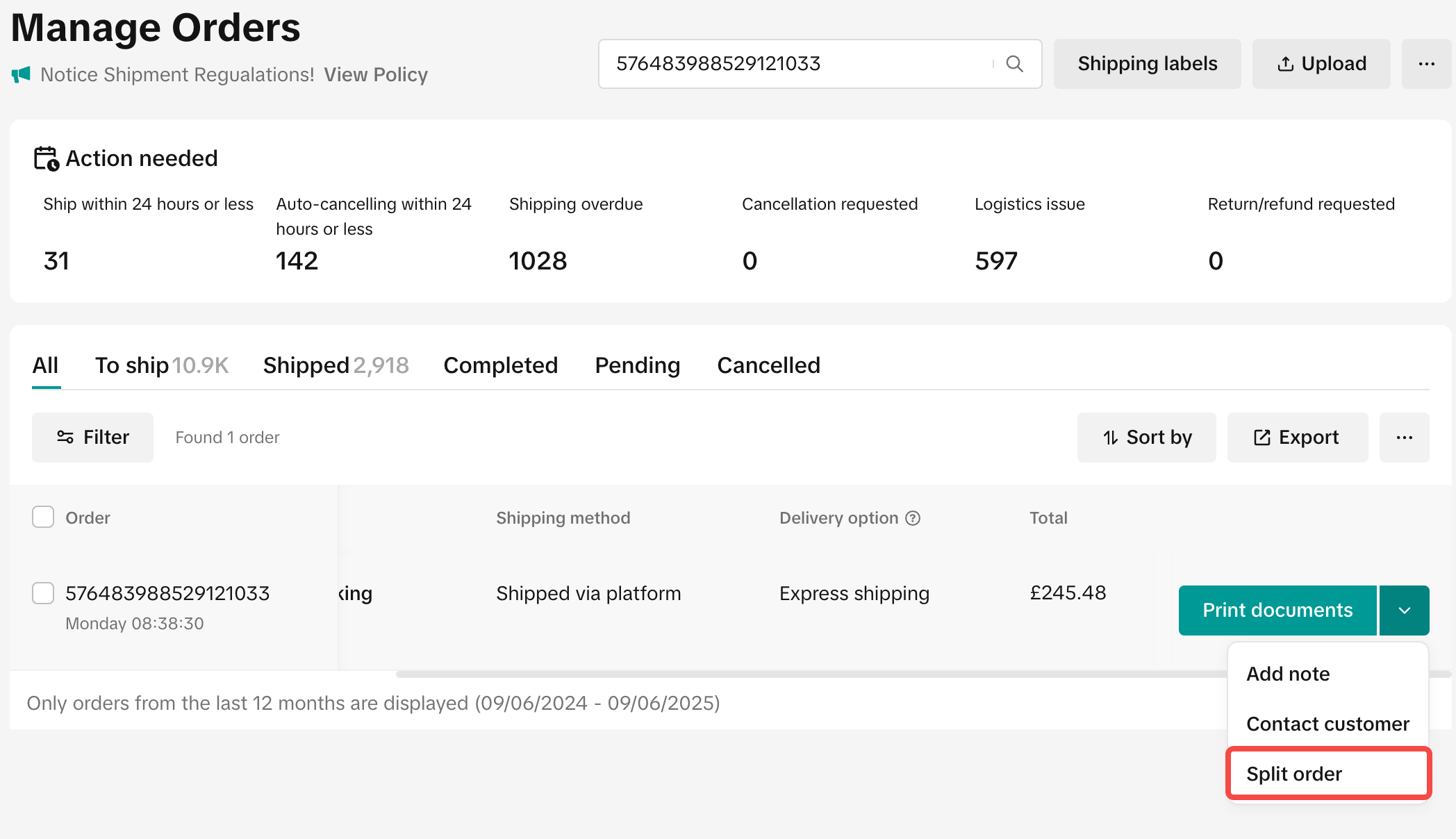
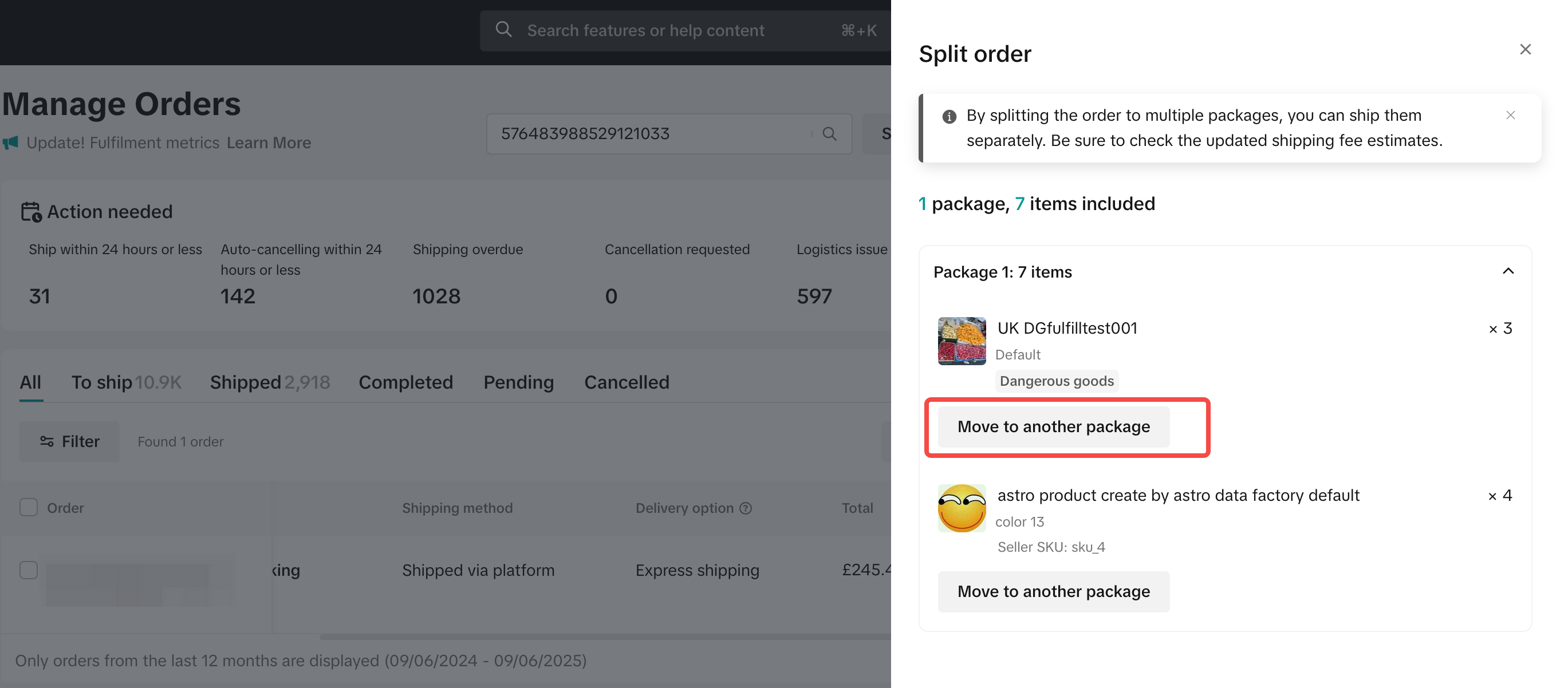
- 点击拆包按钮后,弹出弹窗,选择弹窗内的商品进行拆包;
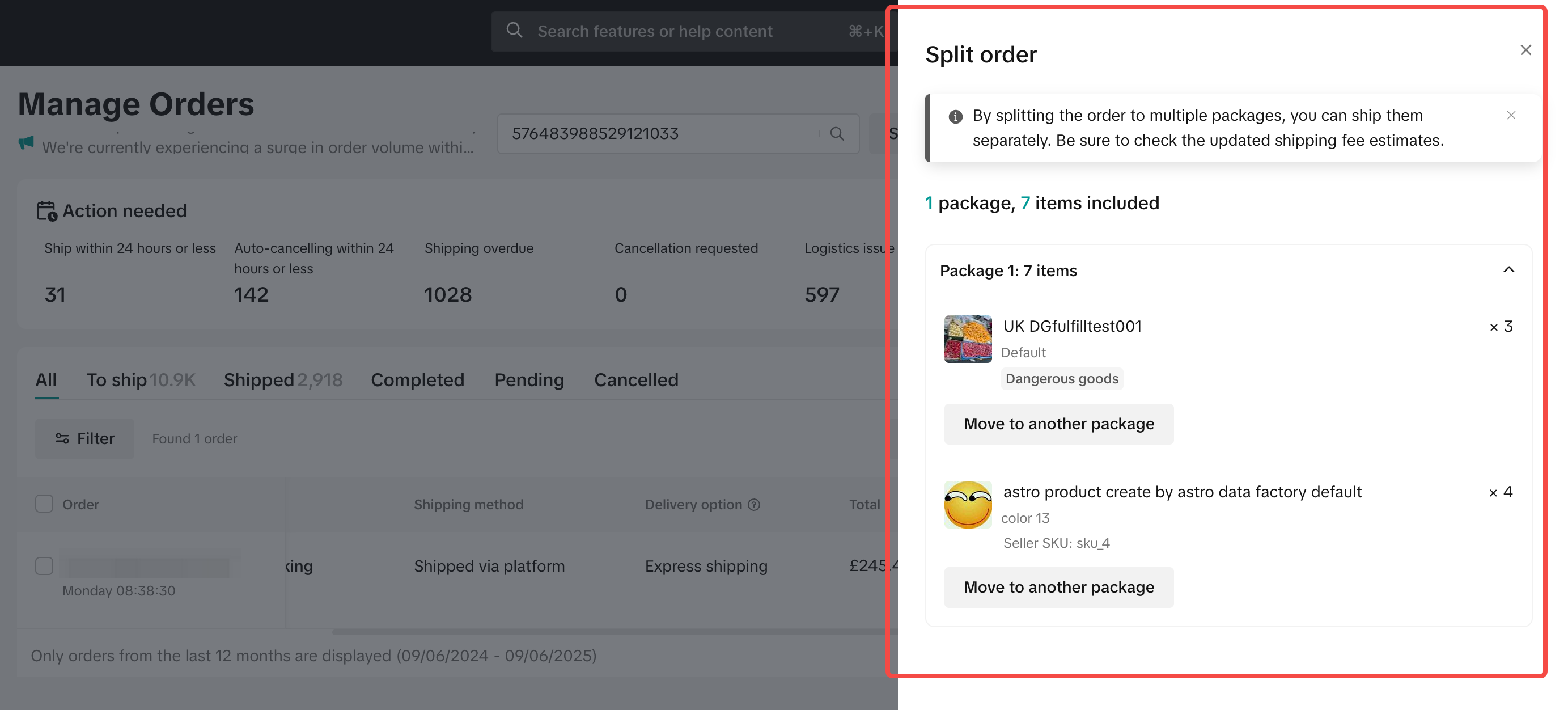
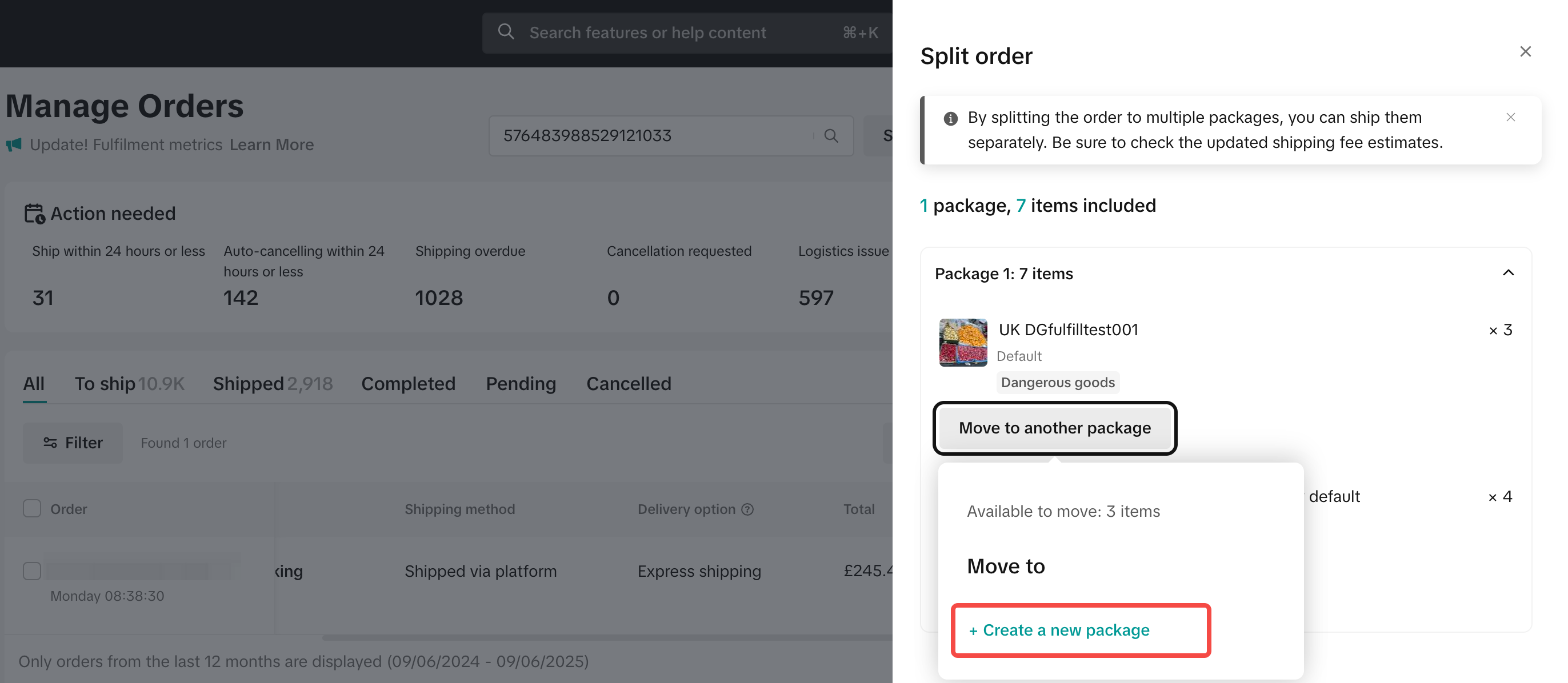
- 第一次操作时,需要先新建包裹;点击新建包裹后,出现输入商品数量按钮,需要输入期望添加到新包裹的商品数量;
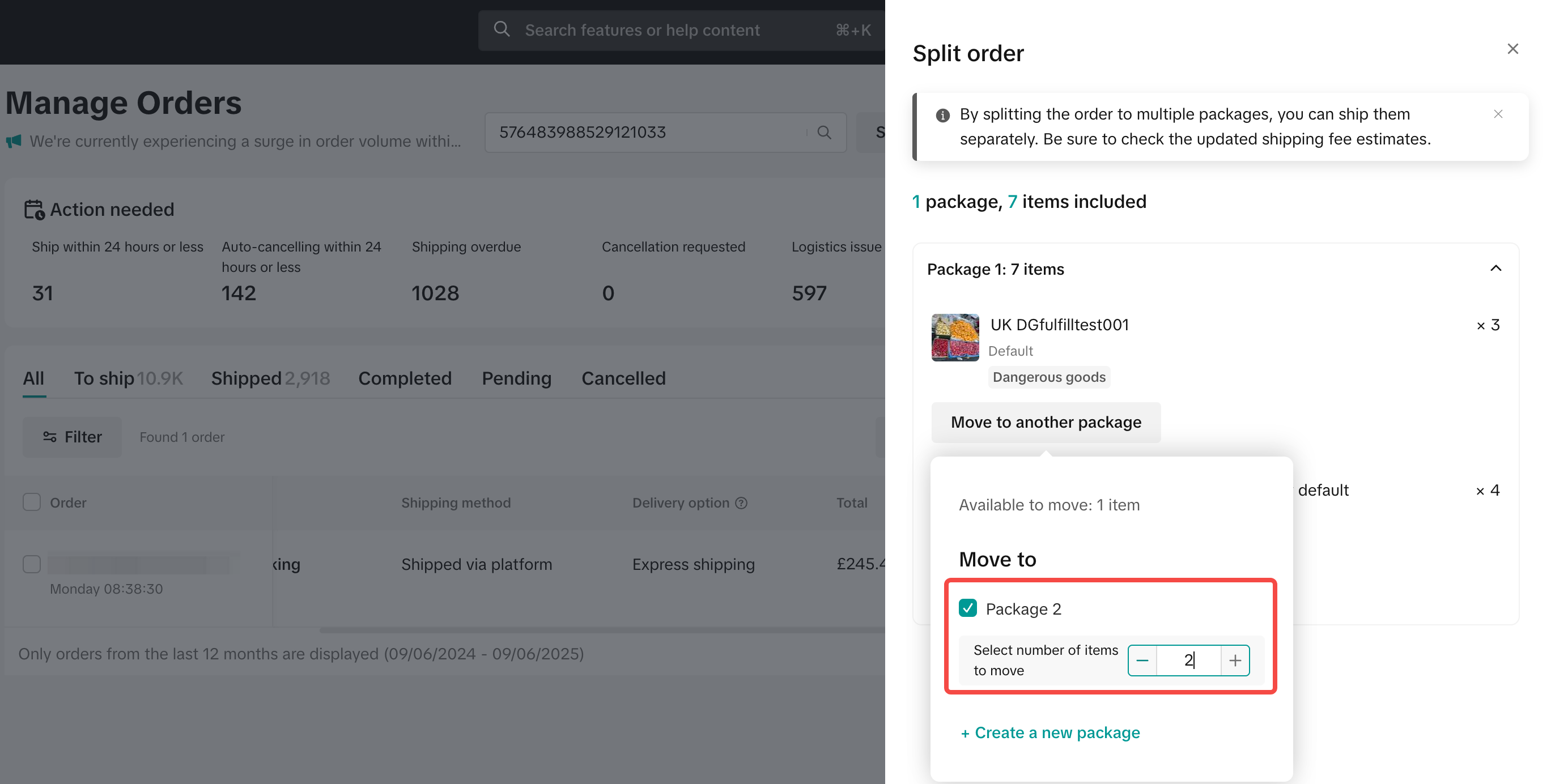
- 点击页面空白处,就成功将商品添加到新的包裹内
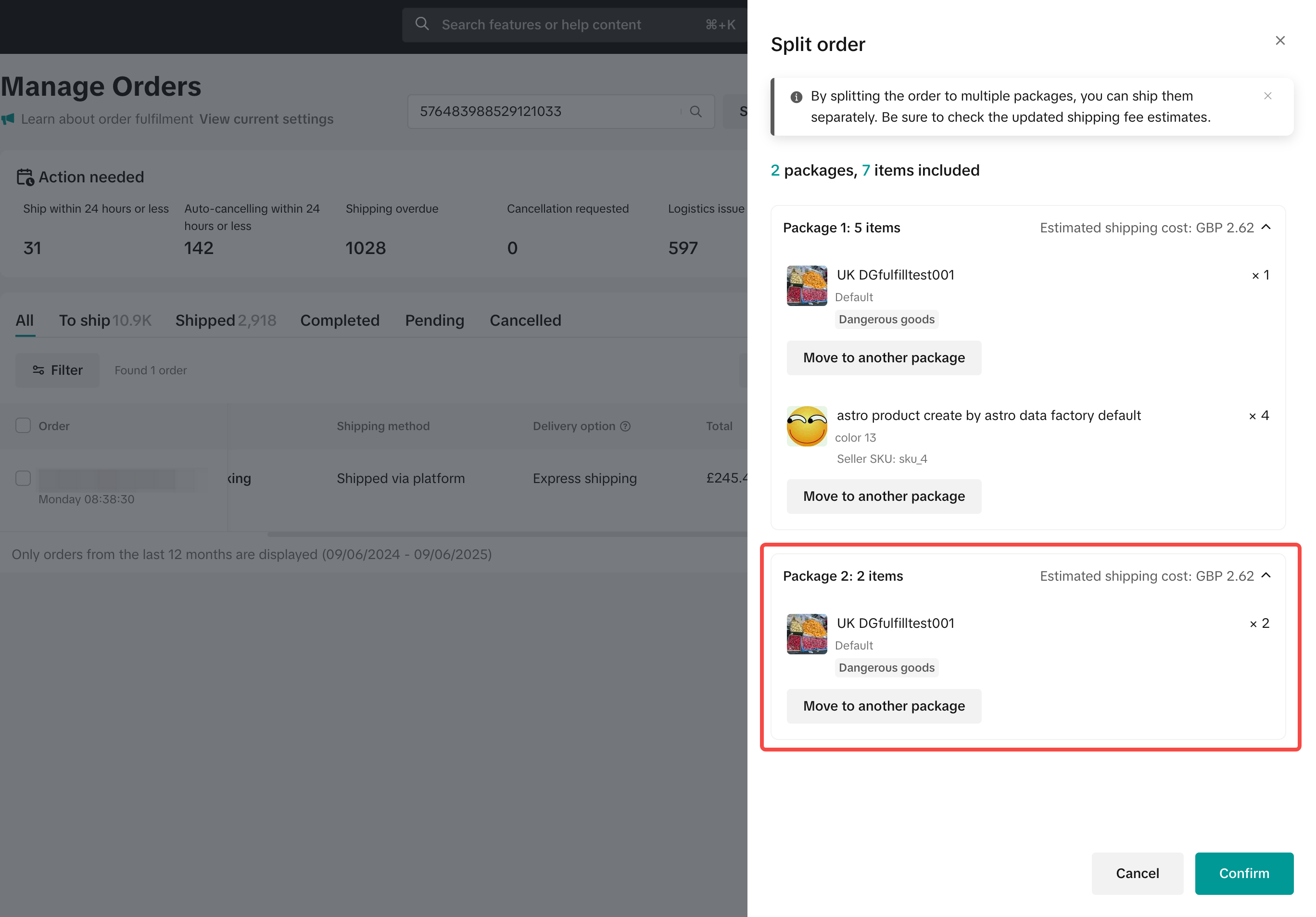
- 后续再对其他商品进行拆包时,会自动将上一次新建的包裹带出,可以直接选择添加到包裹2,也可以重新新建包裹(操作方式同上文一致)