


Affiliate Center 中的「达人管理」功能简介「达人管理」是 Affiliate Center 内的一个达人关系管理工具,它允许您达人管理合作的诸多方面。使用「达人管理」具有以下优势:
查看特定达人在过去 90 天内为您店铺带来的表现(如 GMV、售出商品数、样品发布内容等)。
导入您在其他平台合作的达人名单,查看哪些达人已入驻 TikTok Shop。
生成链接,邀请尚未加入 TikTok Shop的达人加入联盟计划。
通过创建标签和为达人打标来组织您的达人管理。
按粉丝数量、类别、GMV 和自定义标签筛选达人。
批量向达人发送定向邀请。
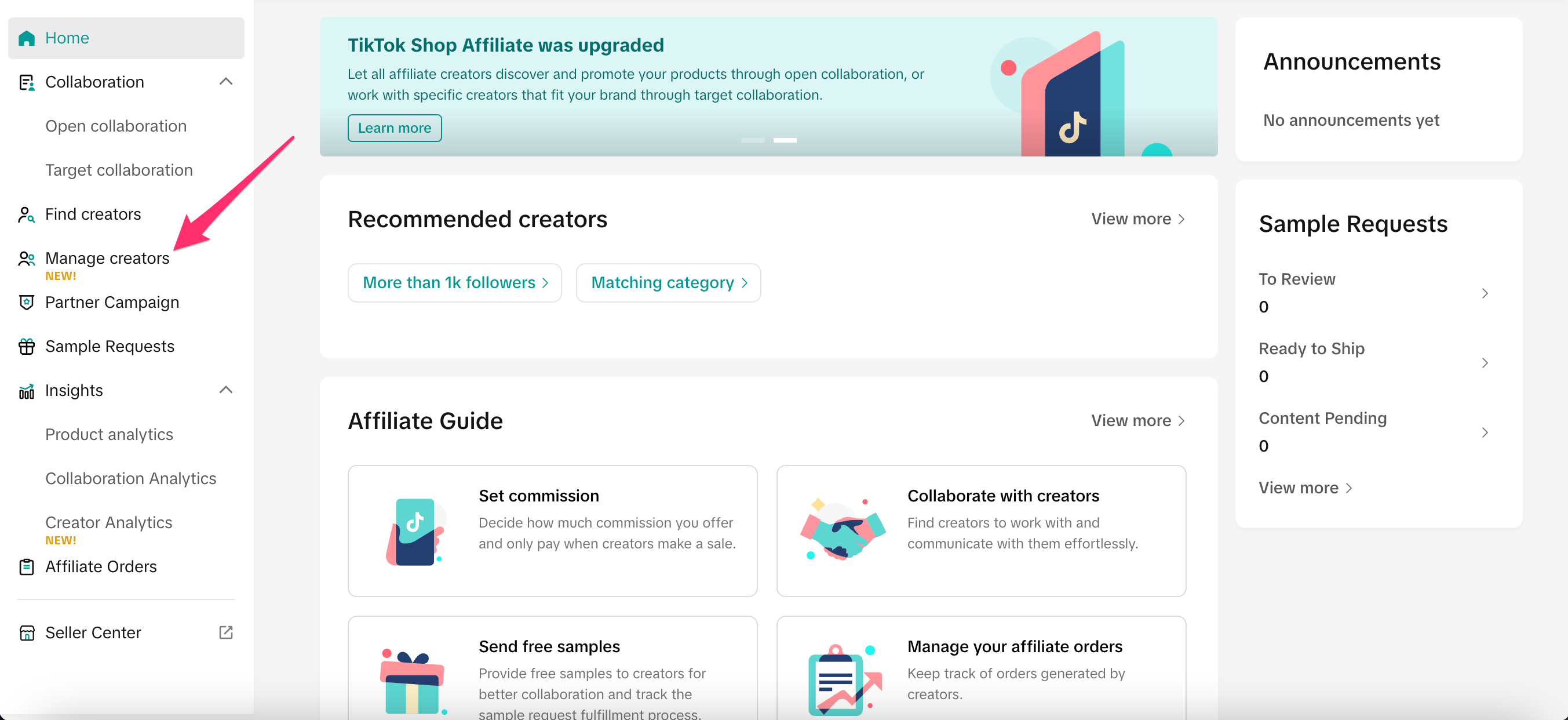
如何使用「达人管理」第 1 步: 在 TikTok Shop Affiliate Center 中导航至「达人管理」。
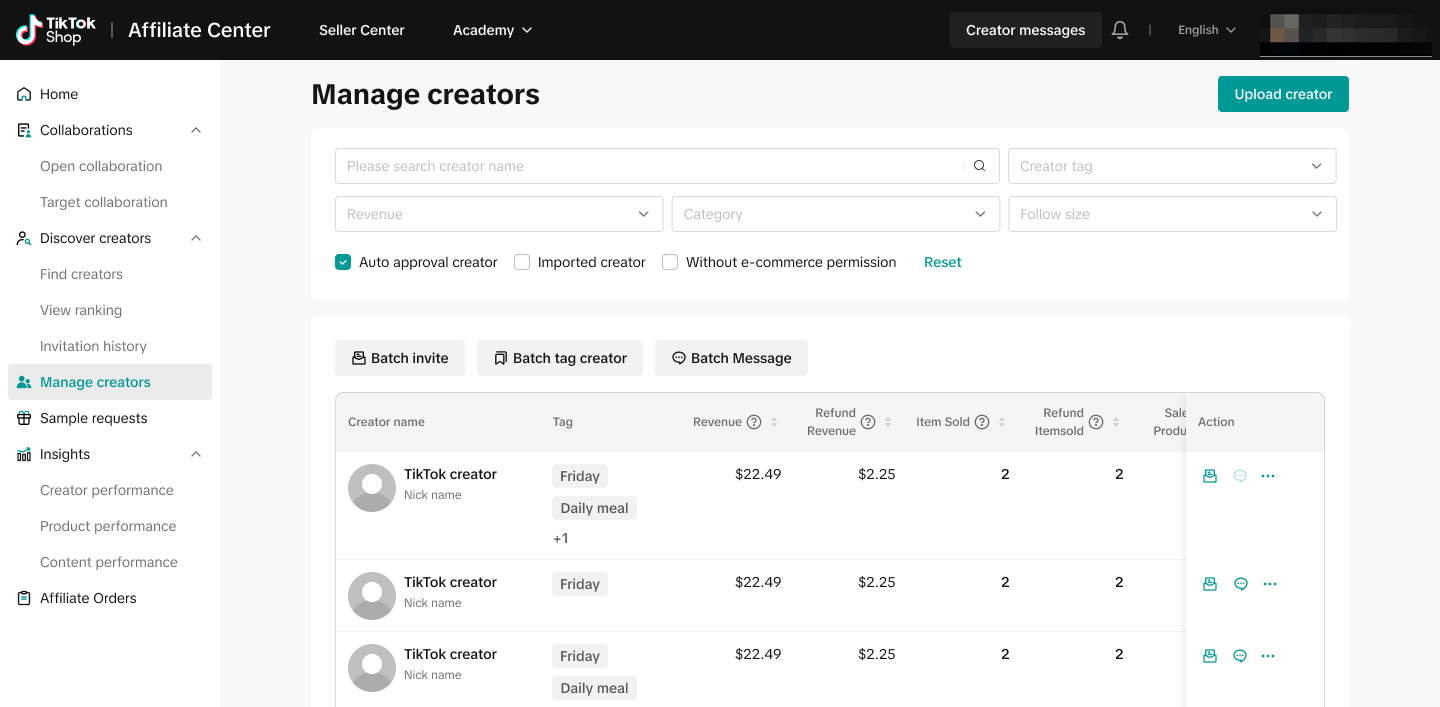
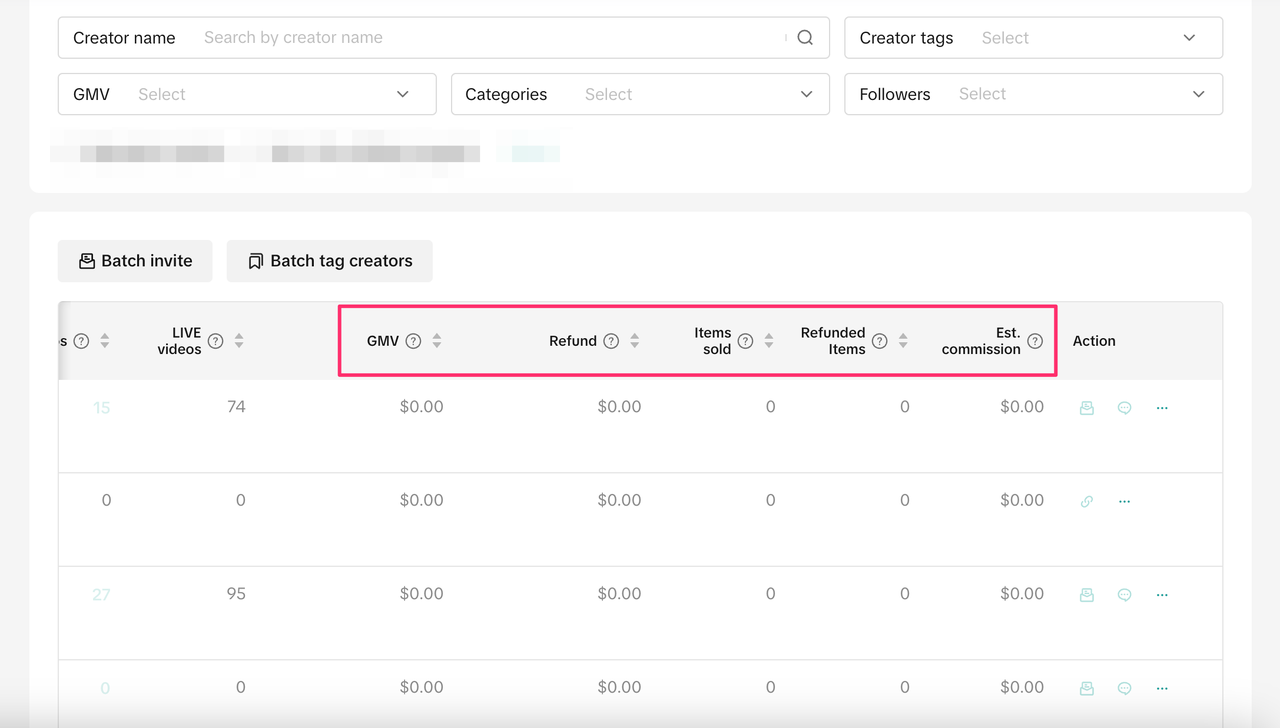
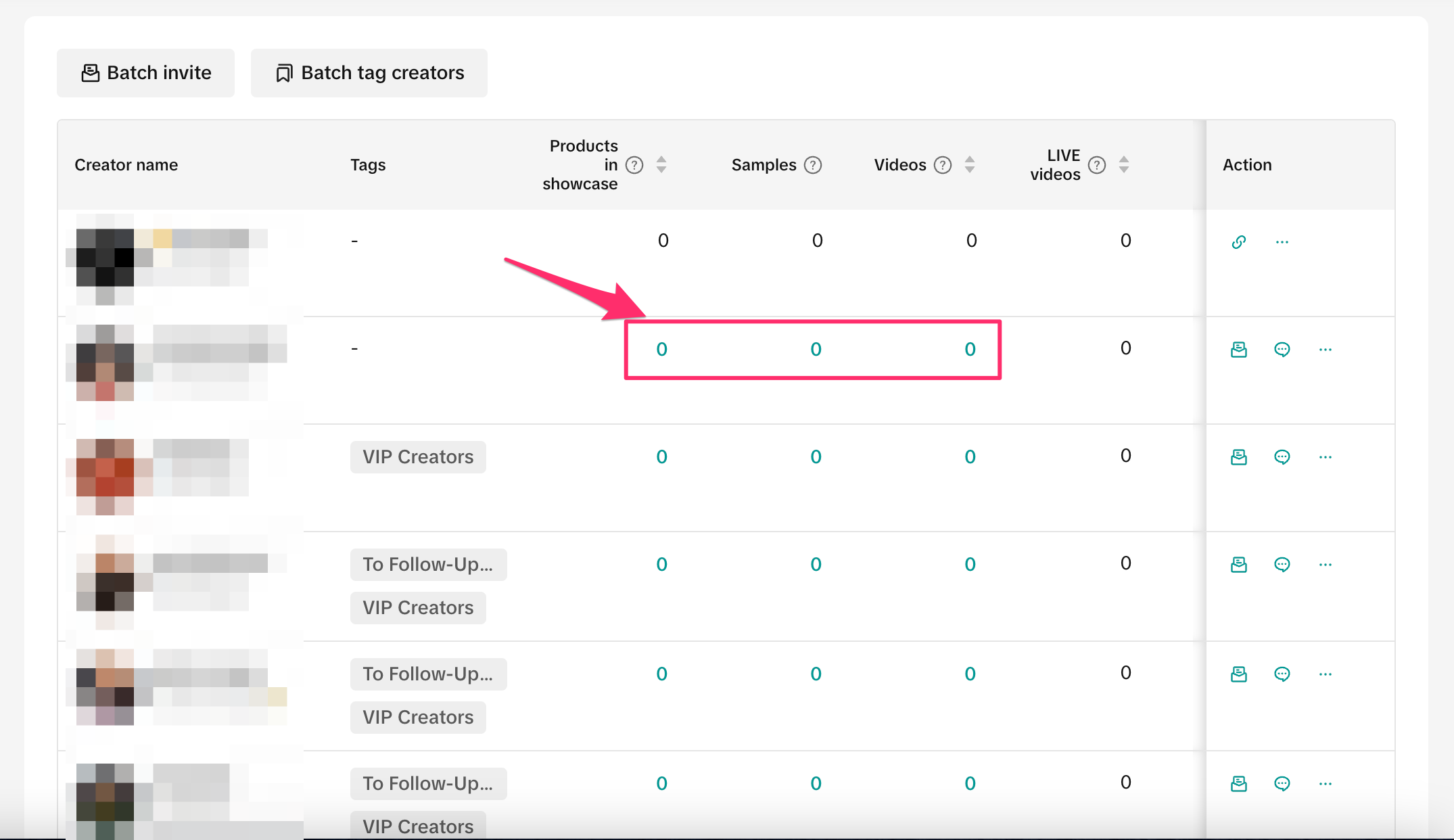
第 2 步: 在「达人管理」中,您可以查看过去合作过的达人,以及每位达人在过去 90 天内为您店铺带来的关键表现数据,包括:
达人添加到其「商品橱窗」的您的产品数量。
该达人从您处收到的样品数量。
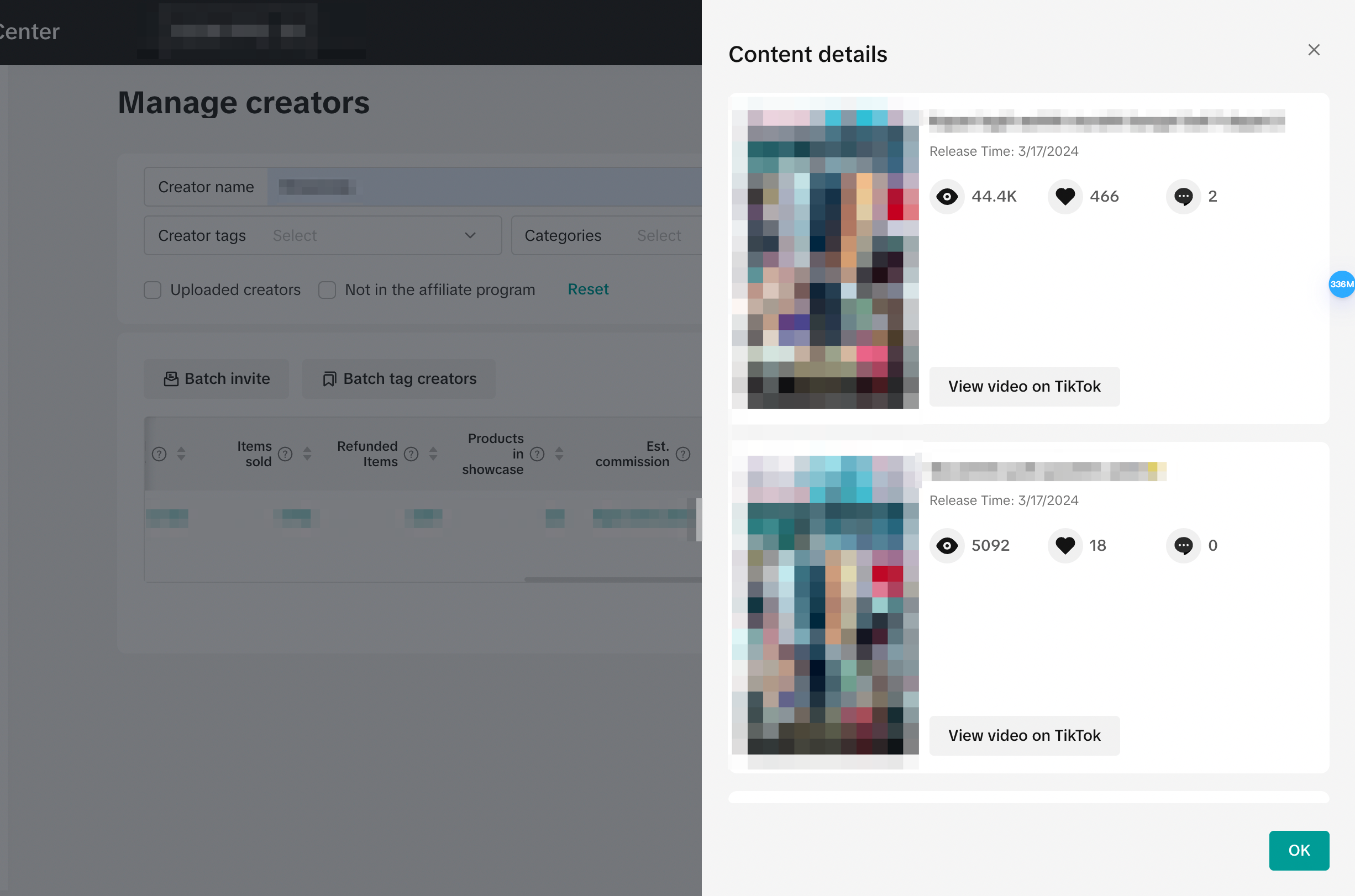
达人发布的带有您产品的视频数量。
达人发布的带有您产品的直播视频数量。
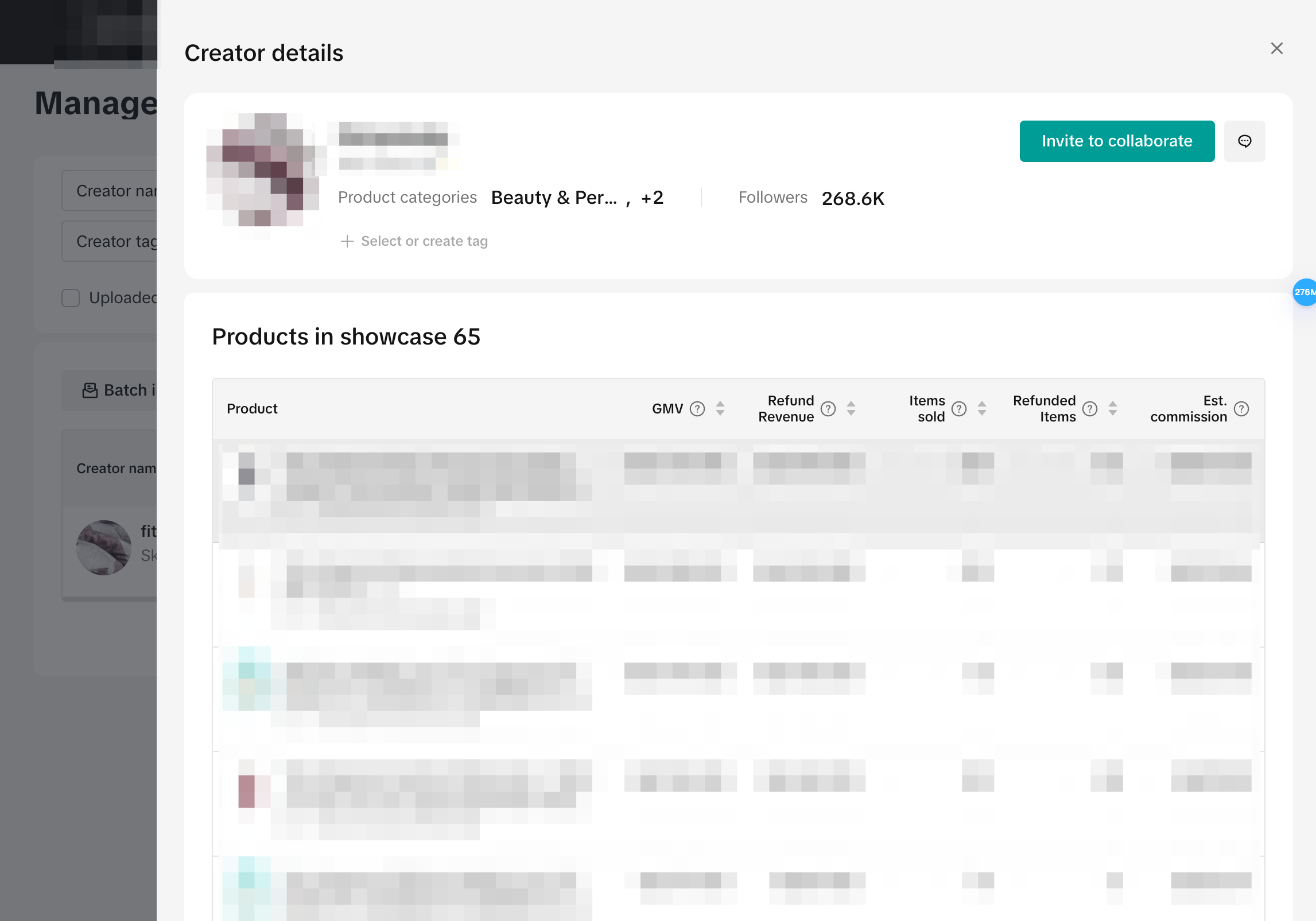
该达人为您店铺产生的 GMV。
该达人为您店铺产生但已退款的总金额。
该达人为您店铺售出的商品数量。
该达人为您店铺售出但已退款的商品数量。
该达人通过销售您的产品产生的预估佣金。
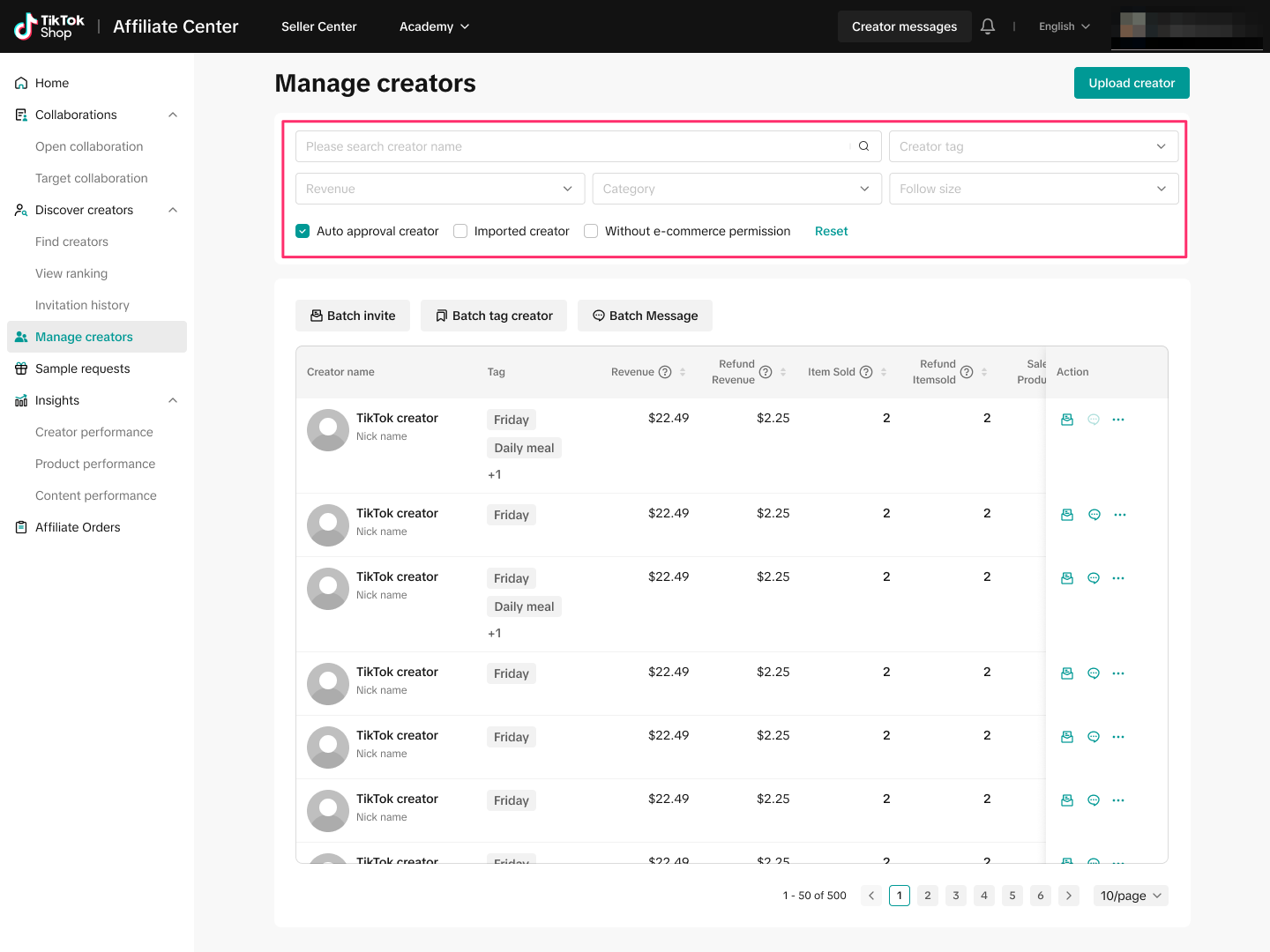
第 3 步: 要搜索特定达人,您可以使用顶部的筛选器,包括:
达人名称: 达人的名称(非用户名)。
达人标签: 由您创建的自定义标签。
GMV: 过去 90 天内该达人为您店铺产生的 GMV。
类别: 过去 30 天内在该类别产生收入或推广过产品,或过去 90 天内在该类别将产品添加至橱窗的达人。
粉丝数: 达人的粉丝数量。
已上传的达人: 您通过「批量上传」功能手动上传的达人。
从「发现达人」添加: 您从「发现达人」页面添加的达人。
过去 90 天内未邀请: 过去 90 天内未收到您定向邀请的达人。
未加入联盟计划: 您通过「批量上传」功能手动上传且尚未加入 TikTok Shop联盟的达人。
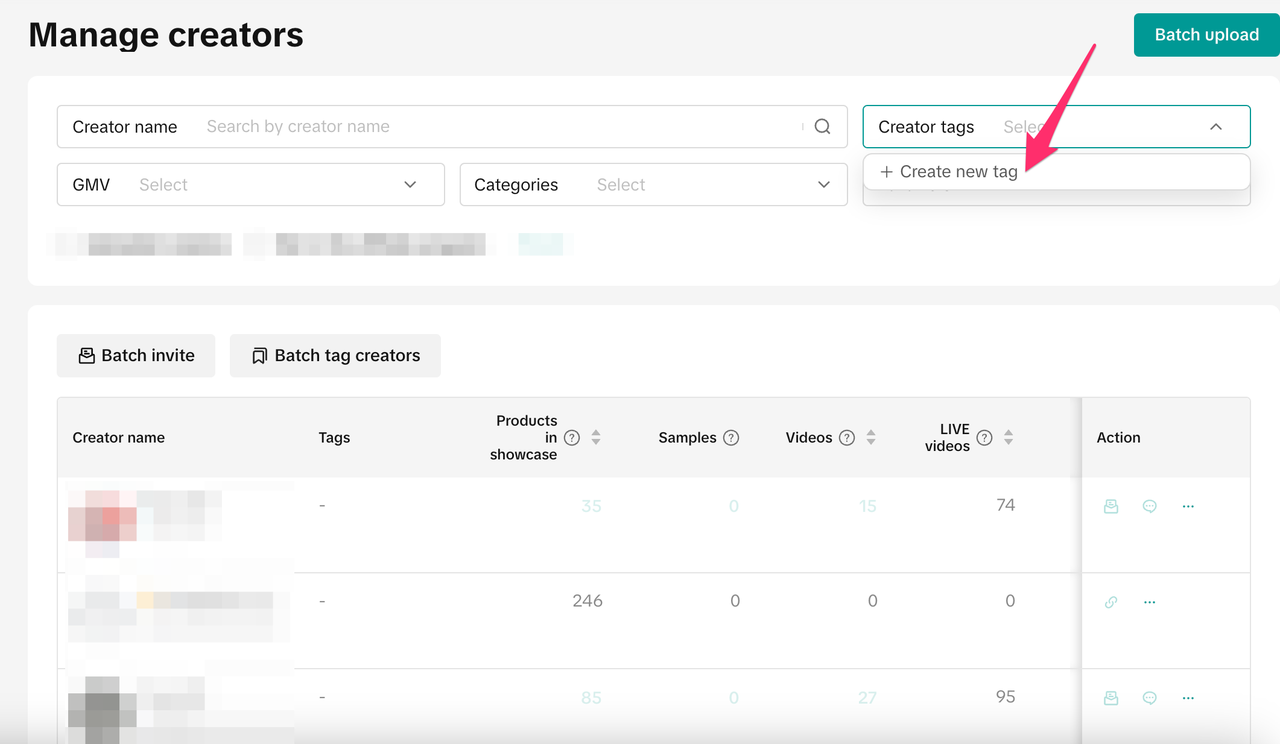
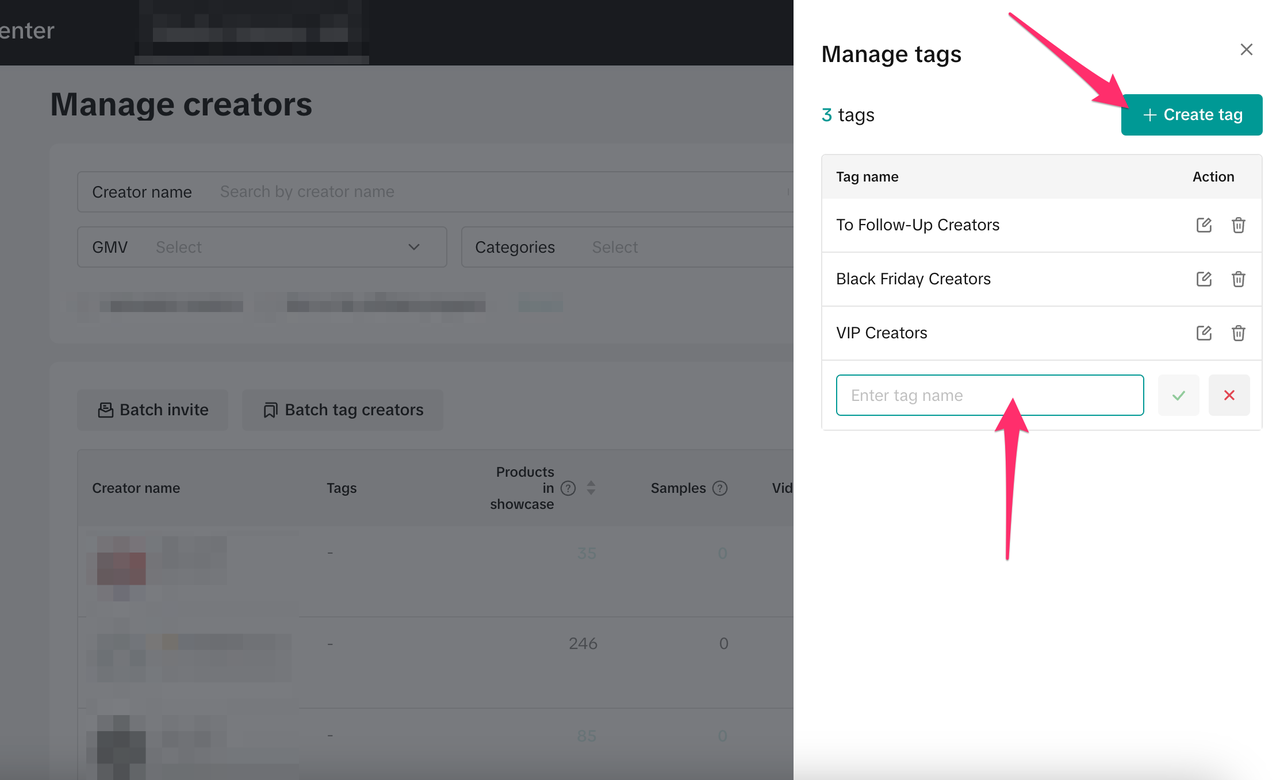
第 4 步: 要创建新标签,请点击「达人标签」筛选器并选择「创建新标签」。接着,点击「创建标签」。所有标签将显示在此处,并可进行编辑或删除。您最多可以创建 100 个标签,并且最多可以为一位达人添加 10 个标签。
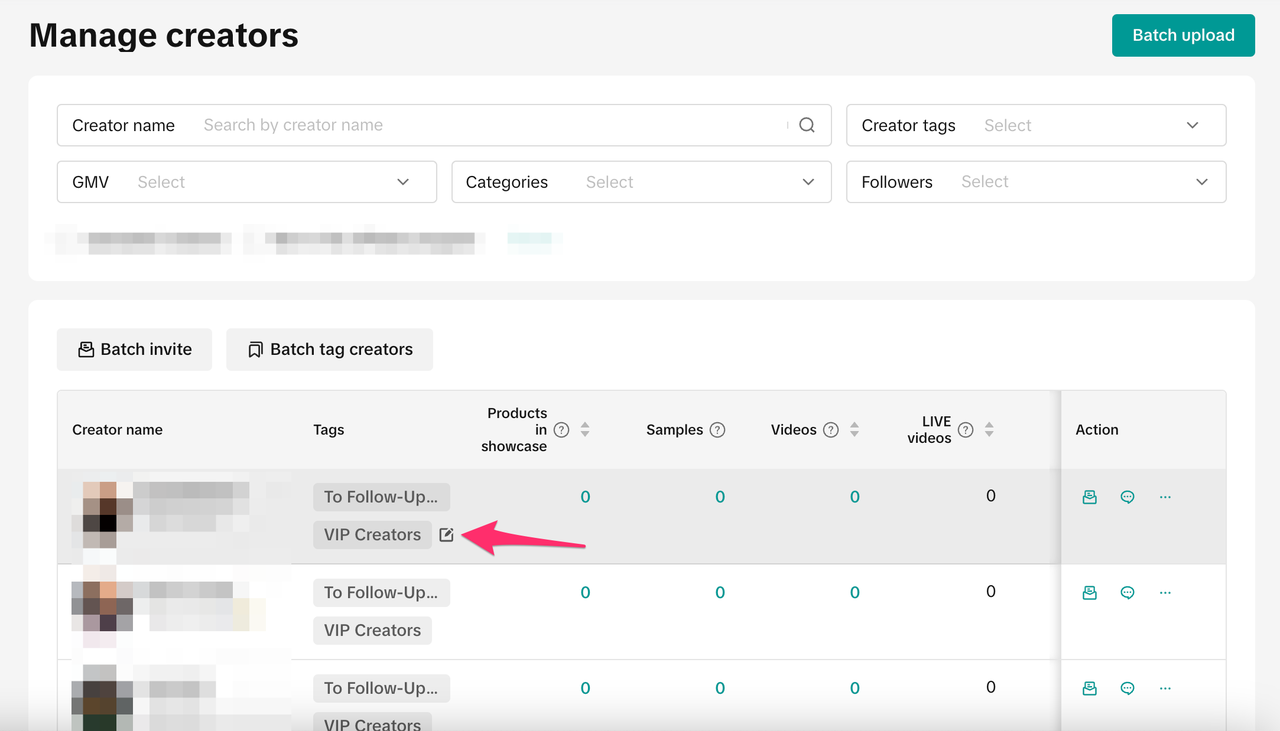
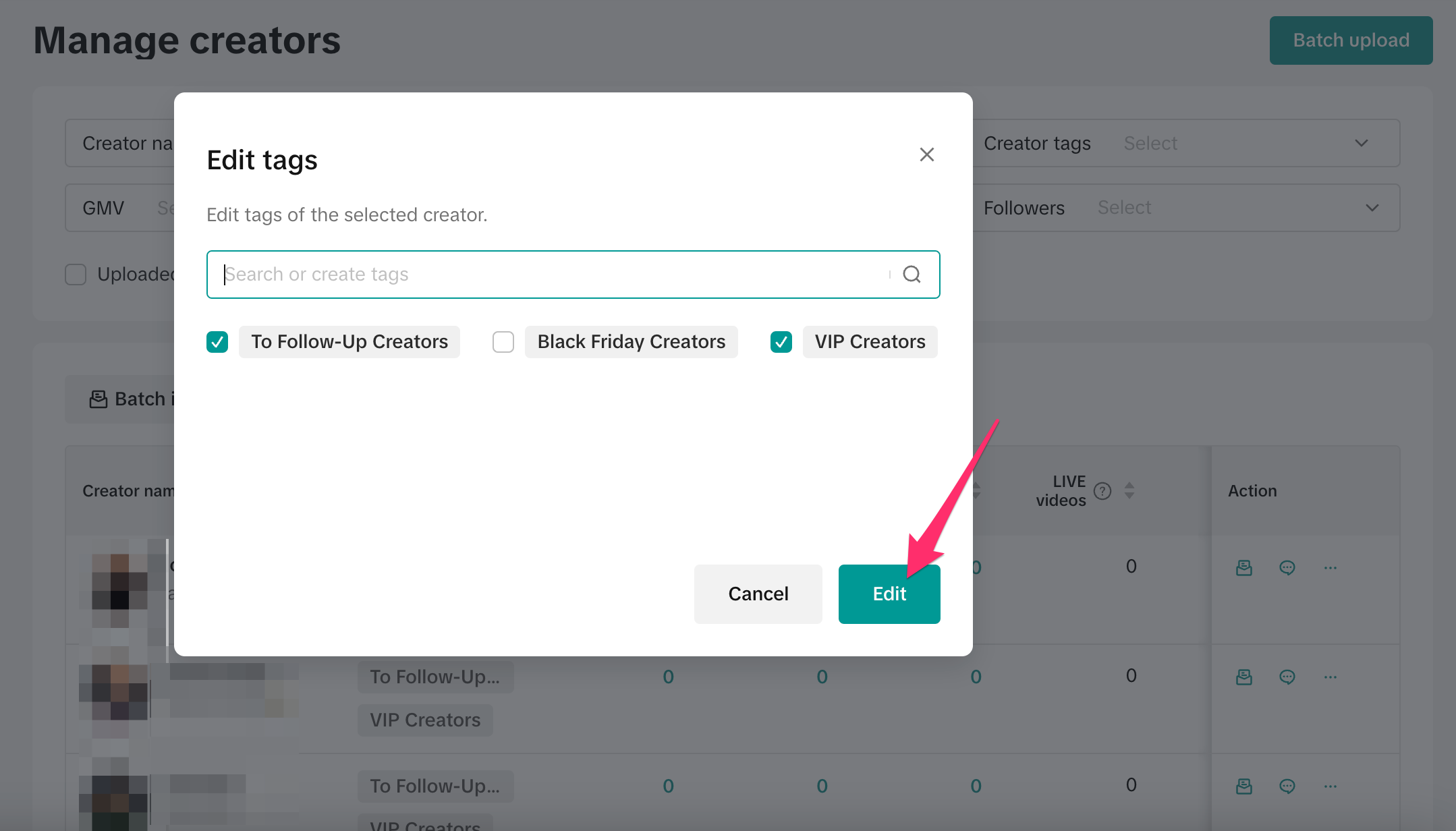
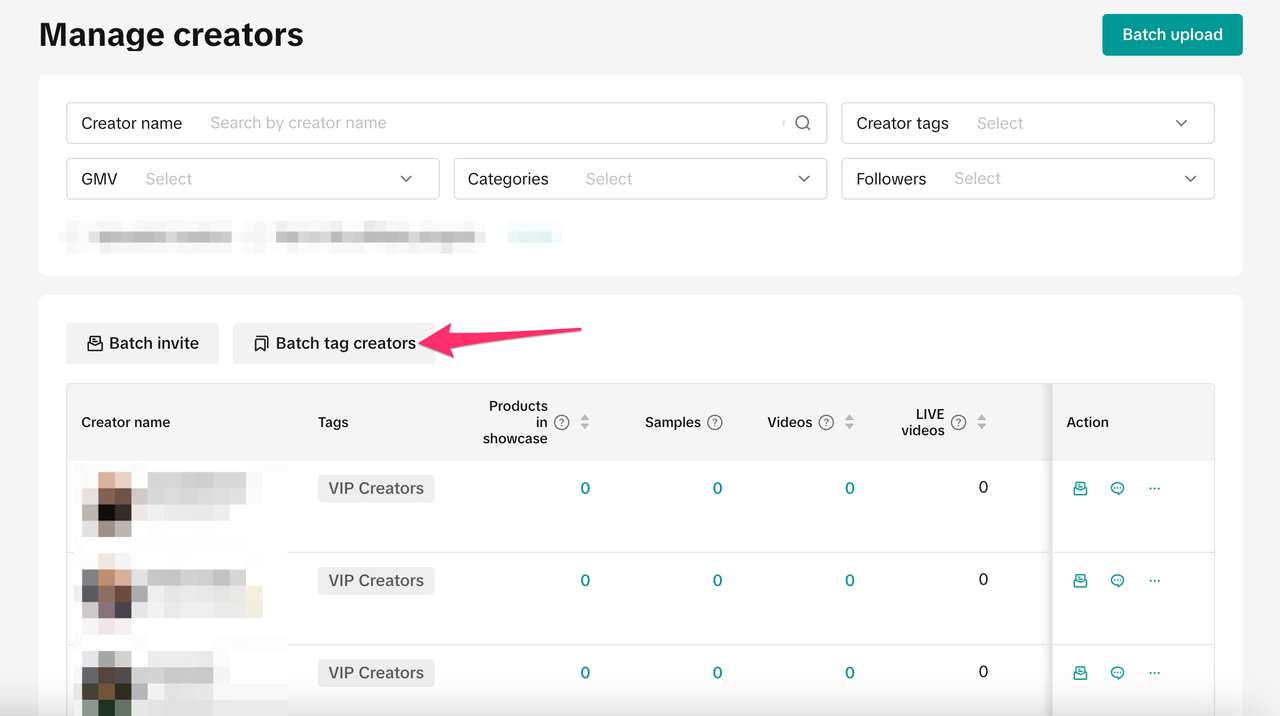
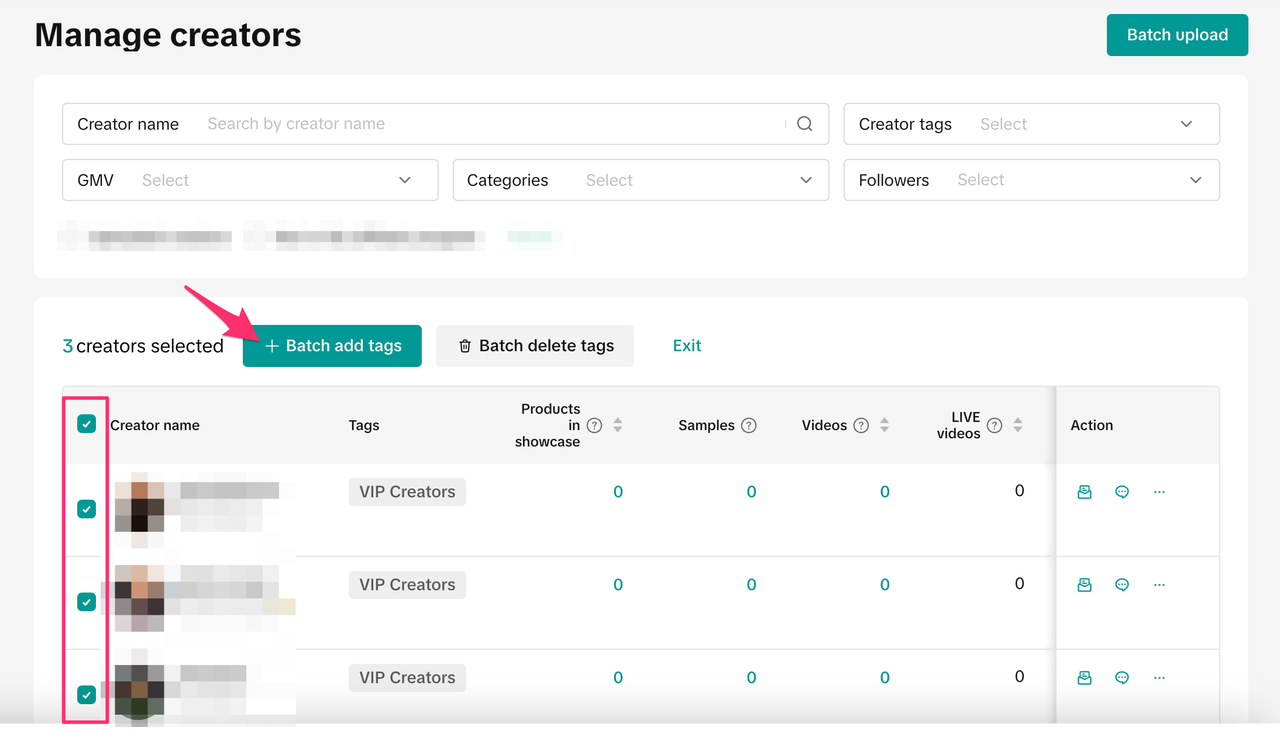
第 5 步: 使用「编辑」按钮为达人添加新标签。您可以通过点击「批量标记达人」,选择相关达人,然后点击「批量添加标签」来一次为多位达人打标。您也可以通过按「批量删除标签」来批量删除标签。
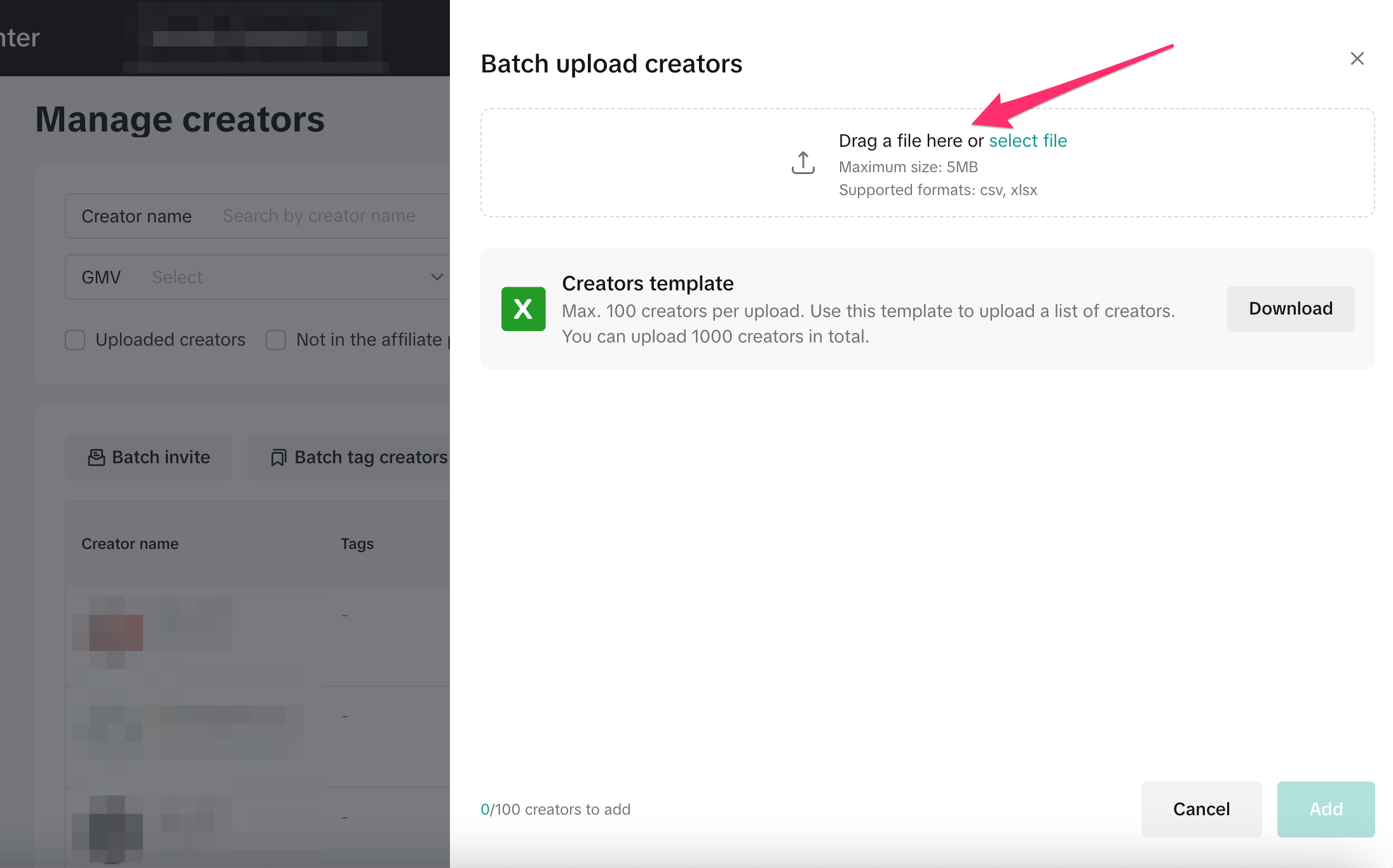
第 6 步: 「批量上传」工具有助于导入您在其他平台合作的达人:
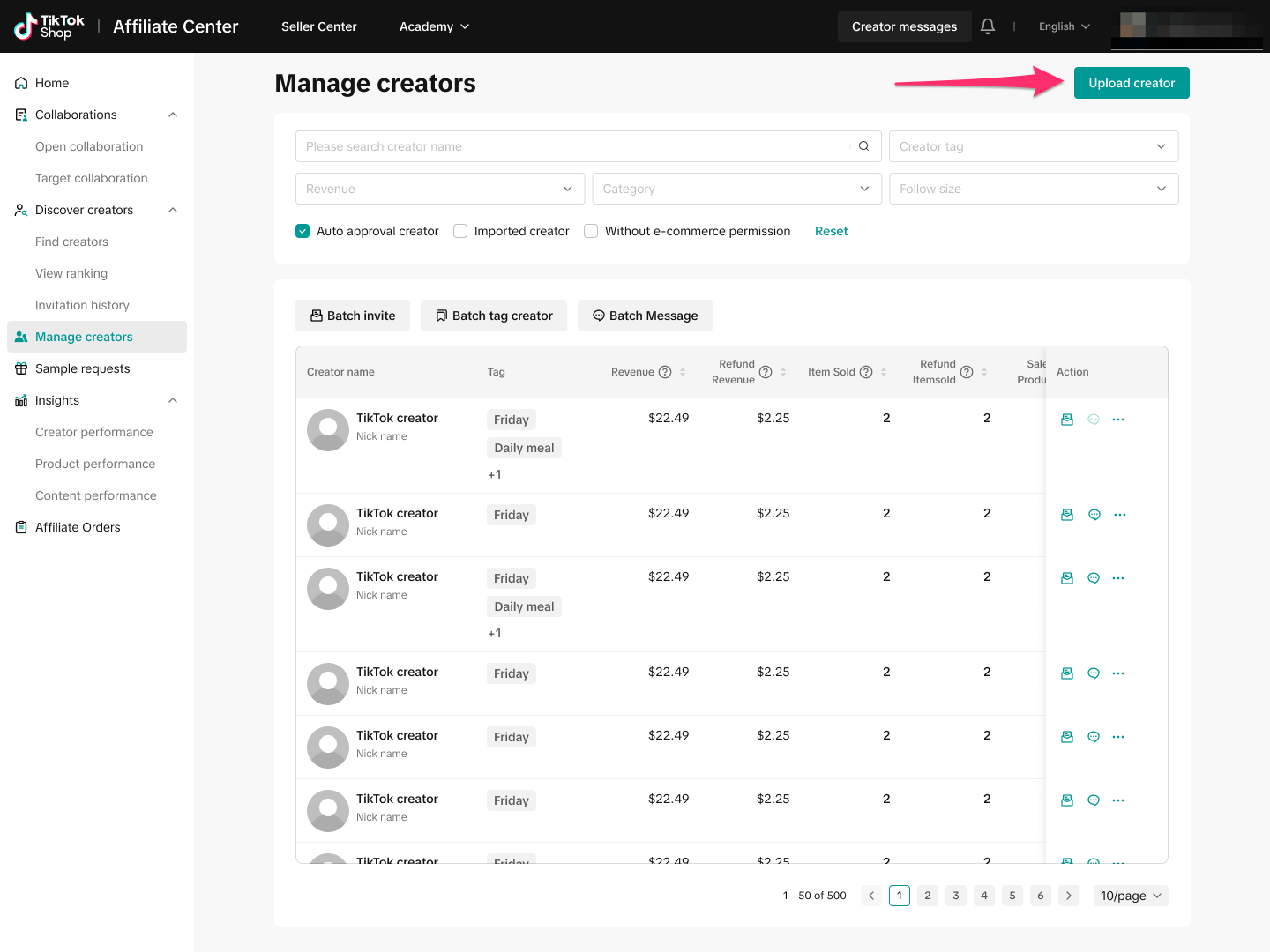
点击「批量上传」以手动导入这些您尚未在 TikTok Shop上合作过的达人。
下载 Excel 模板,并添加您想导入的达人的用户名。请确保遵循 Excel 中注明的格式。
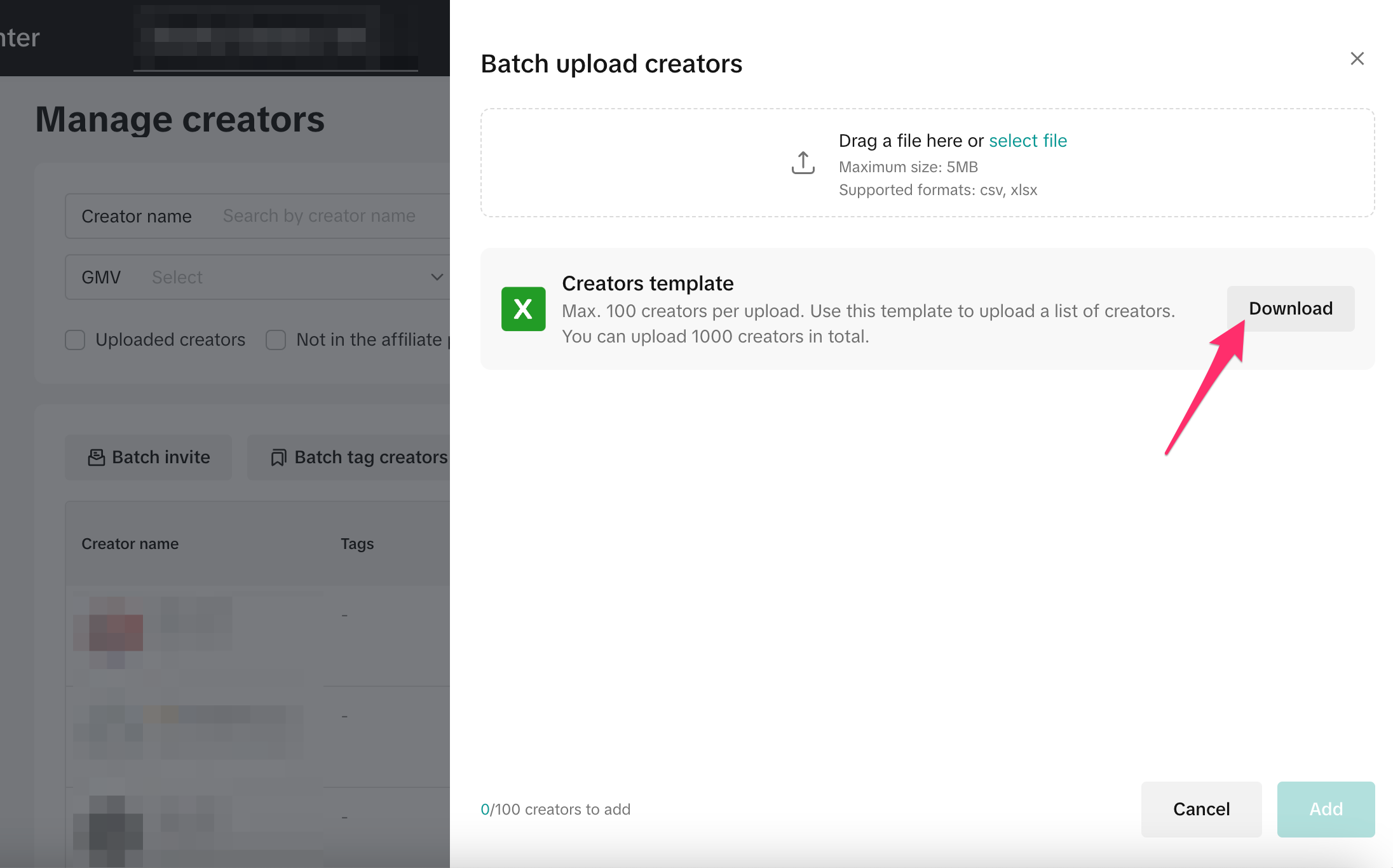
- 通过将新的 Excel 文件拖拽到「拖拽文件到这里」区域来上传文件。
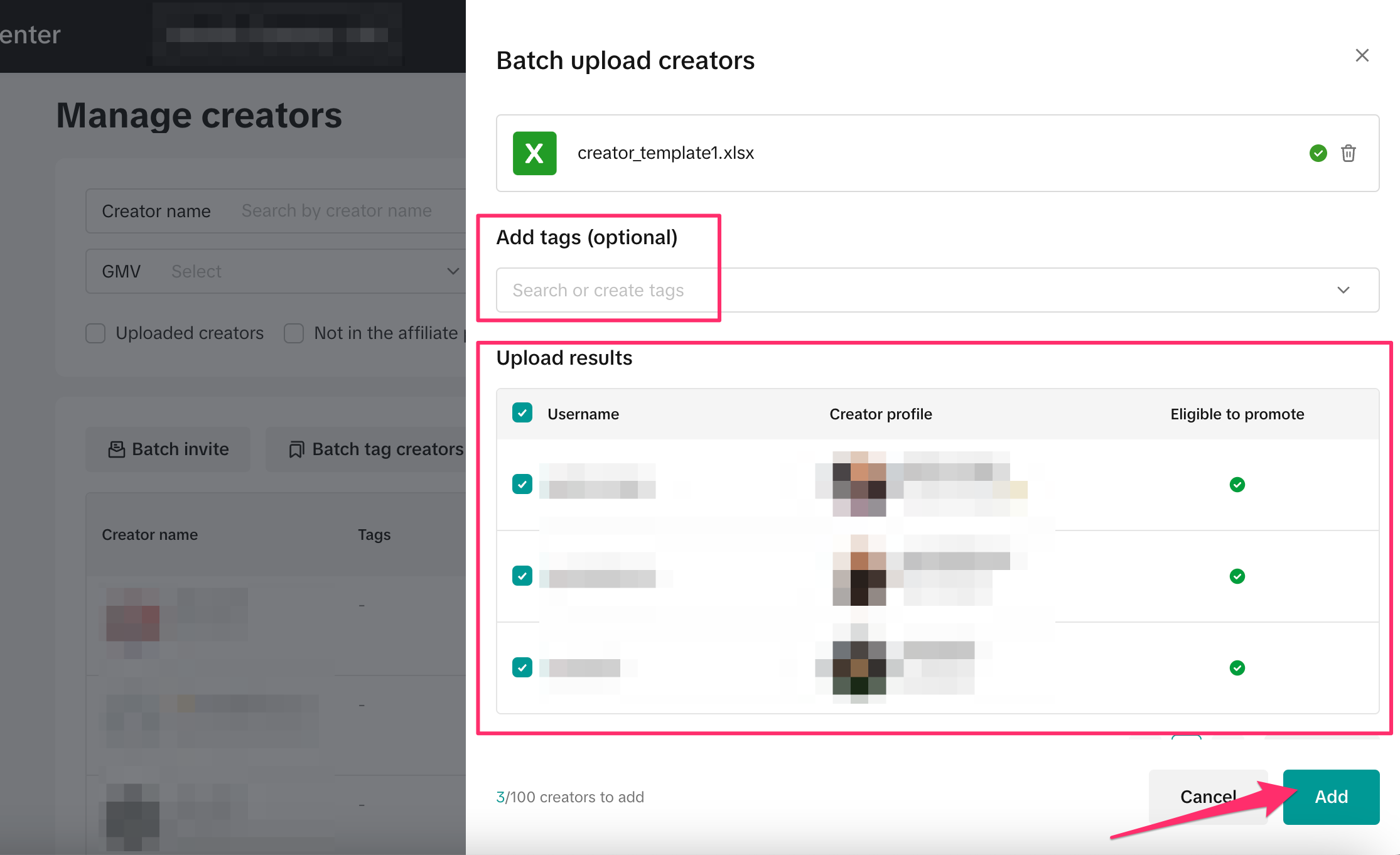
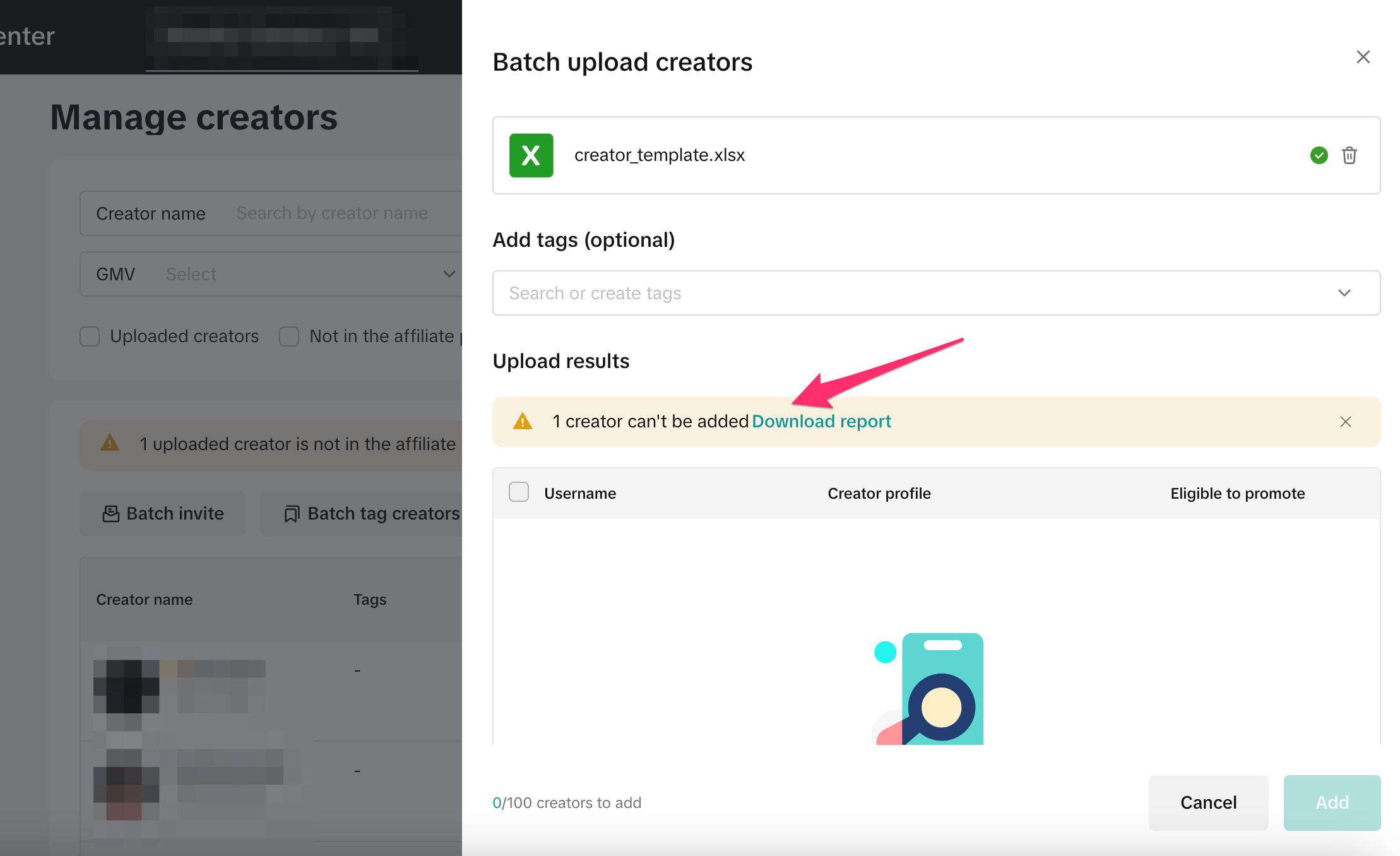
- 上传后,您将看到已导入的达人列表以及他们是否有资格在 TikTok Shop上推广产品。如果某个达人无法导入,您会看到带有「下载报告」链接的通知,该报告将说明原因。
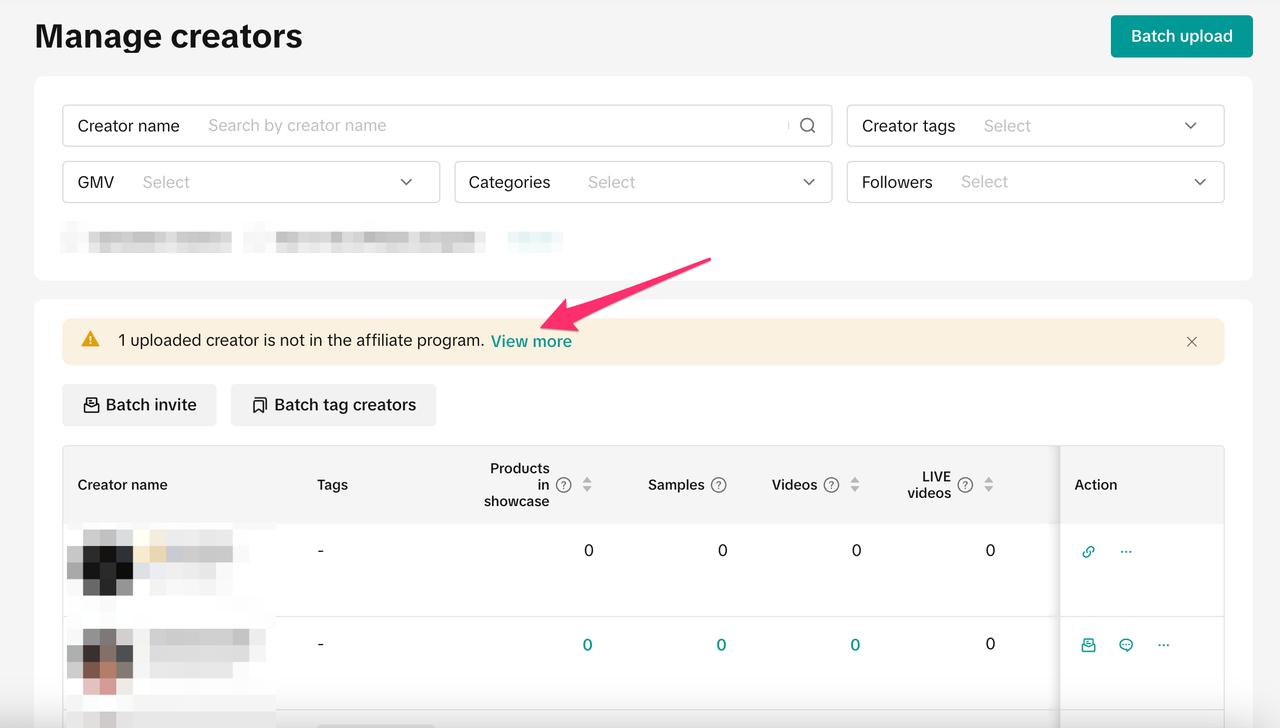
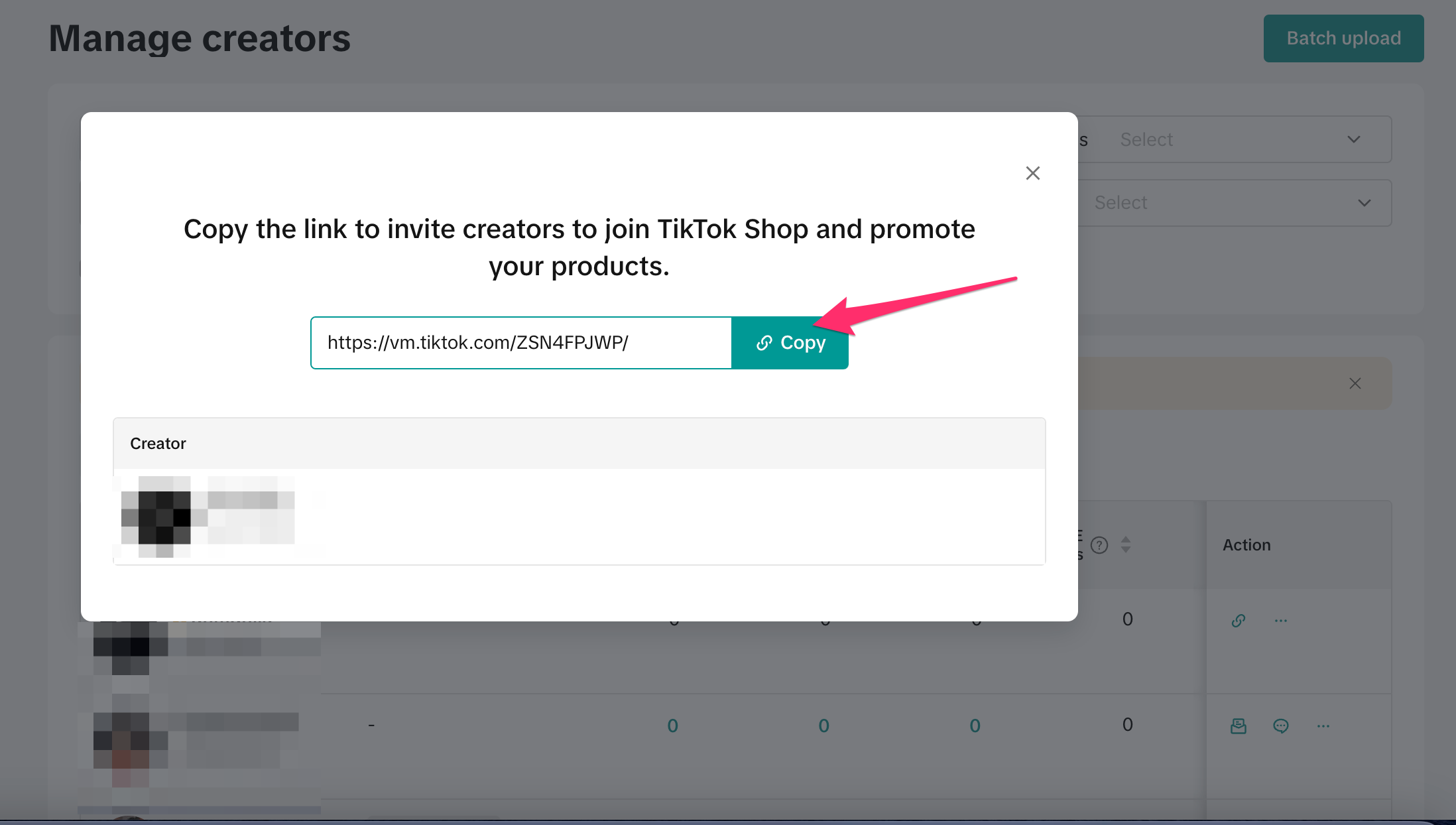
第 7 步: 如果达人已导入但尚未加入 TikTok Shop联盟,您会看到该达人「未加入联盟计划」的通知。要进行合作,您可以通过复制右侧的邀请链接并通过电子邮件或 TikTok 消息分享,来发送邀请链接请他们加入 TikTok Shop联盟。此链接将引导达人前往 TikTok Shop联盟的入驻页面。您也可以通过点击通知中的「查看更多」来复制链接。
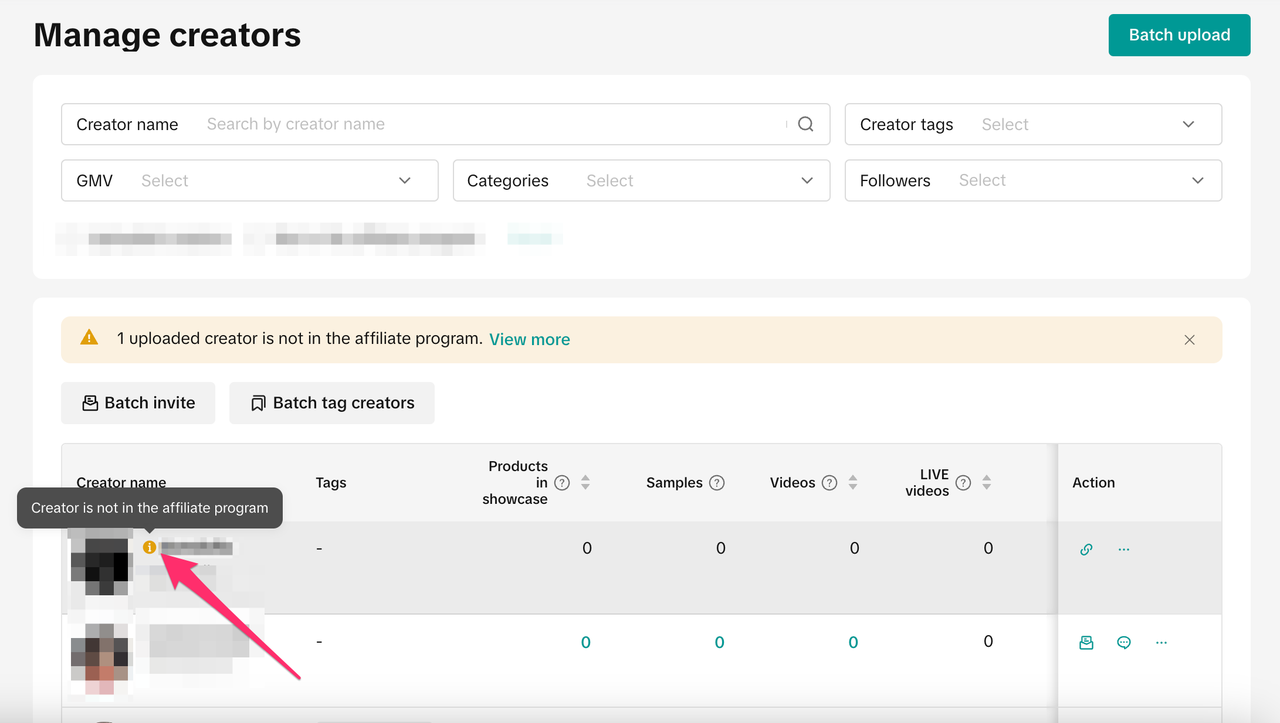
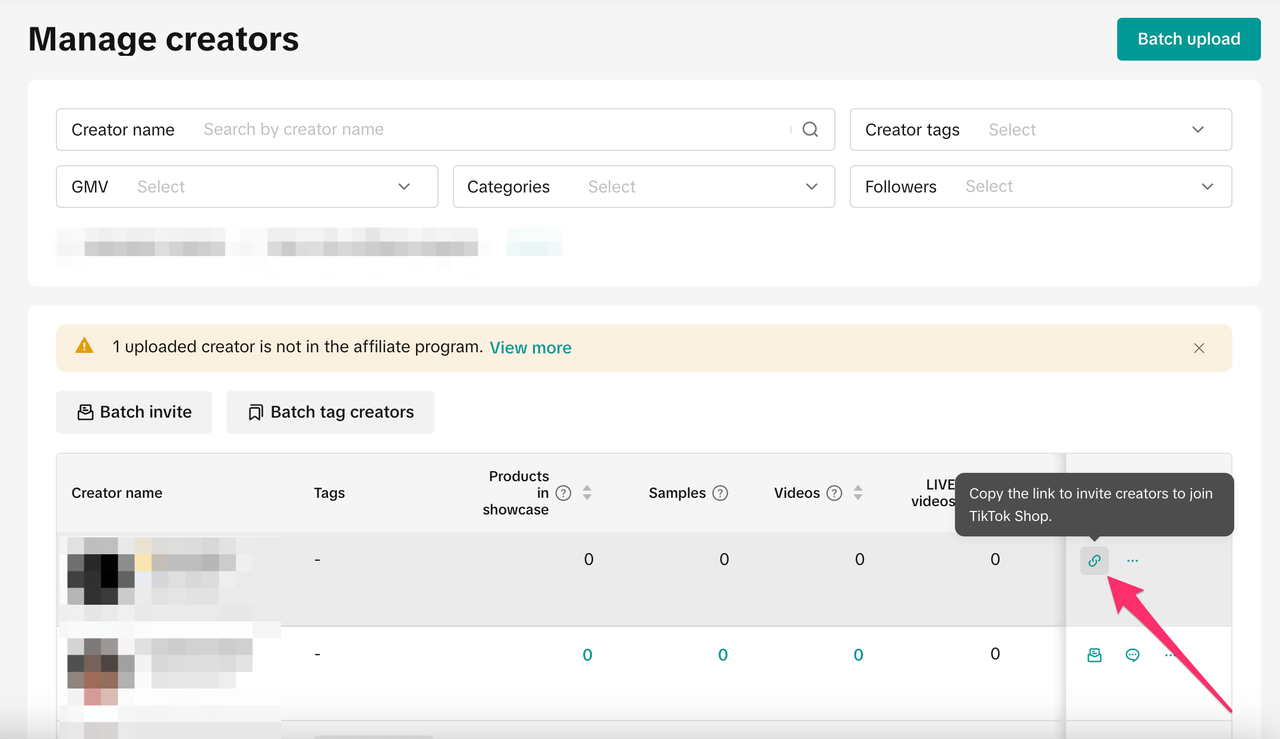
第 8 步: 在此页面,您可以发送「定向邀请」和「即时消息」,或「移除达人」。
注意: 这并不会终止与达人的合作,而只是将他们从「达人管理」页面的可见列表中移除。
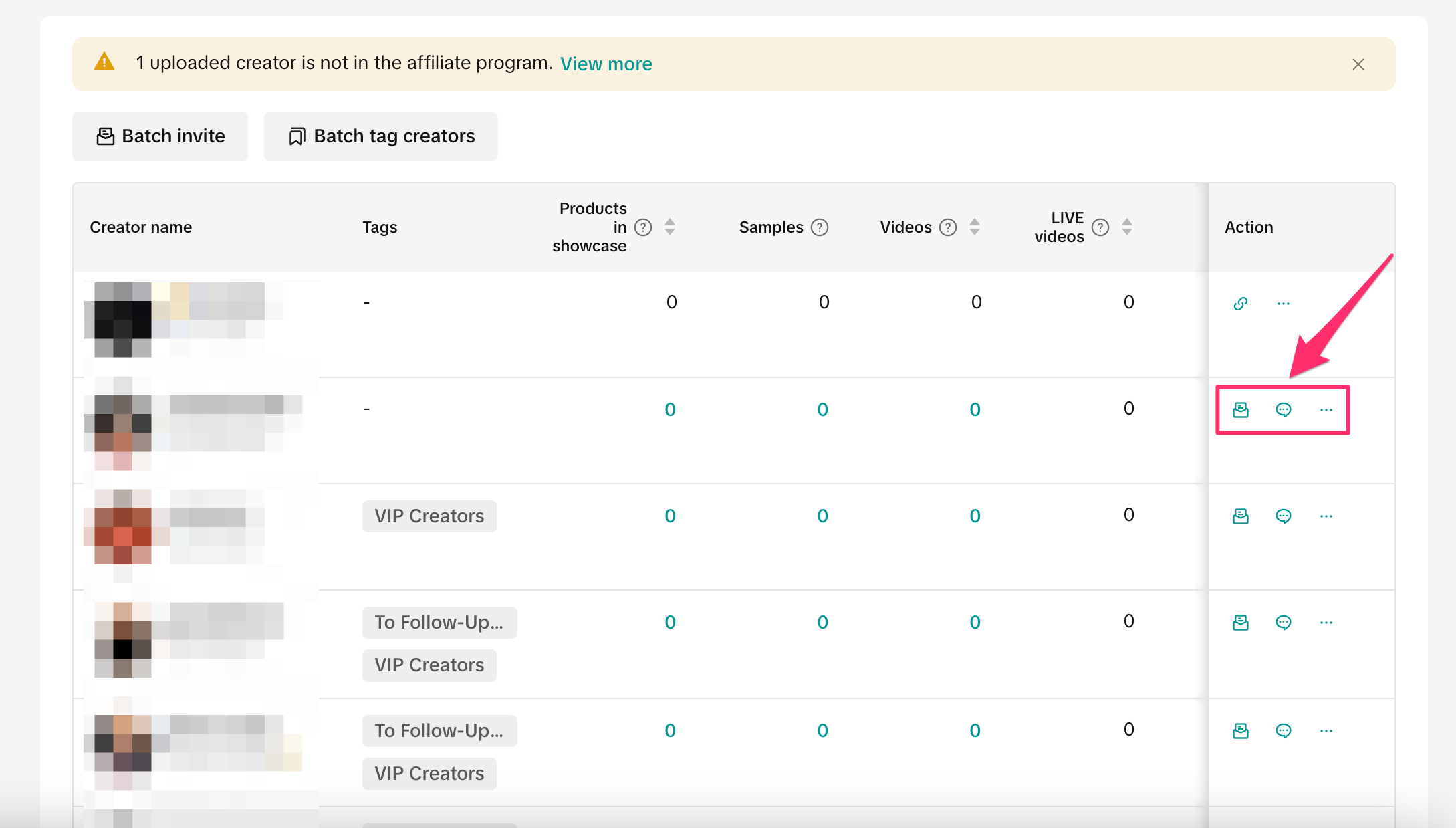
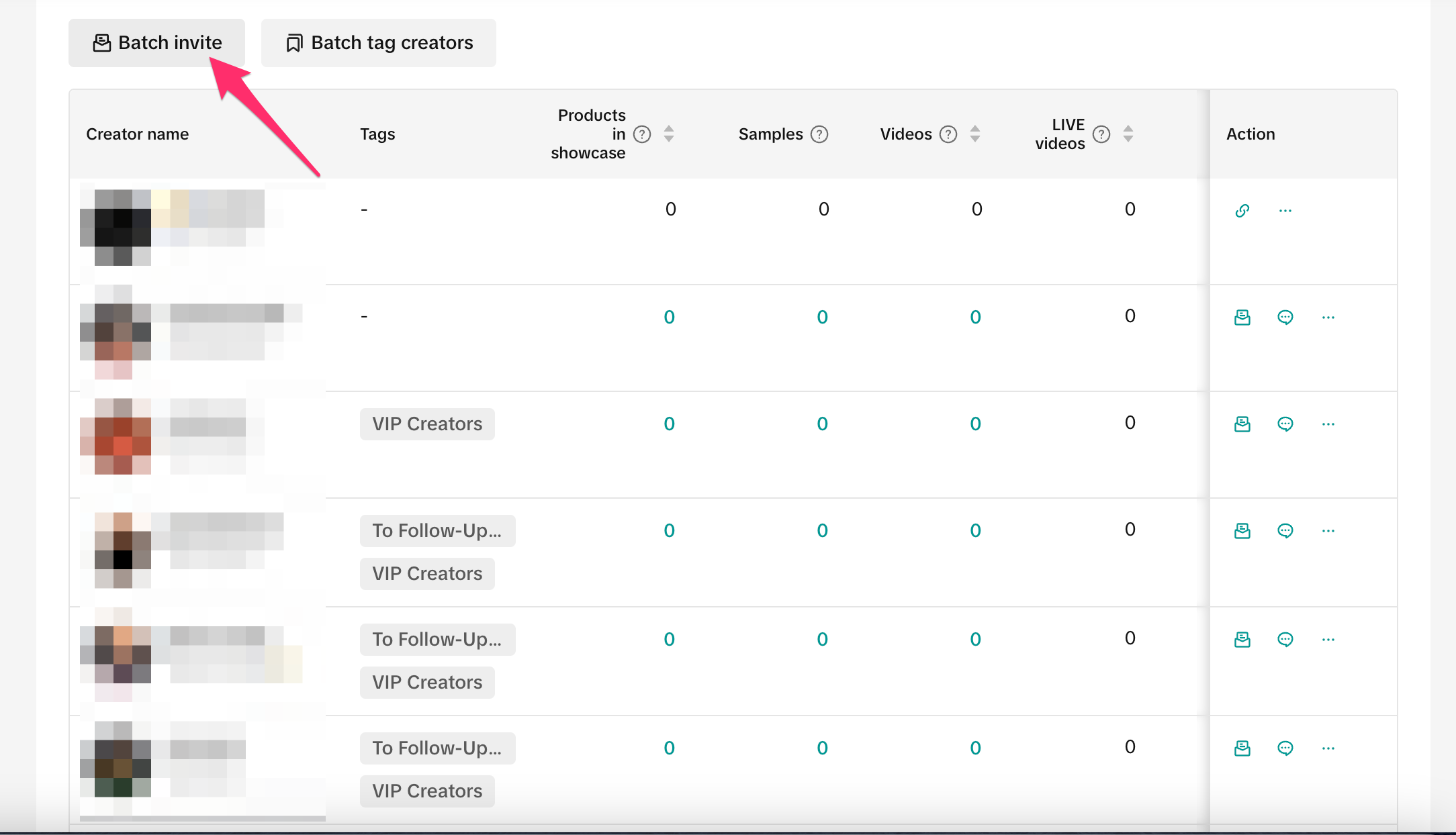
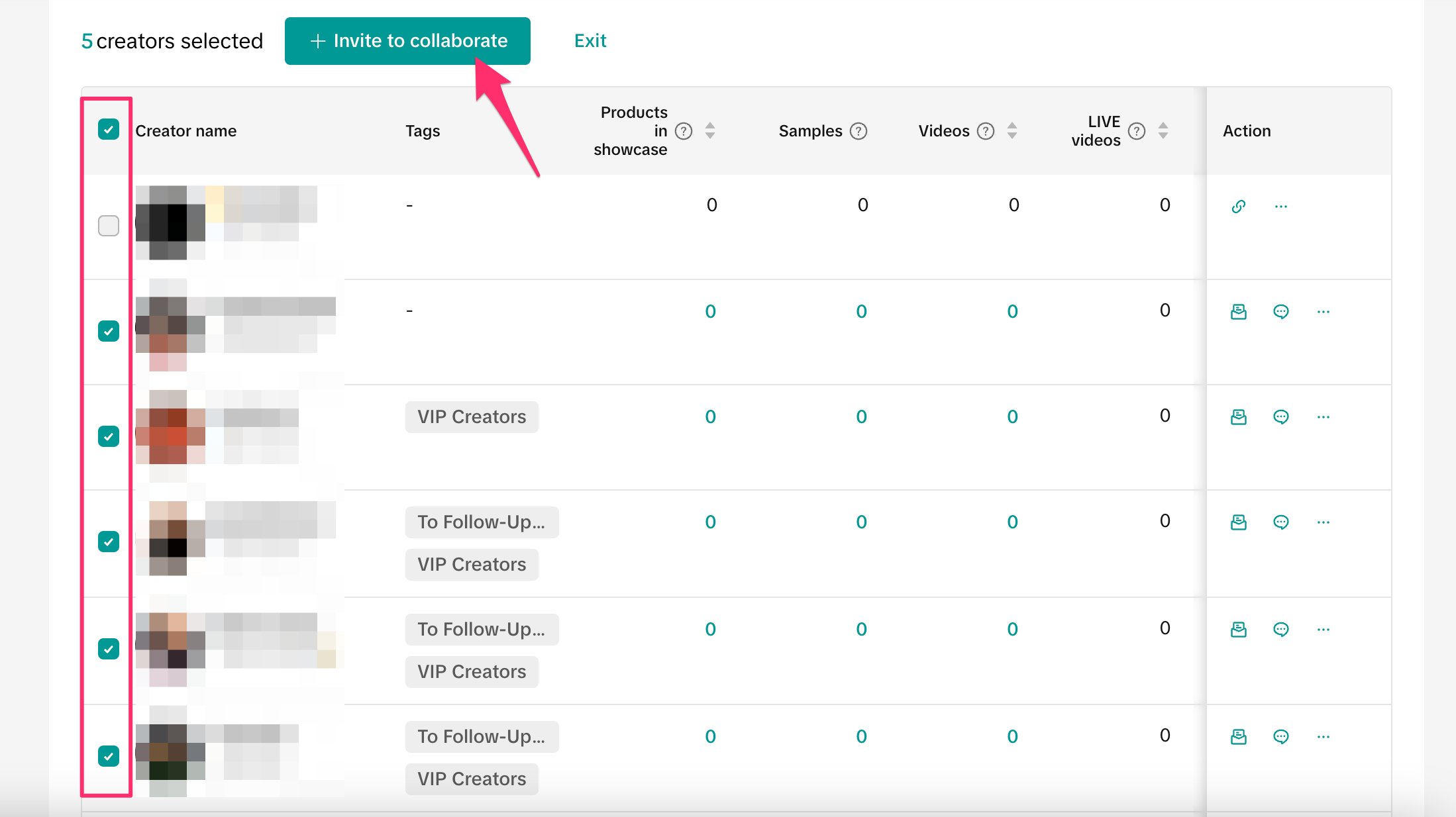
第 9 步: 您可以通过点击「批量邀请」,选择相关达人,然后点击「邀请合作」,批量发送最多 100 位达人的定向邀请。
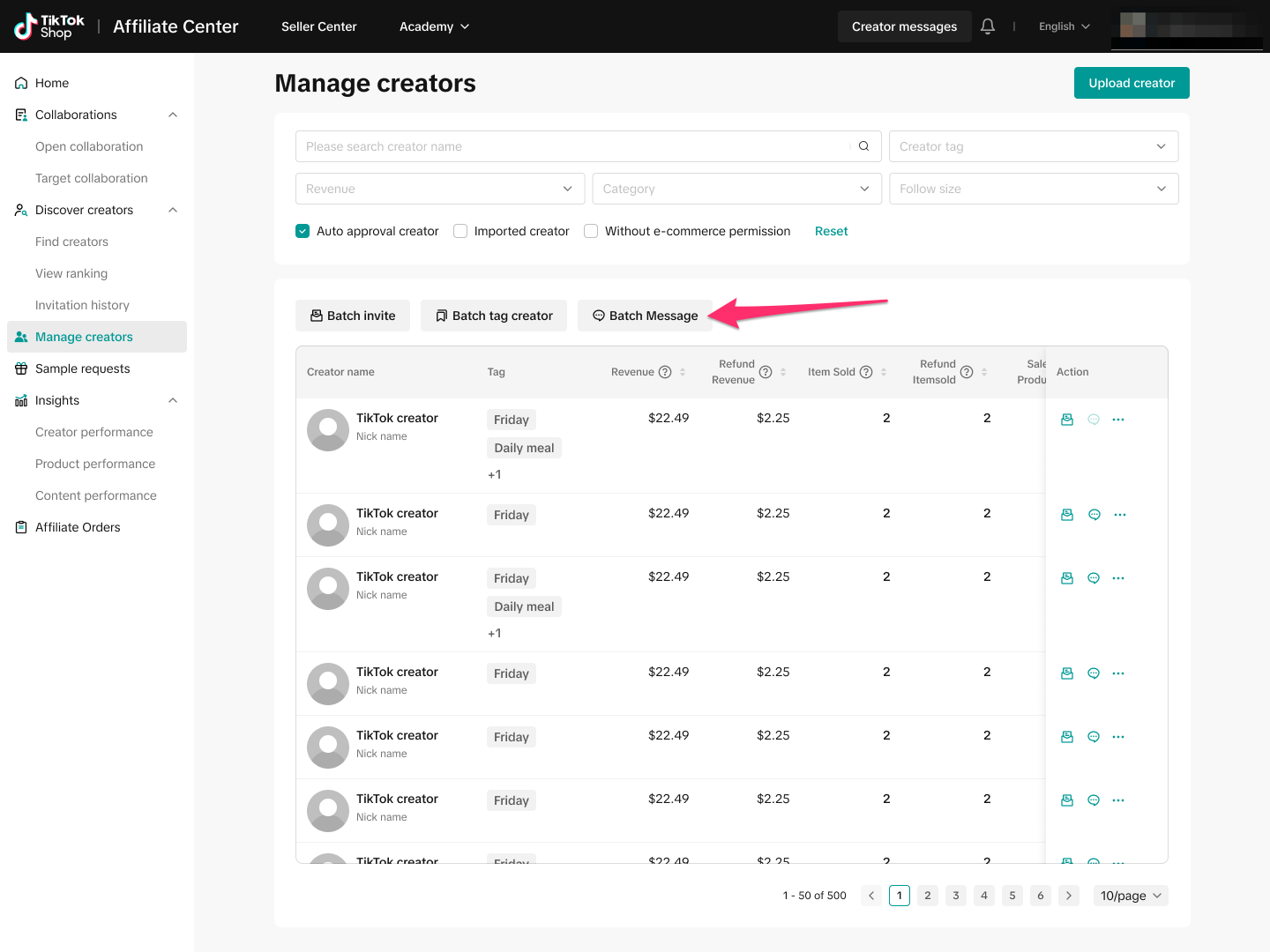
第 10 步: 您也可以通过以下步骤一次性向多位达人发送消息:
- 点击「批量发消息」。
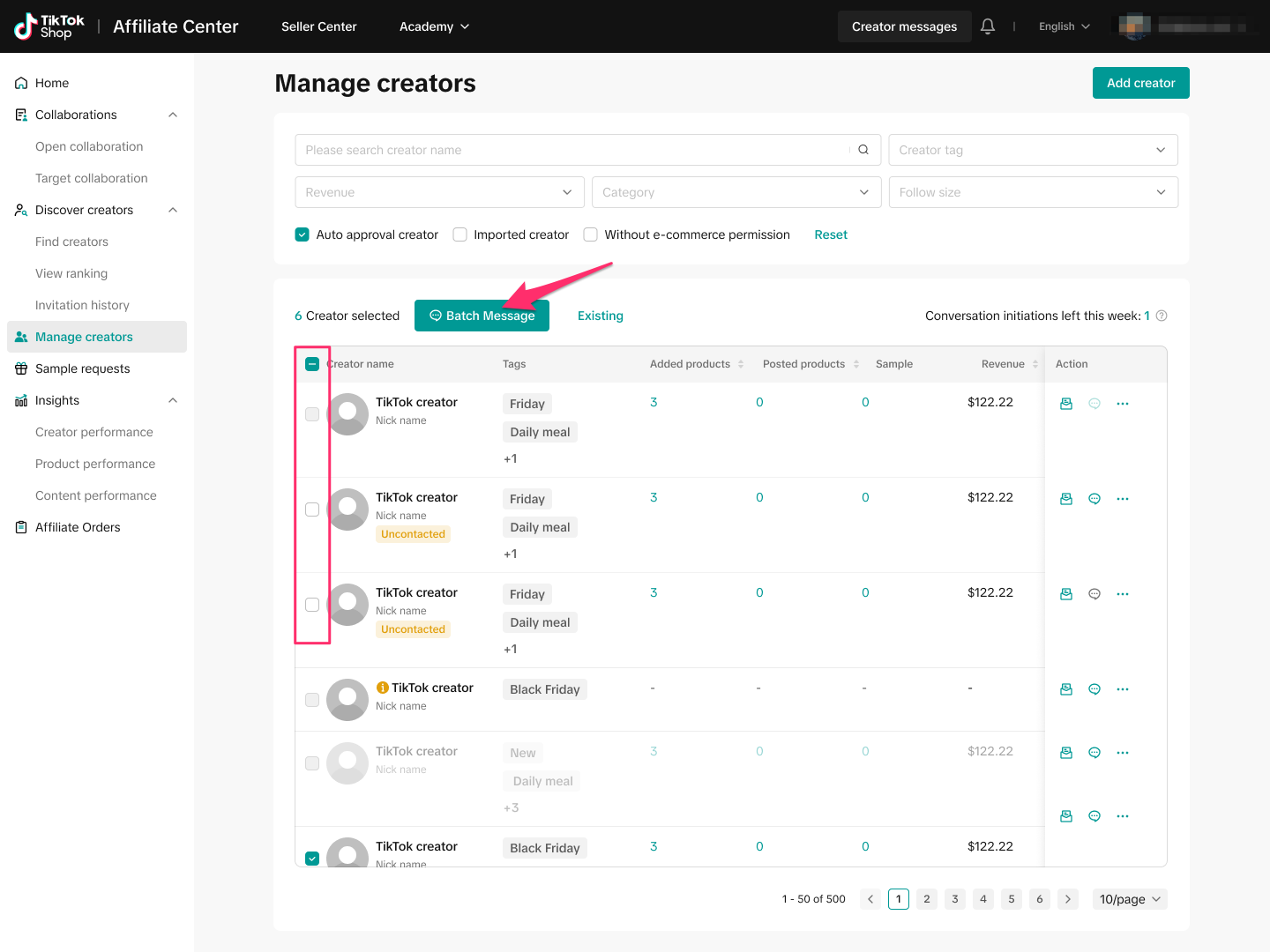
- 选择相关达人并点击「批量发消息」。
- 选择您要发送「商品卡片」还是「图片」给达人(最多可发送 5 张商品卡片或 1 张图片)。
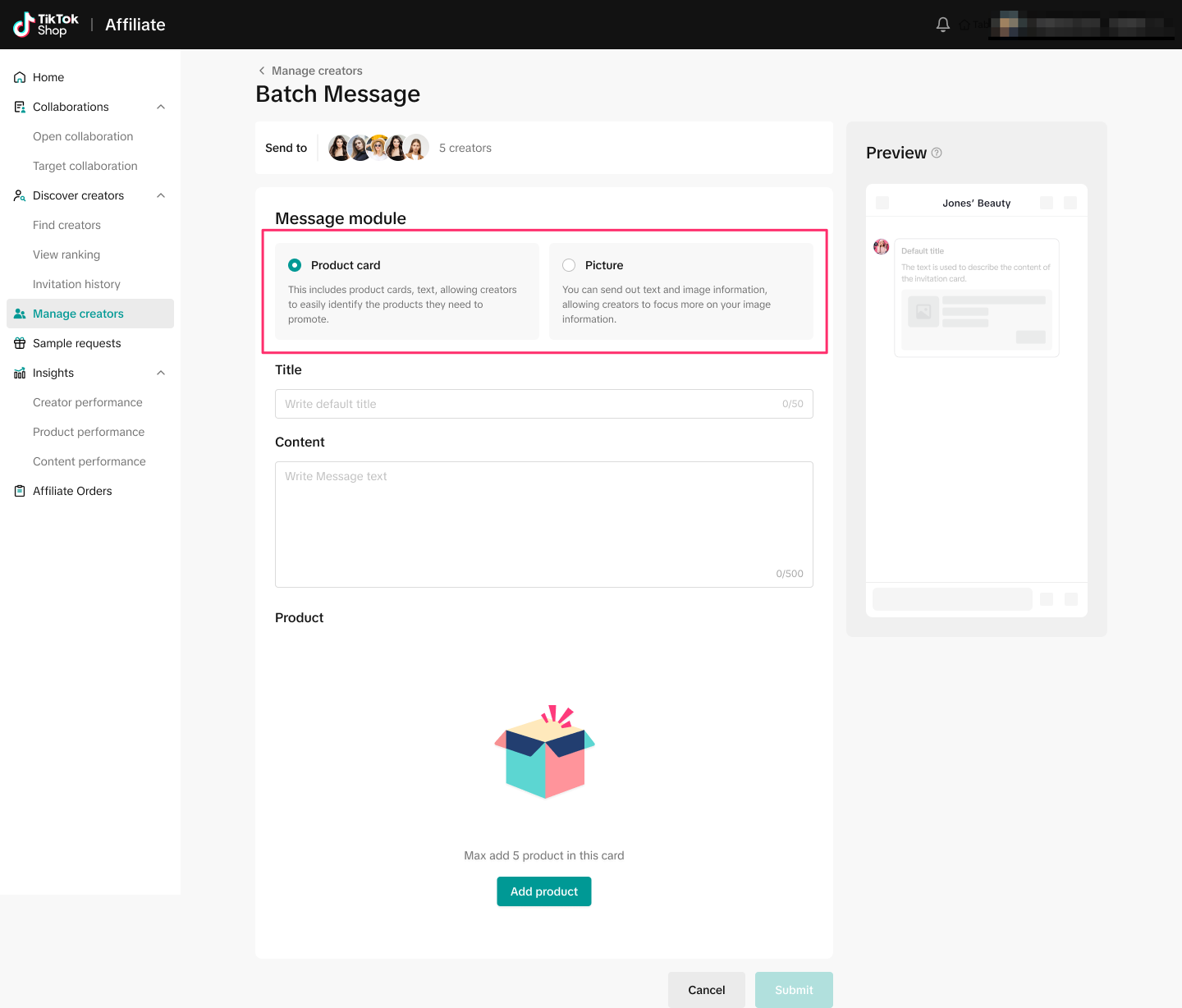
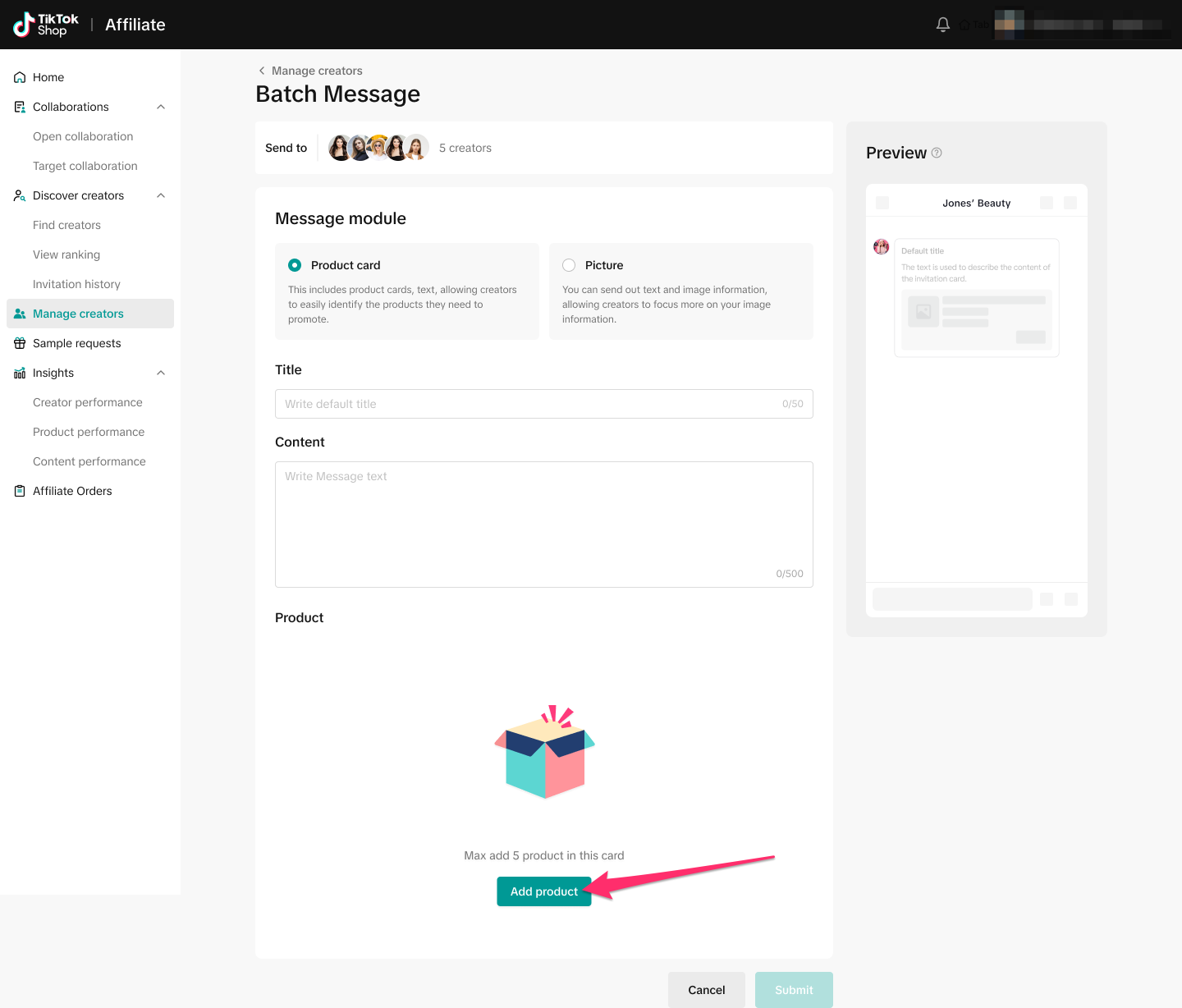
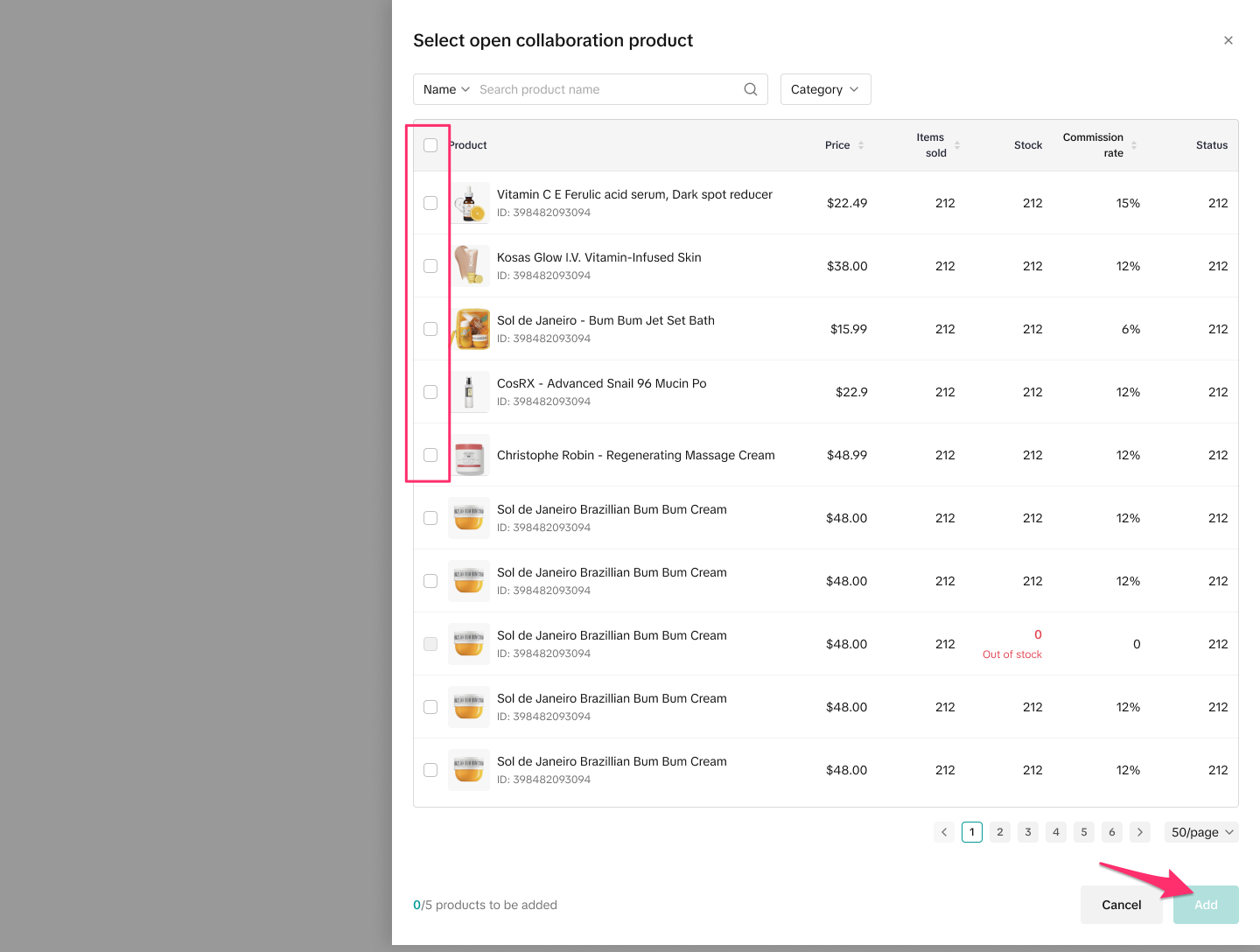
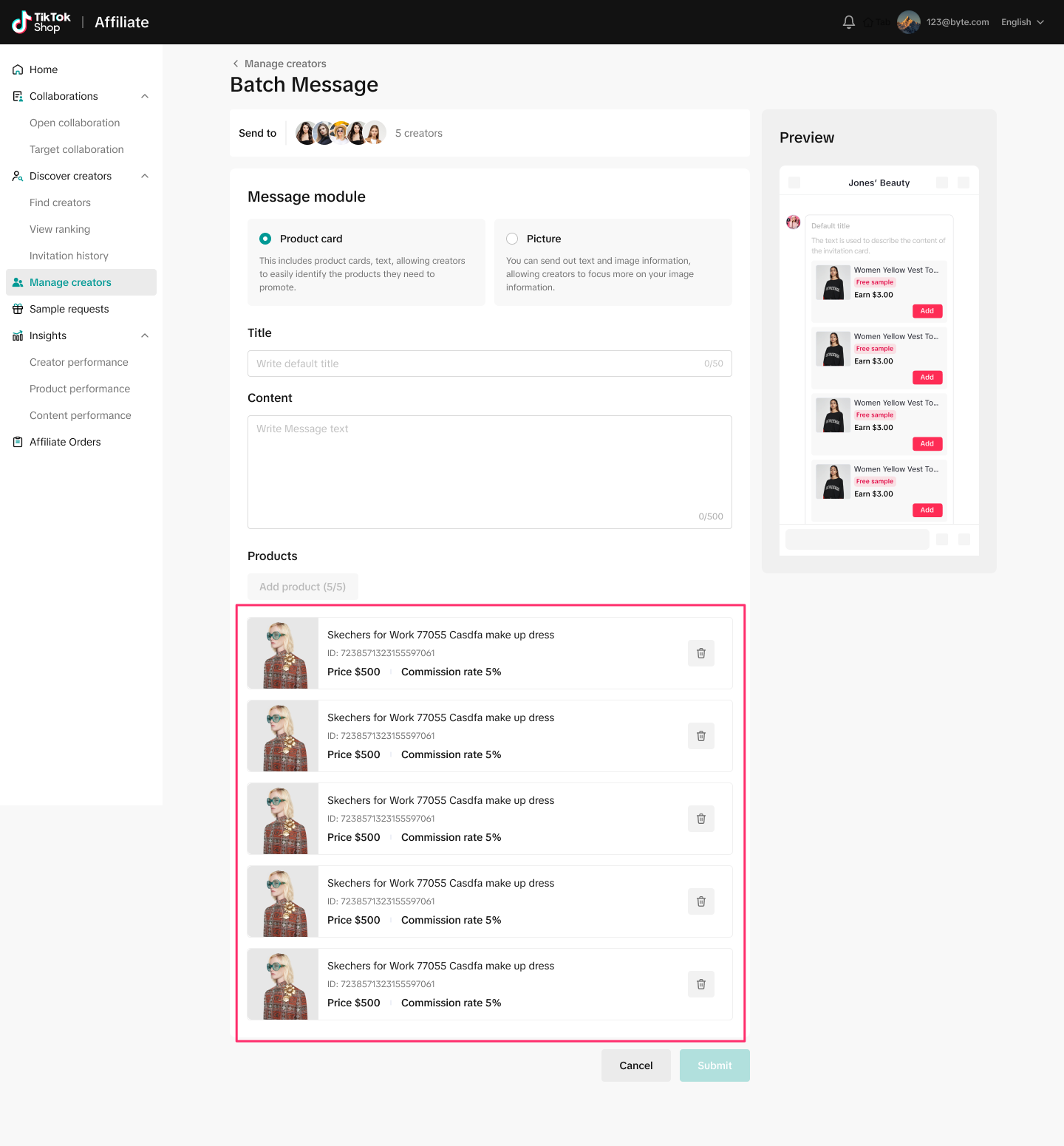
- 如果选择「商品卡片」,则点击「添加商品」并选择要在此消息中分享的相关产品。点击「添加」后,您将看到附加到消息中的商品卡片。
- 如果选择「图片」,则上传一张照片,该照片将附加到消息中。您可以将鼠标悬停在照片上并点击删除图标来删除并替换它。
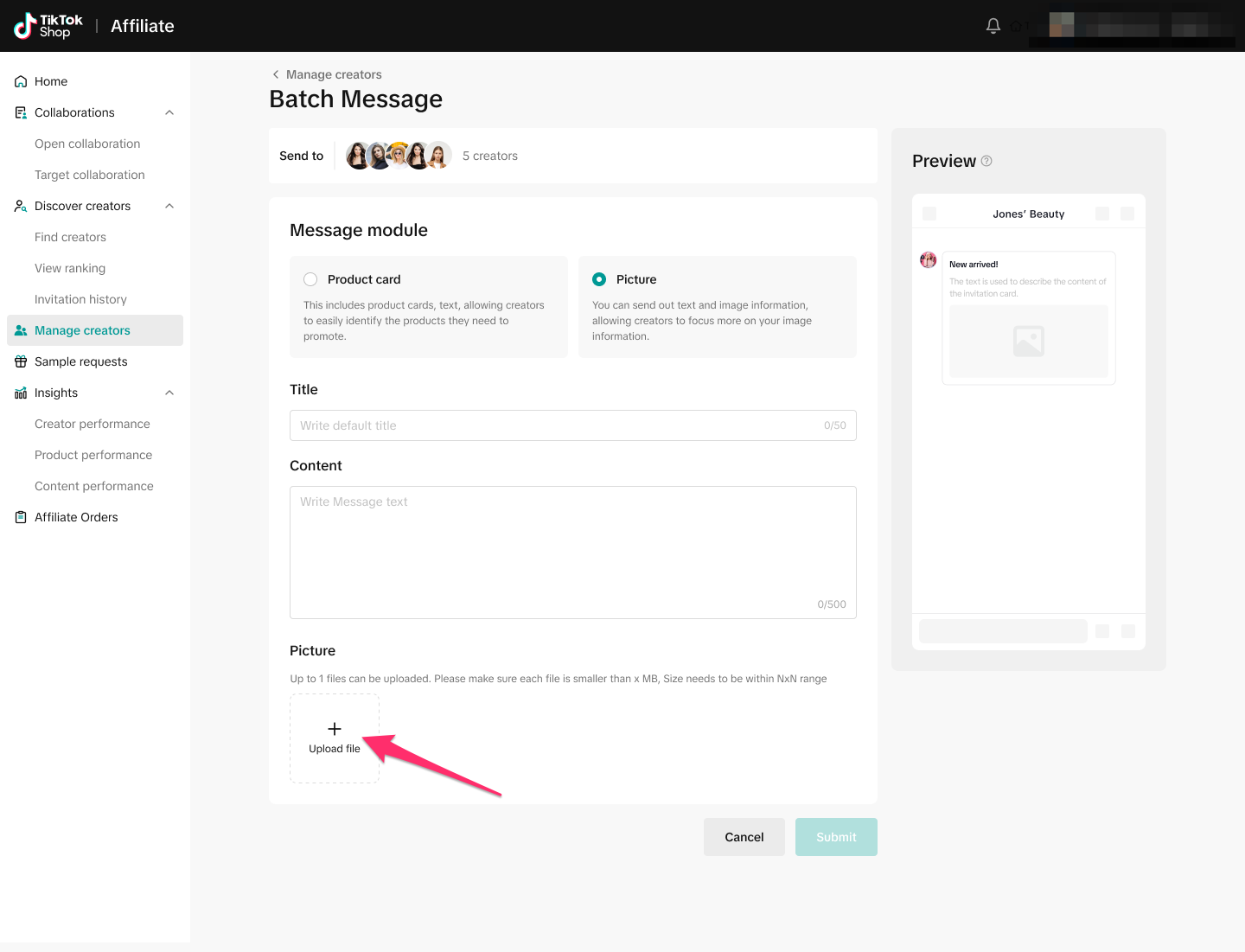
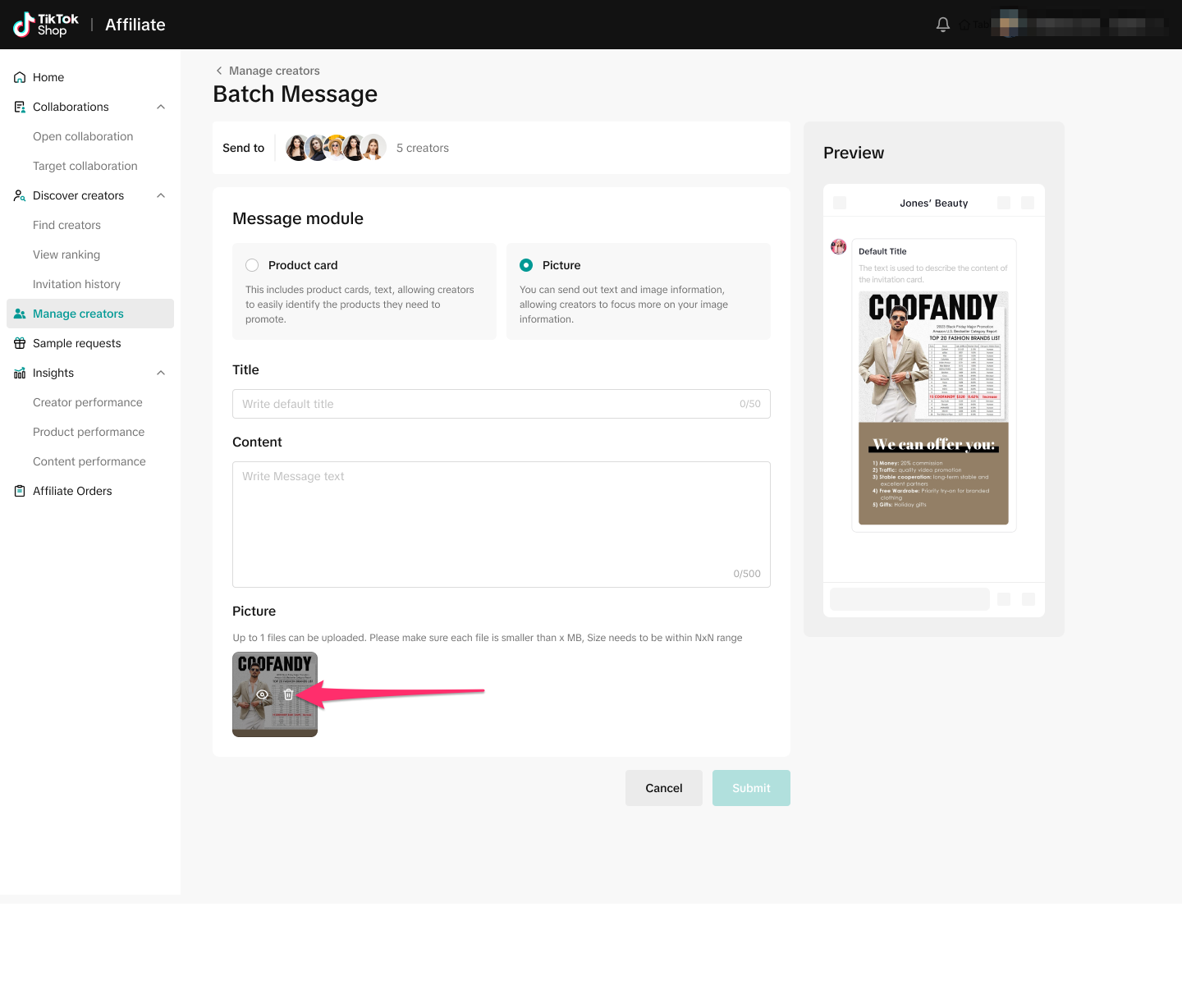
在「消息」模块中,输入「标题」和消息「内容」。然后点击提交。
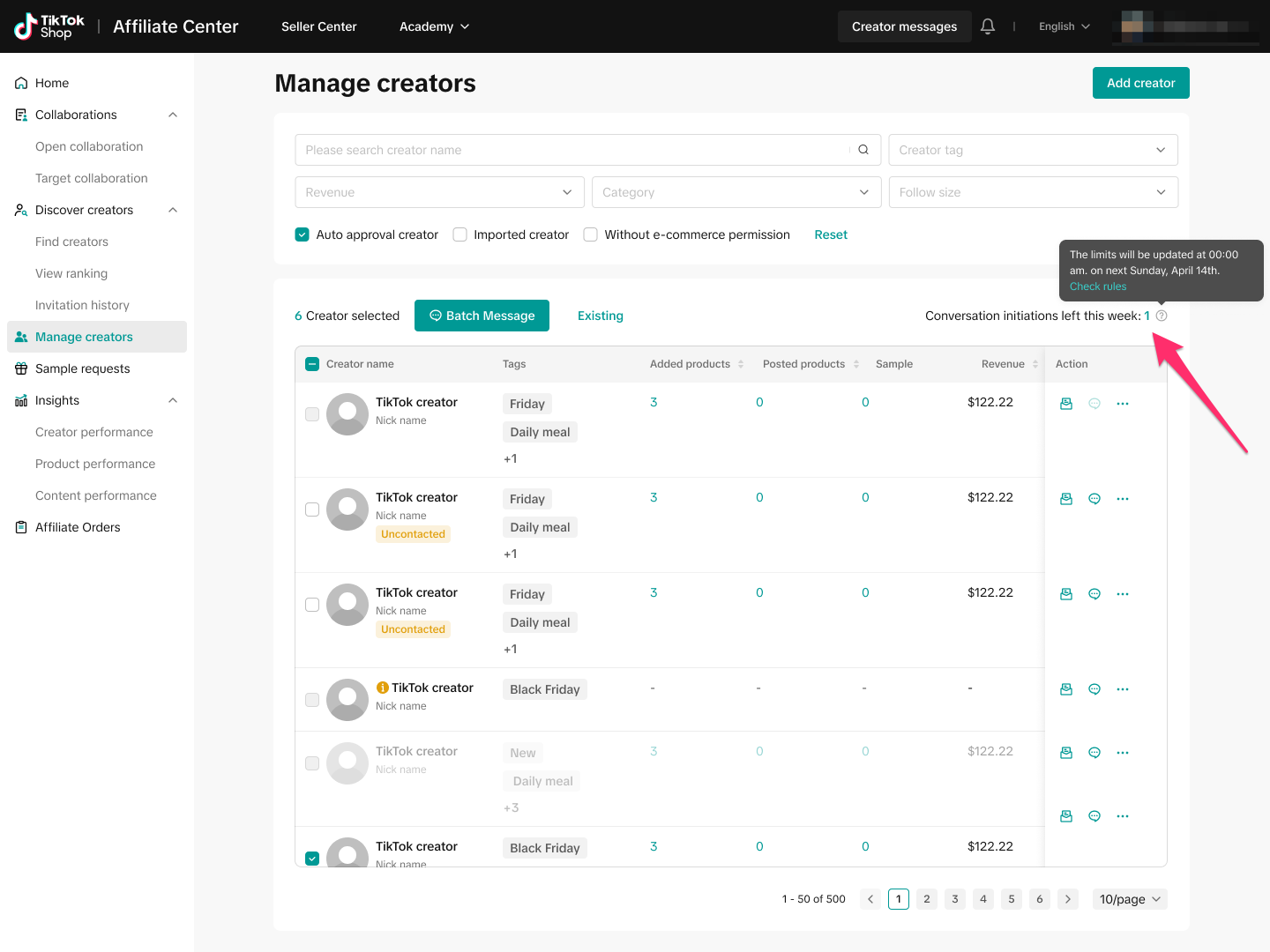
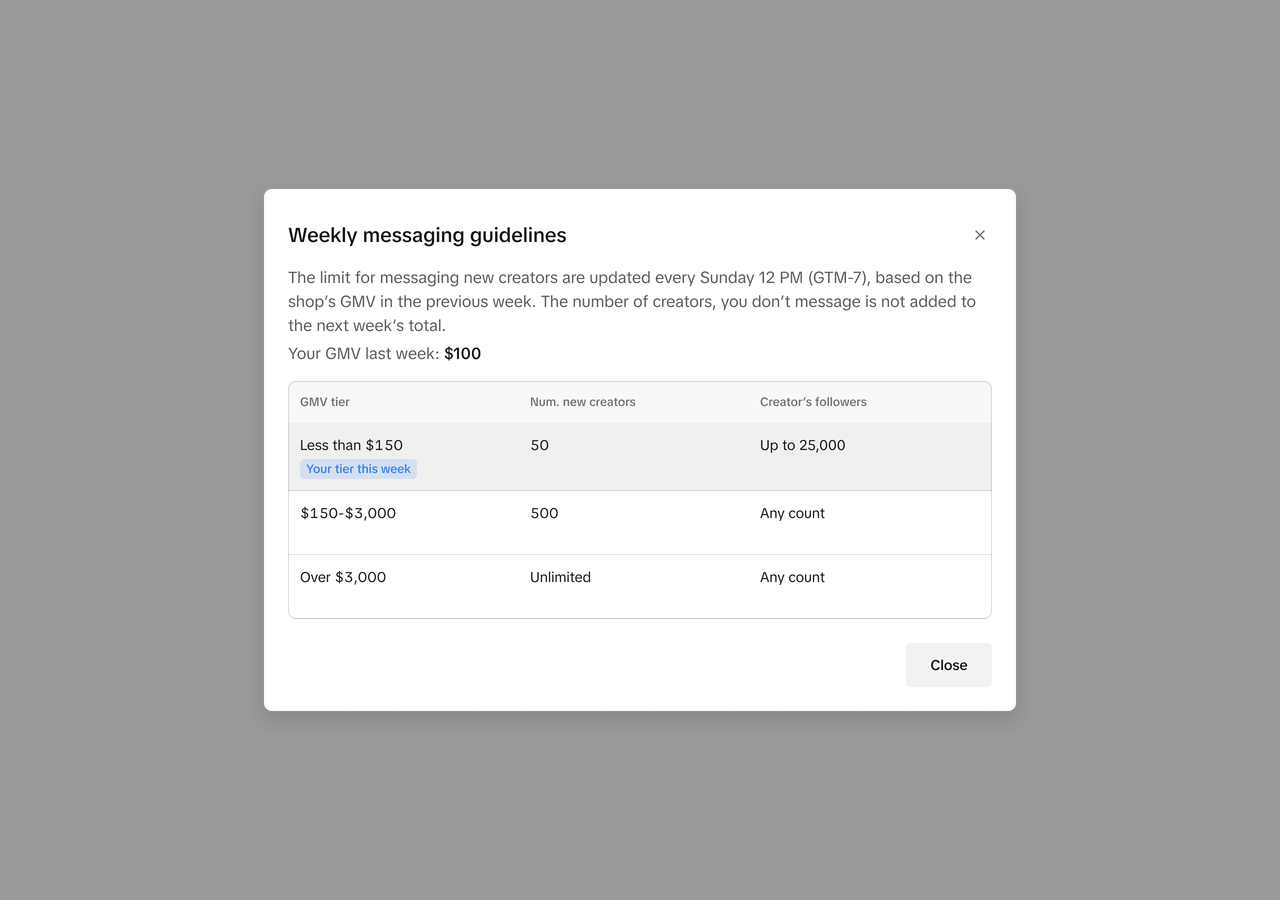
注意: TikTok 根据您每周的 GMV 限制您可以发送给达人的消息数量。查看「本周剩余对话发起次数」以了解您本周剩余的消息条数。点击「查看规则」以了解详细规则。
第 11 步: 点击「橱窗中的商品」、「样品」或「视频」以查看达人橱窗中的商品、达人已完成的样品请求以及达人发布的带有您产品的视频的更多详细信息。
注意: 当您点击「样品」时,将跳转到「样品请求」页面以获取更多详细信息。
FAQ
| 问题 | 答案 |
| 为什么我不能邀请达人合作或私信? | 如果你无法邀请或联系达人,可能说明该达人有资格,但很可能还没有加入TikTok Shop联盟。请参考上方步骤的第7步,邀请达人加入TikTok Shop联盟,这样你就能与他们合作 |
| 为什么批量上传工具无法识别Excel文件中的达人? | 确保你发布的是达人的TikTok用户名,而不是他们在其他平台上的账号。你还要确保遵循模板中显示的格式。如果达人仍然无法导入,很可能是因为该达人不符合加入TikTok Shop联盟的资格 |
| 为什么我不能给我的达人更多标签? | 你最多只能给创作者分配10个标签。从创建者中移除已有标签以添加新标签 |
| 为什么我不能创建更多标签? | 你最多只能使用100个标签。删除之前的标签以创建新的标签 |
| 我移除了该达人,但他们仍在推广我的产品。为什么? | 当你在“达人管理”中移除达人时,它只会从本页面移除他们,但不会从合作中移除他们。你需要去开放或目标合作页面,将达人从合作中移除 |