


秒杀的分类
目前TikTok Shop支持三种类型的秒杀:普通秒杀,直播间秒杀(官方号),达人秒杀(渠道号)
秒杀生效优先级:直播间秒杀=达人秒杀>普通秒杀
同一个商品,同一时间,在同一个达人直播间,只能有一个秒杀
| | 普通秒杀 | 直播间秒杀 | 达人专属直播秒杀 |
| 生效渠道 | 全渠道 | 直播间 | 指定达人直播间 |
| 30天最低价口径 | – 若过去30天商品有成交记录:设置秒杀价格须<最近30天内商家单品折扣后的最低价 – 若过去30天商品无成交记录:秒杀价<原价 | – 若过去30天商品有成交记录:设置秒杀价格须<最近30天内商家单品折扣/Campaign price+平台爆品补贴后的最低价 – 若过去30天商品无成交记录:秒杀价<原价 原价100,近30天单品折扣价90,Campaign价格80,秒杀价需要<或=80 | – 若过去30天商品有成交记录:设置秒杀价格须<最近30天内商家单品折扣/Campaign price+平台爆品补贴后的最低价 – 若过去30天商品无成交记录:秒杀价<原价 原价100,近30天单品折扣价90,Campaign价格80,秒杀价需要<或=80 |
| 活动时长 | 最长3天 | 最长20分钟 | 最长3天 |
什么是达人专属秒杀
达人专属秒杀,就是给某个特定达人专门设置的直播秒杀活动;
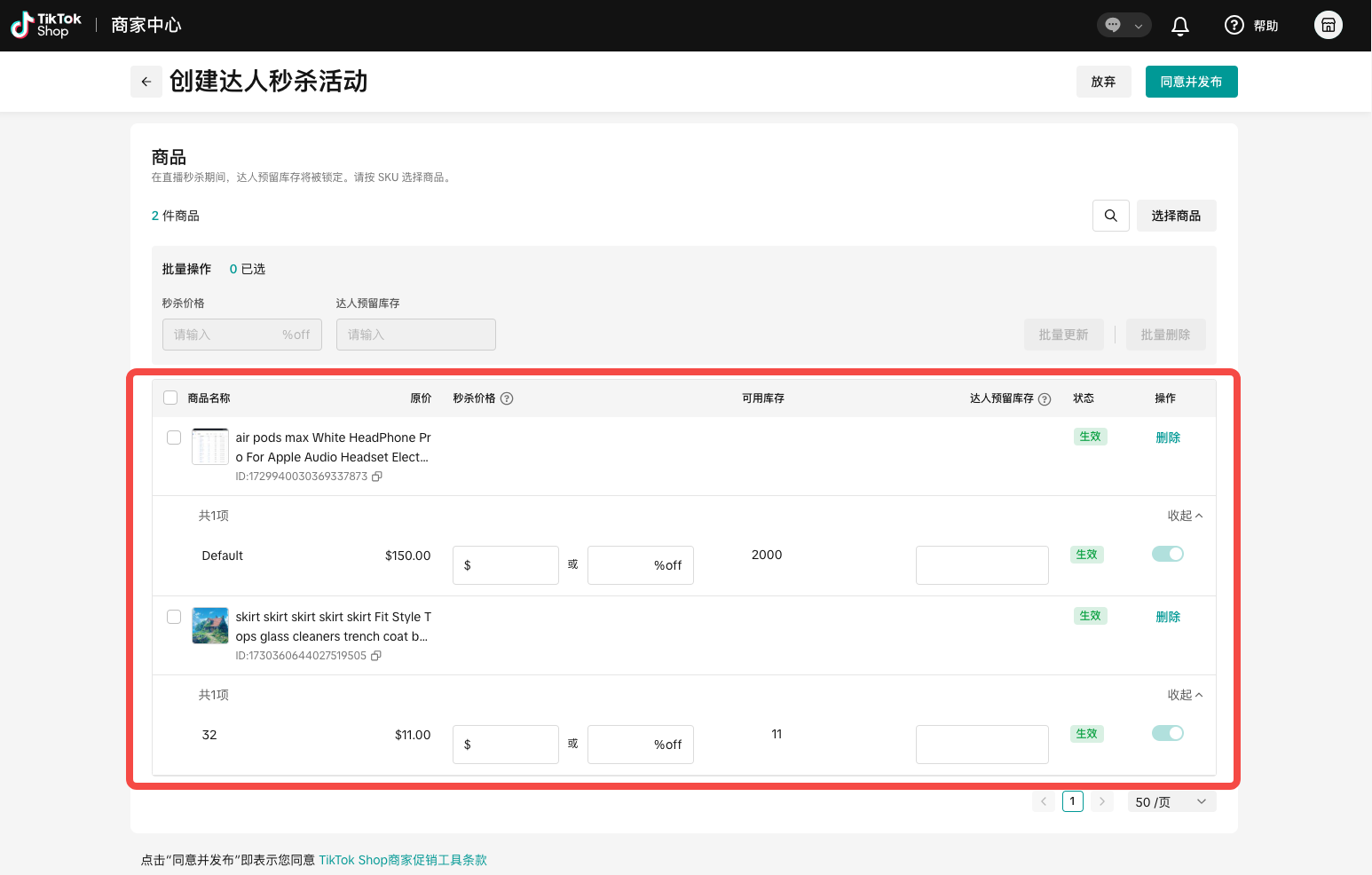
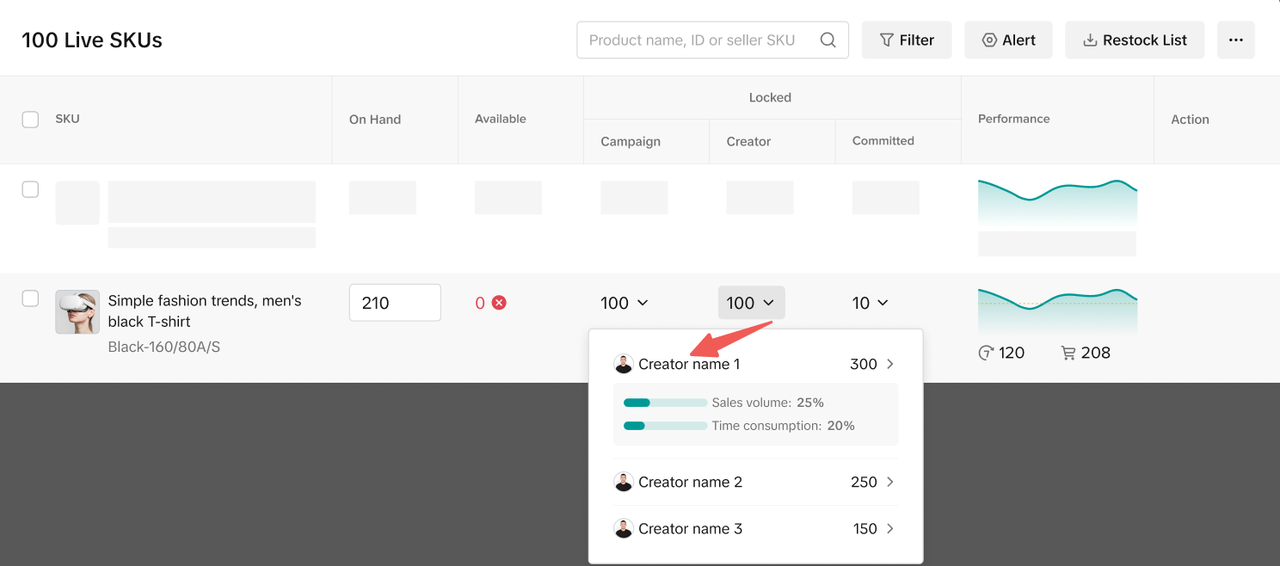
达人库存:创建以后会自动预留库存,只能给该达人的直播秒杀使用,当活动结束后,库存会自动释放
达人秒杀可以按照达人id,为营销账号设置秒杀
达人专属的秒杀价格不会计入入30天最低价,不影响后续大促的价格设置
达人专属秒杀不可以跟商家现有券叠加使用
达人专属的秒杀是SKU维度
商家操作指南
入口:
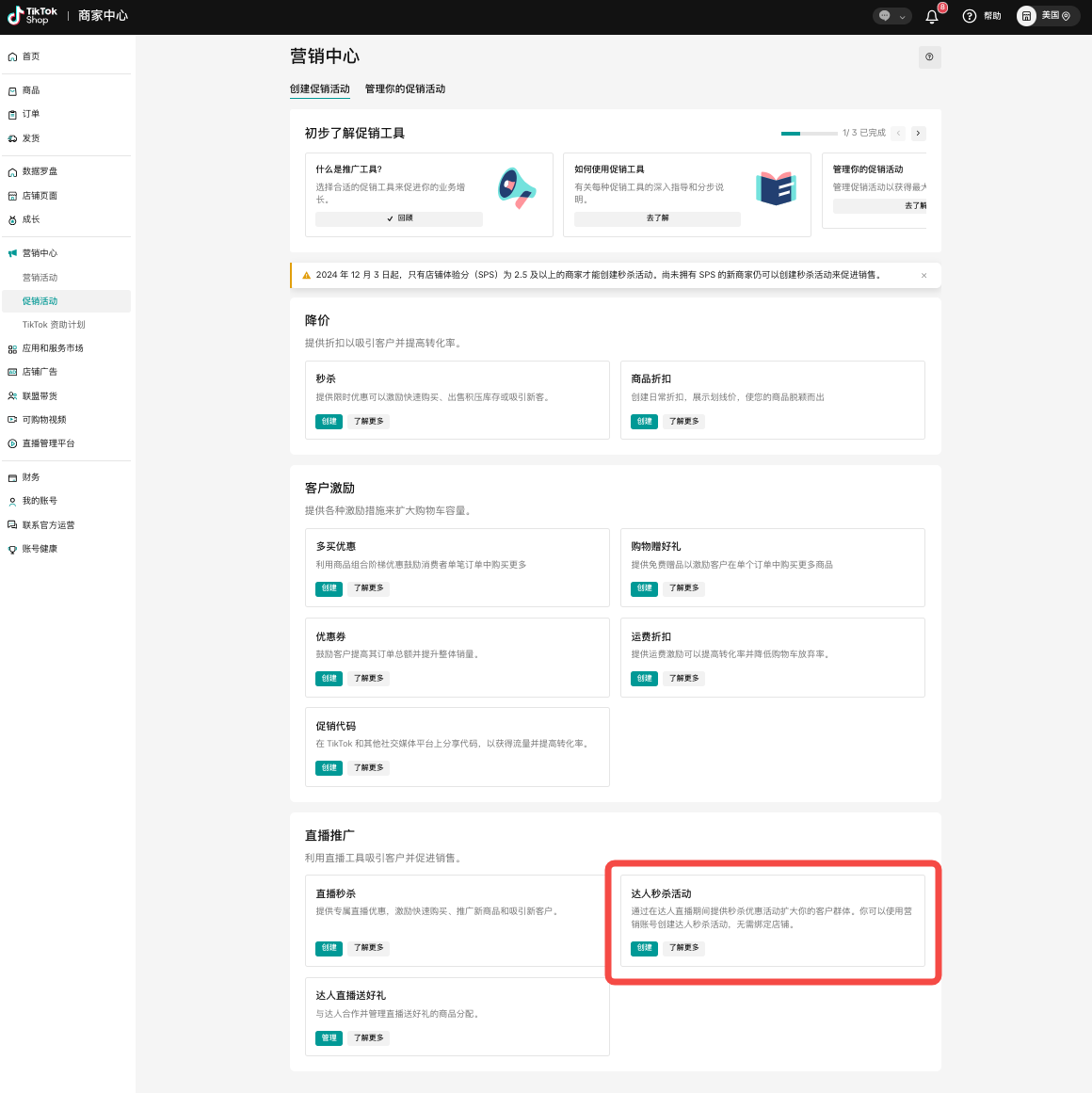
- 选择达人id/name,设置活动时间段
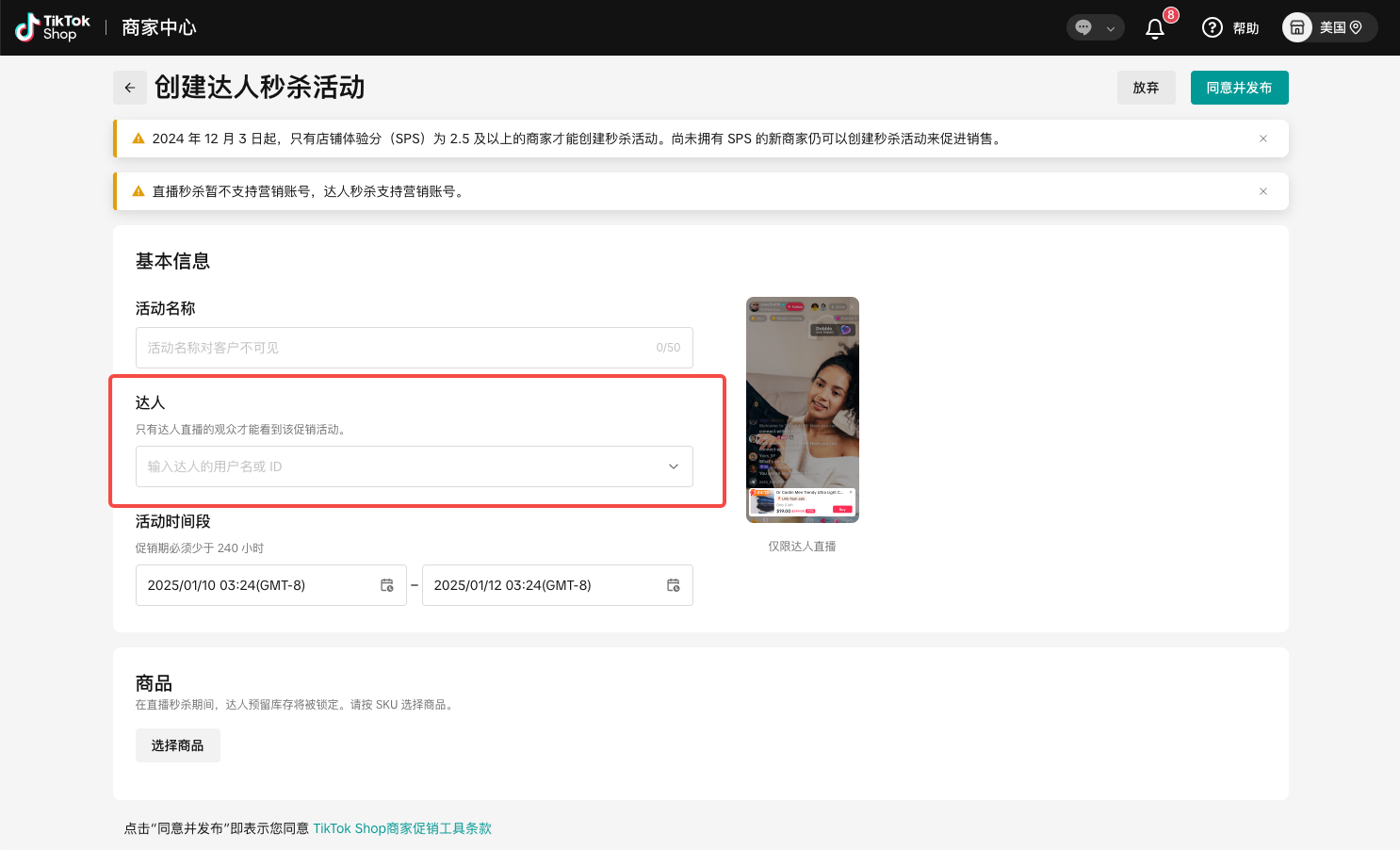
- 设置商品库存和价格
如果达人是渠道号达人,那么活动和普通秒杀一样,可直接生效;
如果达人是第三方达人,需要邀请达人加入定向合作计划。如果商品没有设置到“定向合作”计划中,则不会在达人渠道展示。
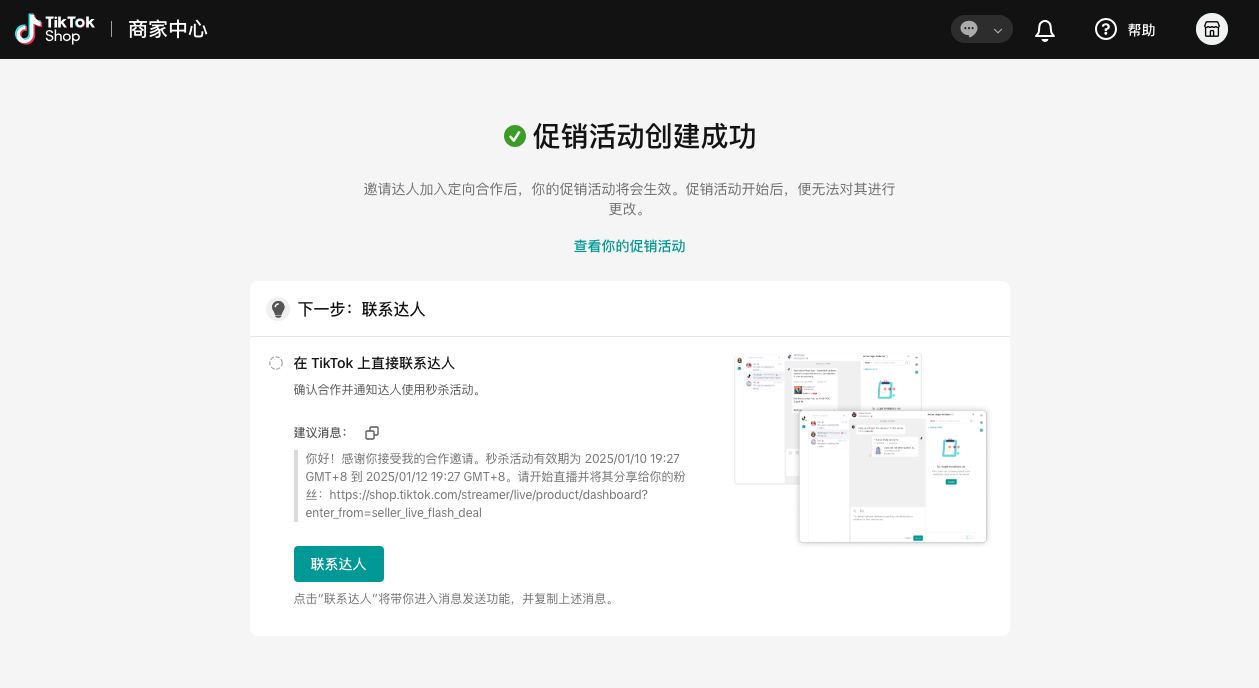
注意:达人专属直播秒杀一旦设置成功,不可以编辑,只能删除或者下线
商家可以选择多个商品参与达人专属直播秒杀,但是只能选择一个达人id
达人操作指南 | Creator feature guide
直播前|Before LIVE
登录直播工作台
Log in to Live Manager
新增秒杀
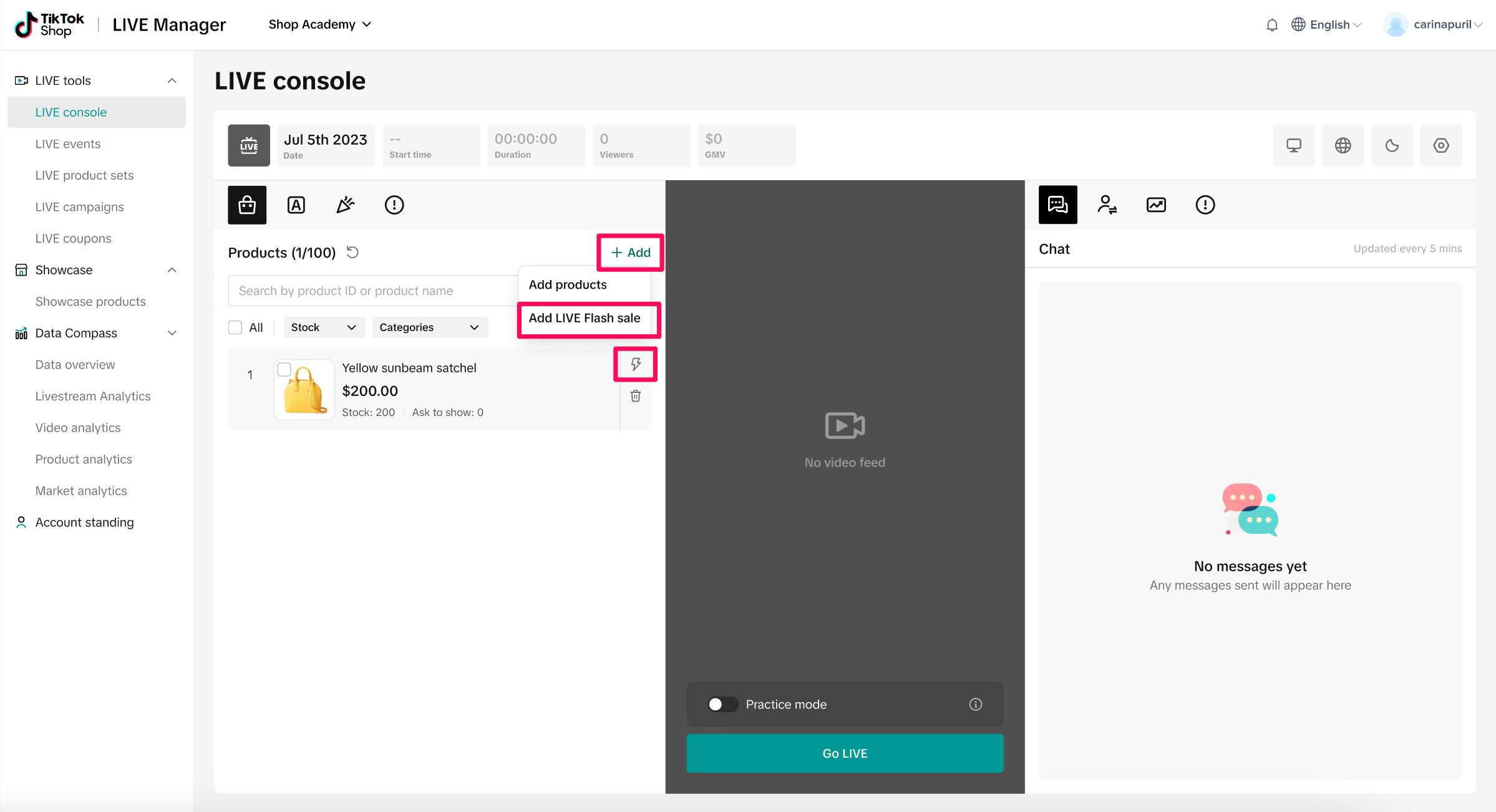
进入 LIVE console,点击左侧分栏右上角的“+add”,点击“Add LIVE Flash sale”
Enter the Live Dashboard, click the “+add” in the upper right corner of the left column, and click “Add LIVE Flash sale”
设置秒杀商品
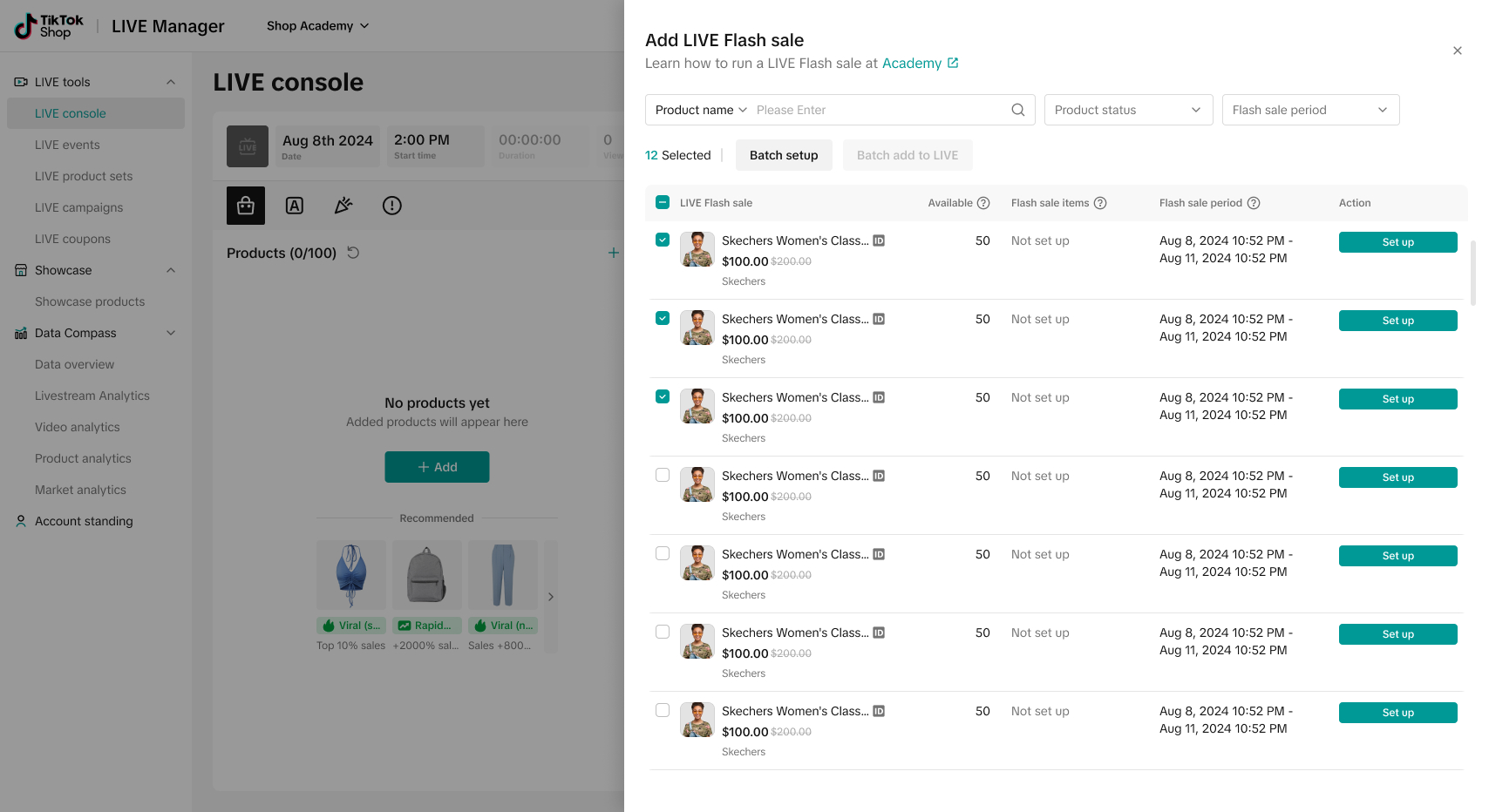
从列表选中秒杀的商品,点击单个设置“setup”或 批量设置“Batch setup”
注意:
列表可以拉取近14天内的即将生效的秒杀主活动商品以及当前已经生效的秒杀主活动商品;
可以通过页面的筛选项定位自己可以创建秒杀子活动的商品。
You can set up a single LIVE Flash Sale or click ‘Batch setup’ to action on multiple products simultaneously. Check the products individually or in batches, and then click the Set Up button. Each product must have at least one SKU available for Flash Sale in order to complete set up.
设置秒杀商品库存
常规秒杀
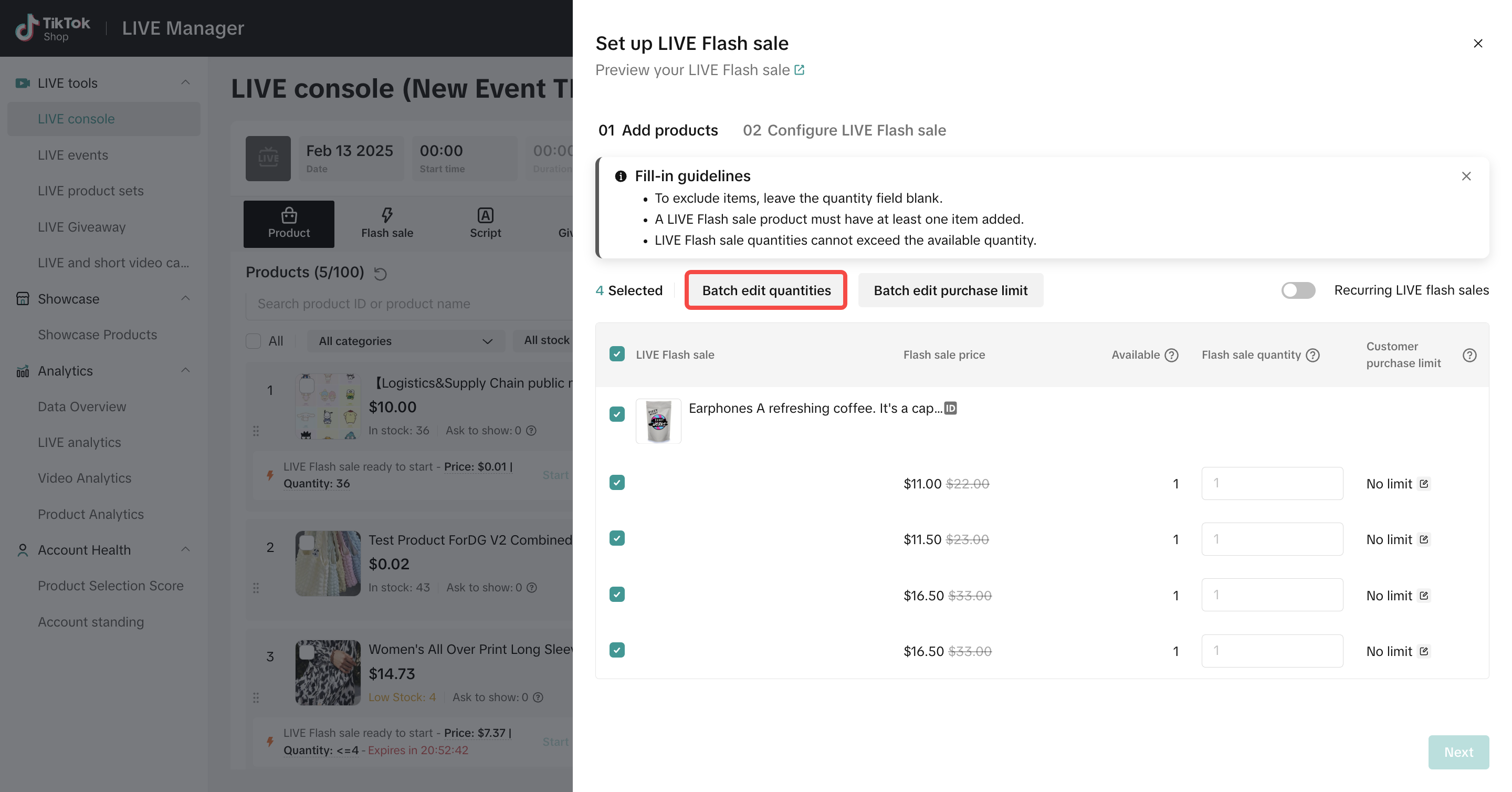
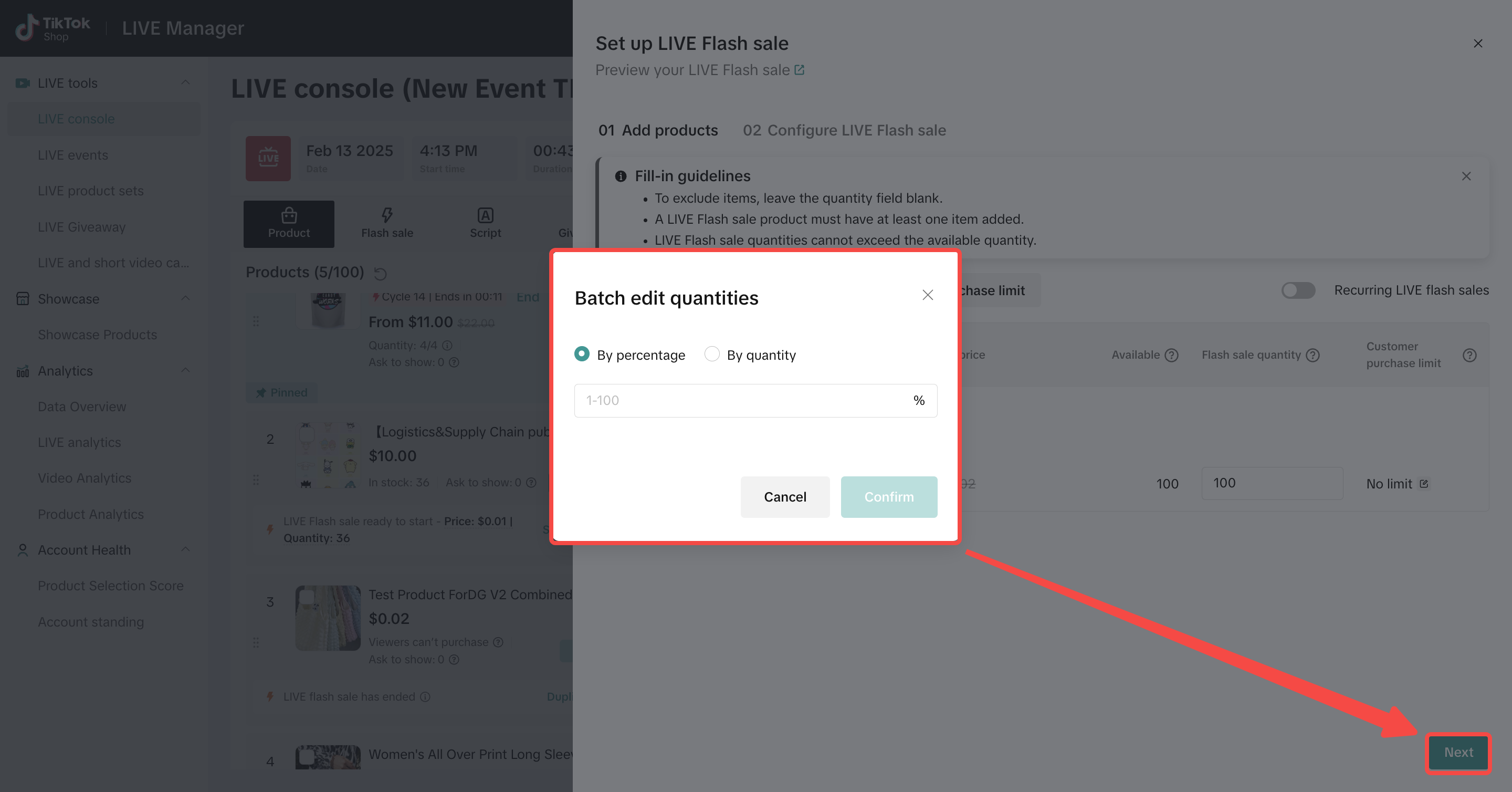
从列表选中秒杀商品,点击“Batch edit quantities”,在弹窗中可按百分比/数量,批量设置秒杀库存。
如果运营给你设置的活动为“普通达人秒杀(不锁库存)”,当前的商品可售库存可能会实时减少,等到你真正开始秒杀的时候,可售库存有可能会低于当前数字,也有可能售罄;如果发生此情况,届时可能需要你二次确认或重新配置。“超级达人秒杀(锁库存)”则不会有这样的问题。
If the ops set an ordinary flash sale (no reserved inventory) for you, you will see the prompt as shown in the picture. It tells you that the available inventory of the current product might be sold elsewhere in real time, and when you really start the flash sale, the available inventory may be lower than the current number, or it also may be sold out; if it happens, you may need to confirm or reconfigure it. This is not the case for the “Super Flash Deal (Reserved Inventory for you)”.
设置用户限购【可选】
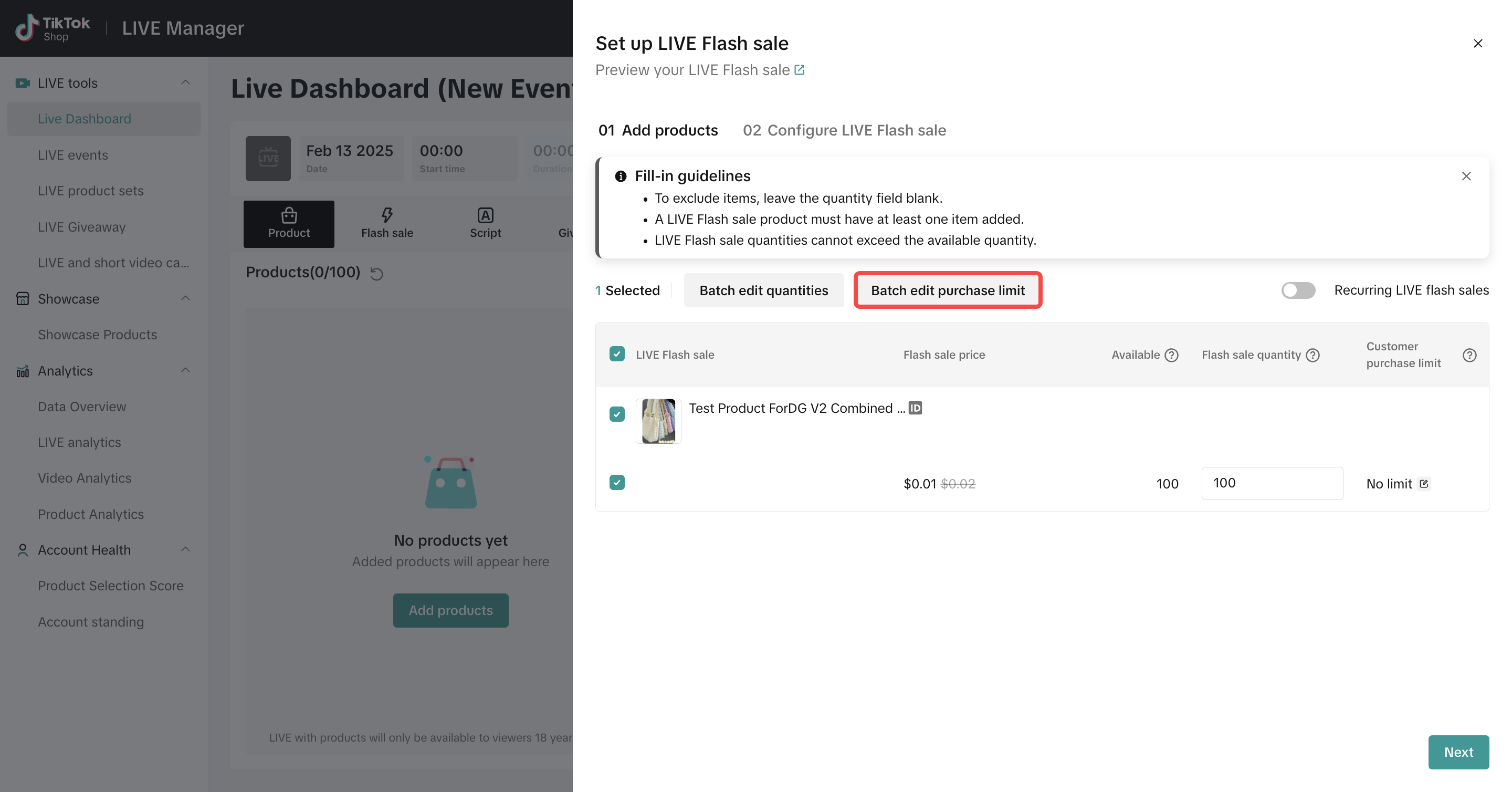
从列表选中秒杀的商品,点击“Batch edit purchase limit”,在弹窗中可设置单用户在这个秒杀子活动下可购买的商品数量。用户限购与达人想要分配的库存无关,库存想设置多少都可以。
设置秒杀时间
常规秒杀
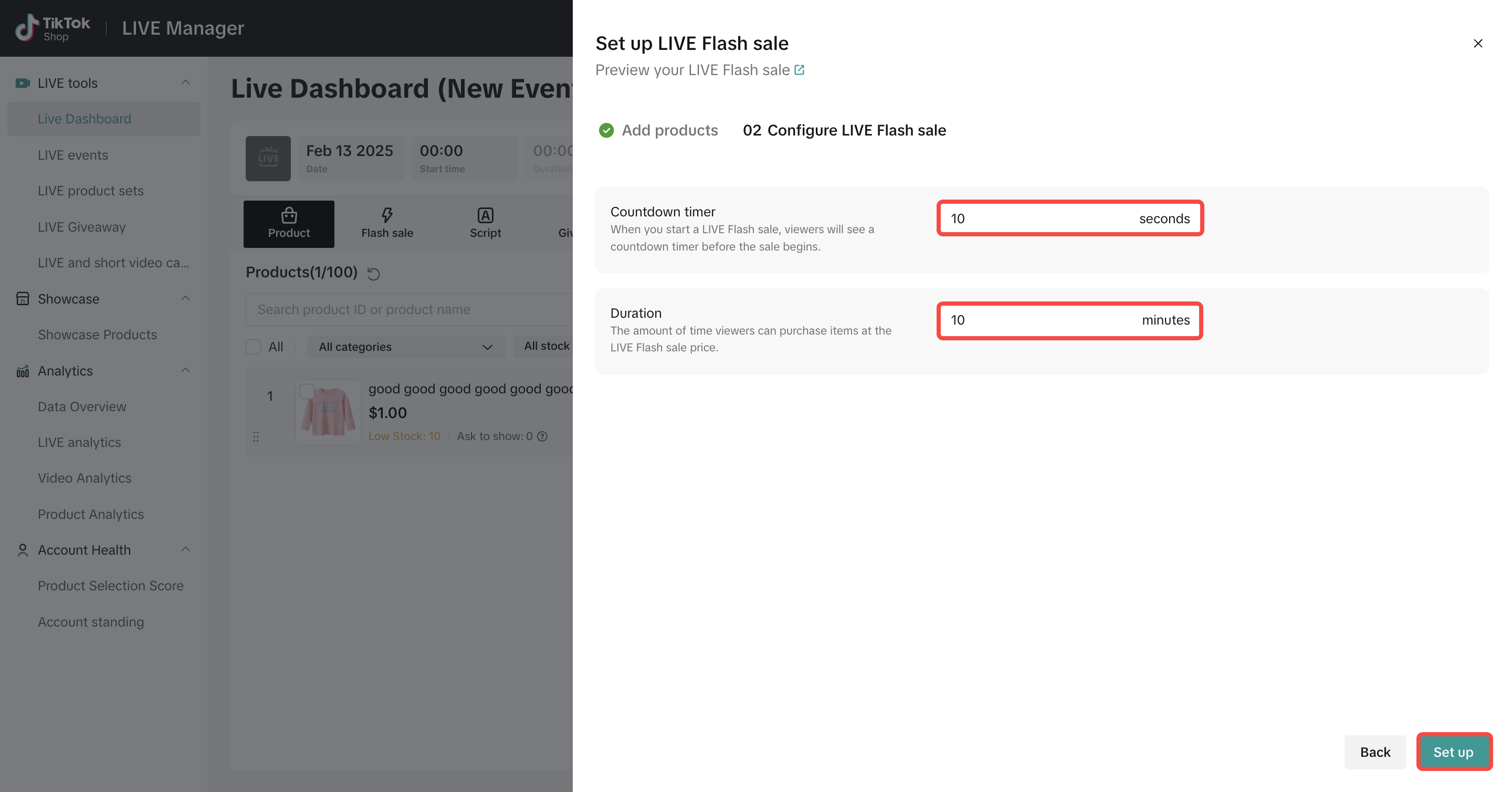
设置秒杀的倒计时和持续时间,最后点击“Set up”,完成秒杀创建🎉
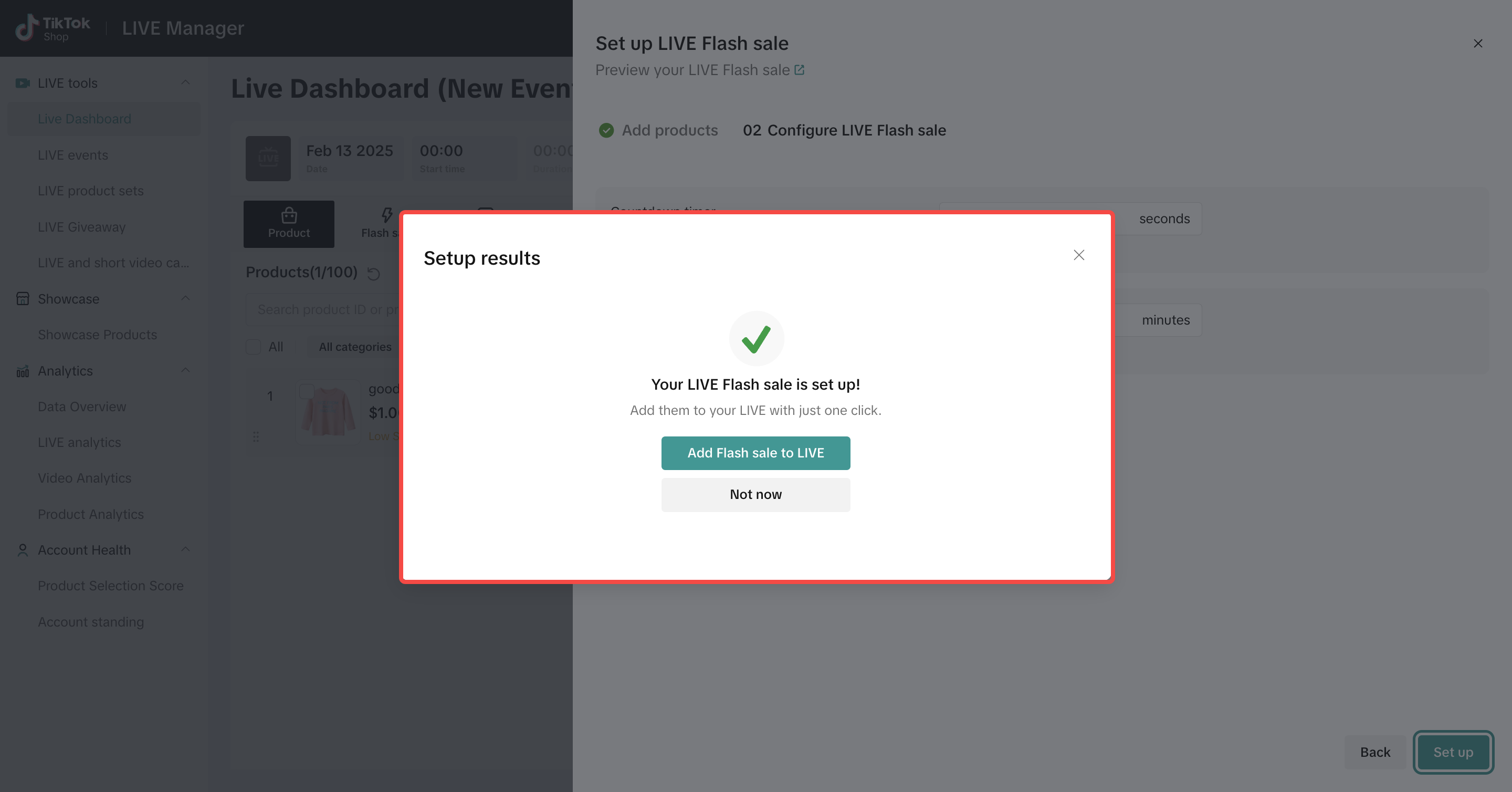
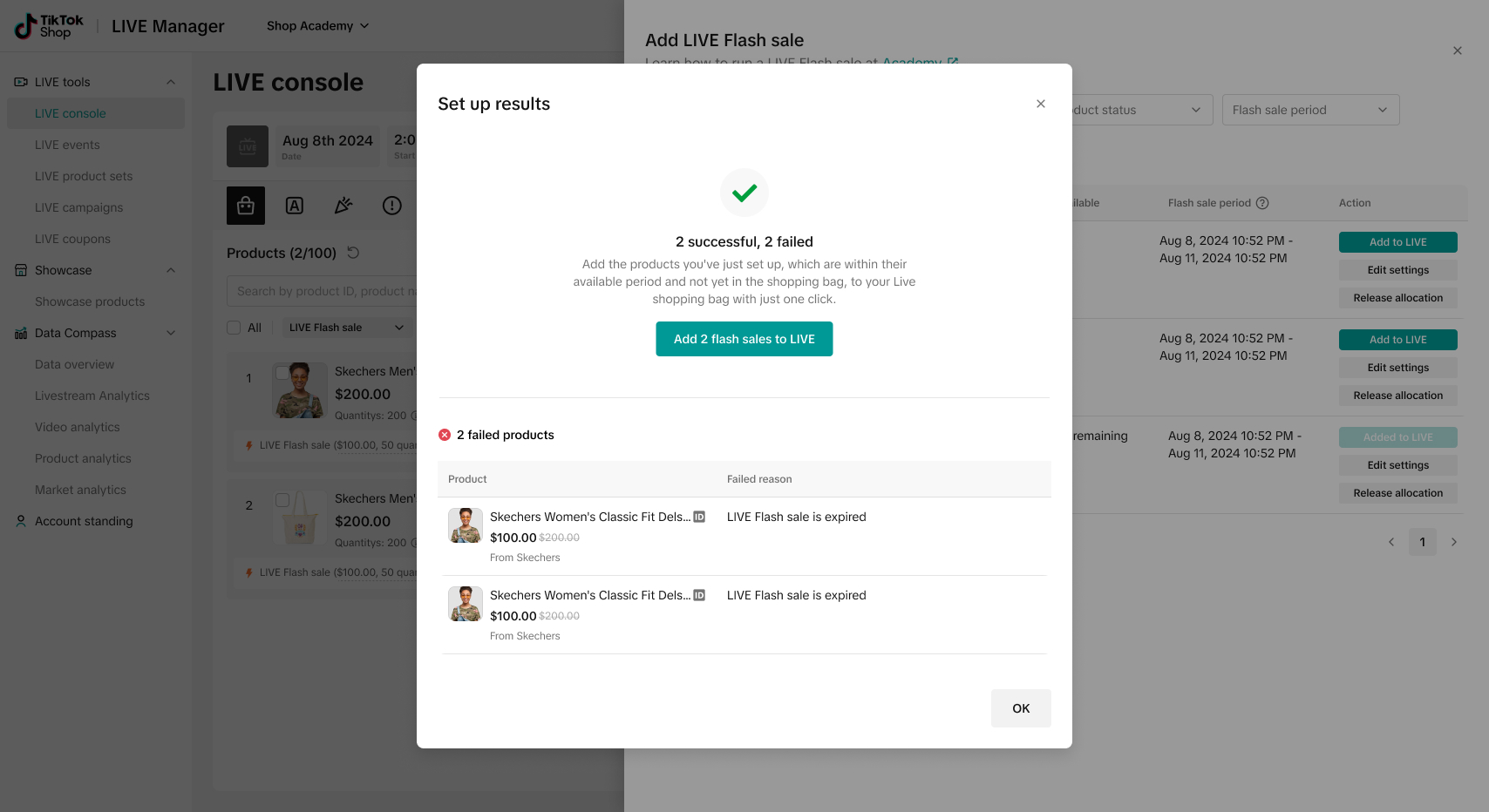
若显示如上图弹窗,则创建成功,
若显示如下图弹窗,则部分商品创建失败,你可校验信息后再次创建。
如果这些创建成功的秒杀子活动对应的商品可添加到购物袋但是却没添加到购物袋,后台会展示添加到购物袋的按钮,点击后即可添加;
可添加到购物袋的场景有:
主活动不处于upcoming处于onging
商品没有添加到购物袋
直播中|During LIVE
| 主播操作 Host Actions on Live Manager | 建议主播口播 Suggested Host Script | 直播工作台 Demo Demo of Live Manager | 用户会看到什么 Demo of buyer side |
| 操作 1:正常开播 Action 1: Start Live | 无 Null | 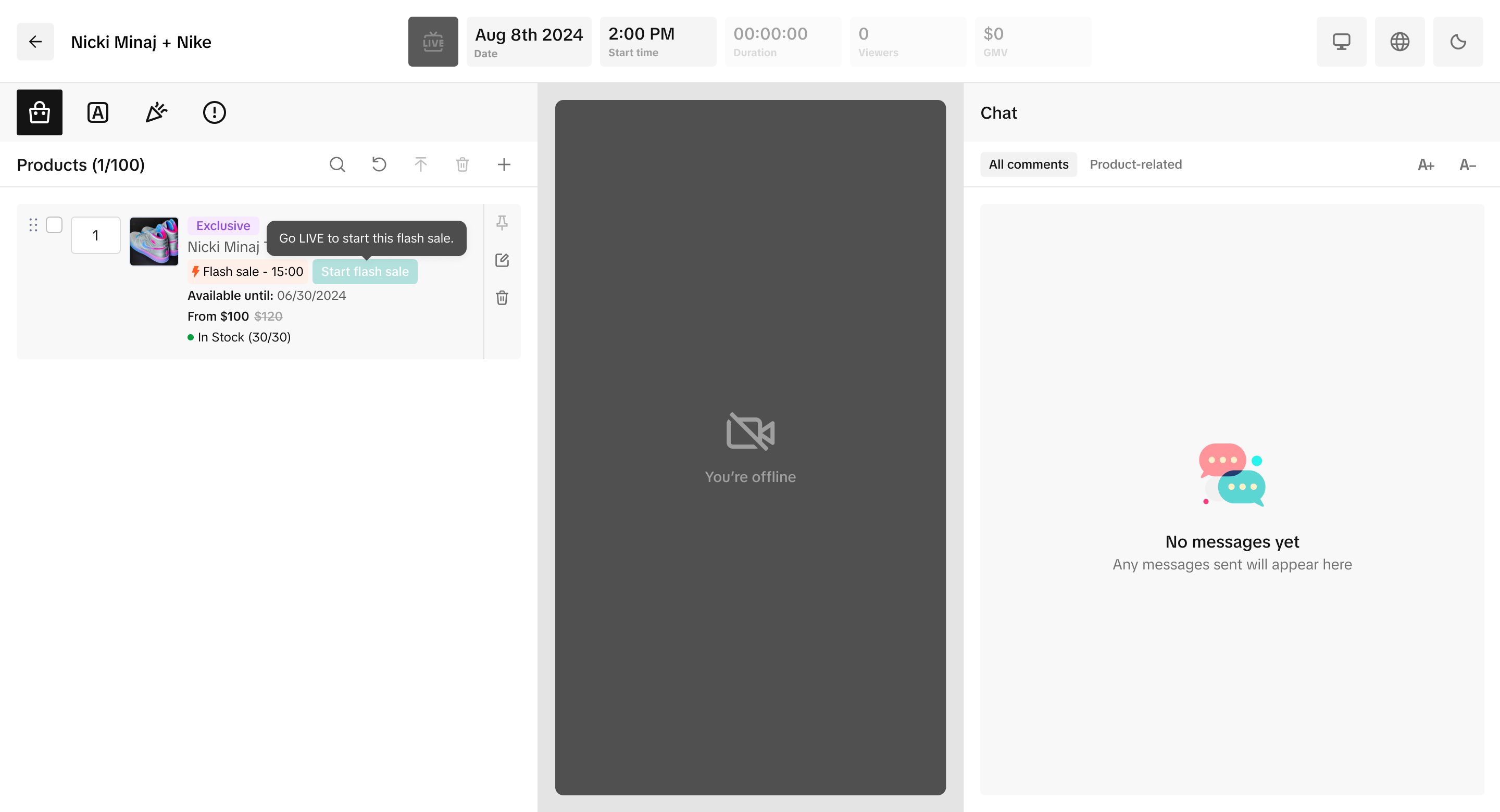 | 按照商品日常价可以正常下单购买 Viewers can place a normal order at the regular price of the product. 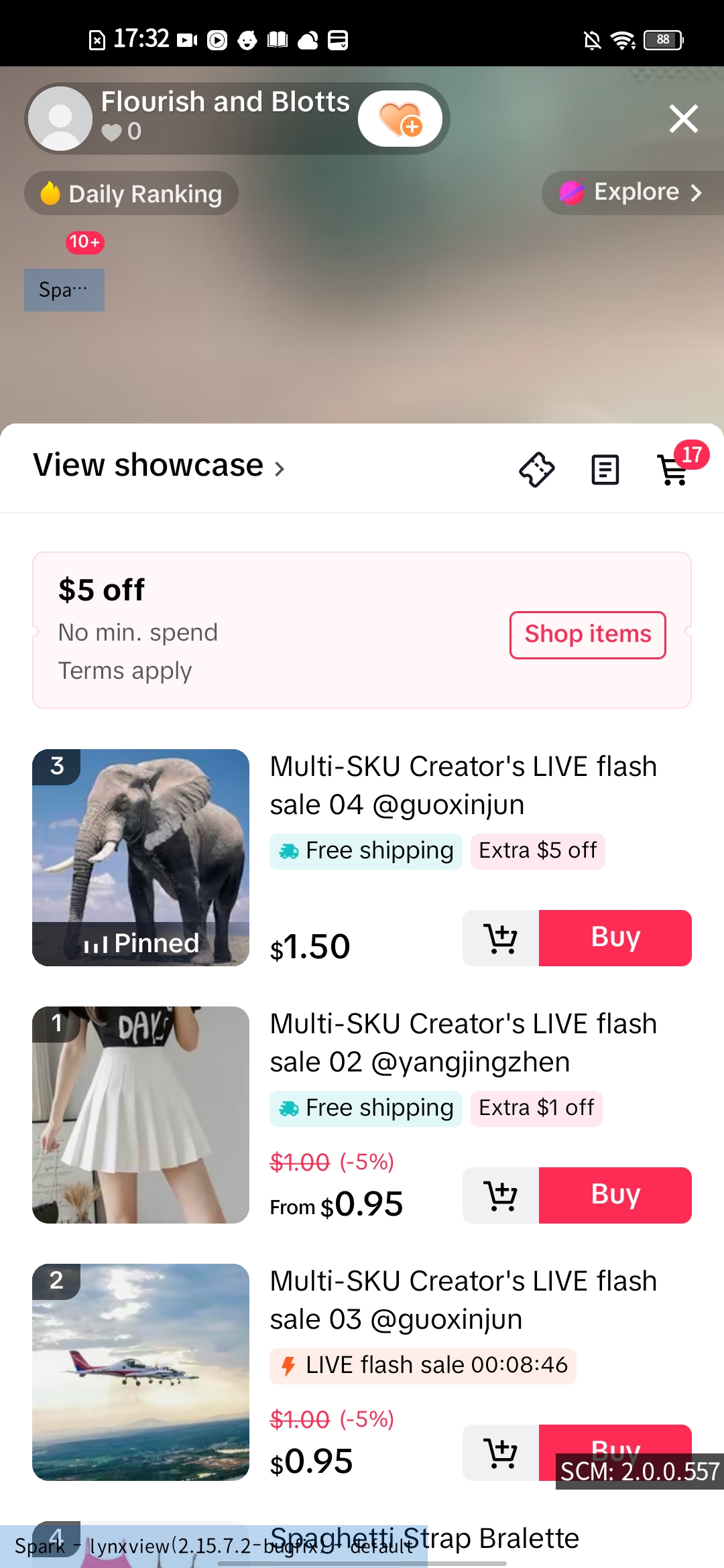 |
| 操作 2:如果想开始秒杀,点击商品上的“Start”按钮,同时建议点击 Pin 按钮置顶商品 Action 2: If you want to start the flash sale, click the “Start” button on the product, and it is recommended to click the PIN button to set the top product | 口播 1:讲解该商品,讲解日常价和秒杀价,讲还有几分钟开始秒杀,讲只有几件库存,大家准备好,抢完即止。 Script 1: Introduce the product, introduce the daily price and flash sale price, tell them that the flash sale will start in a few minutes, tell them that there are only a few items in stock, everyone gets ready, and no more if sold out. | 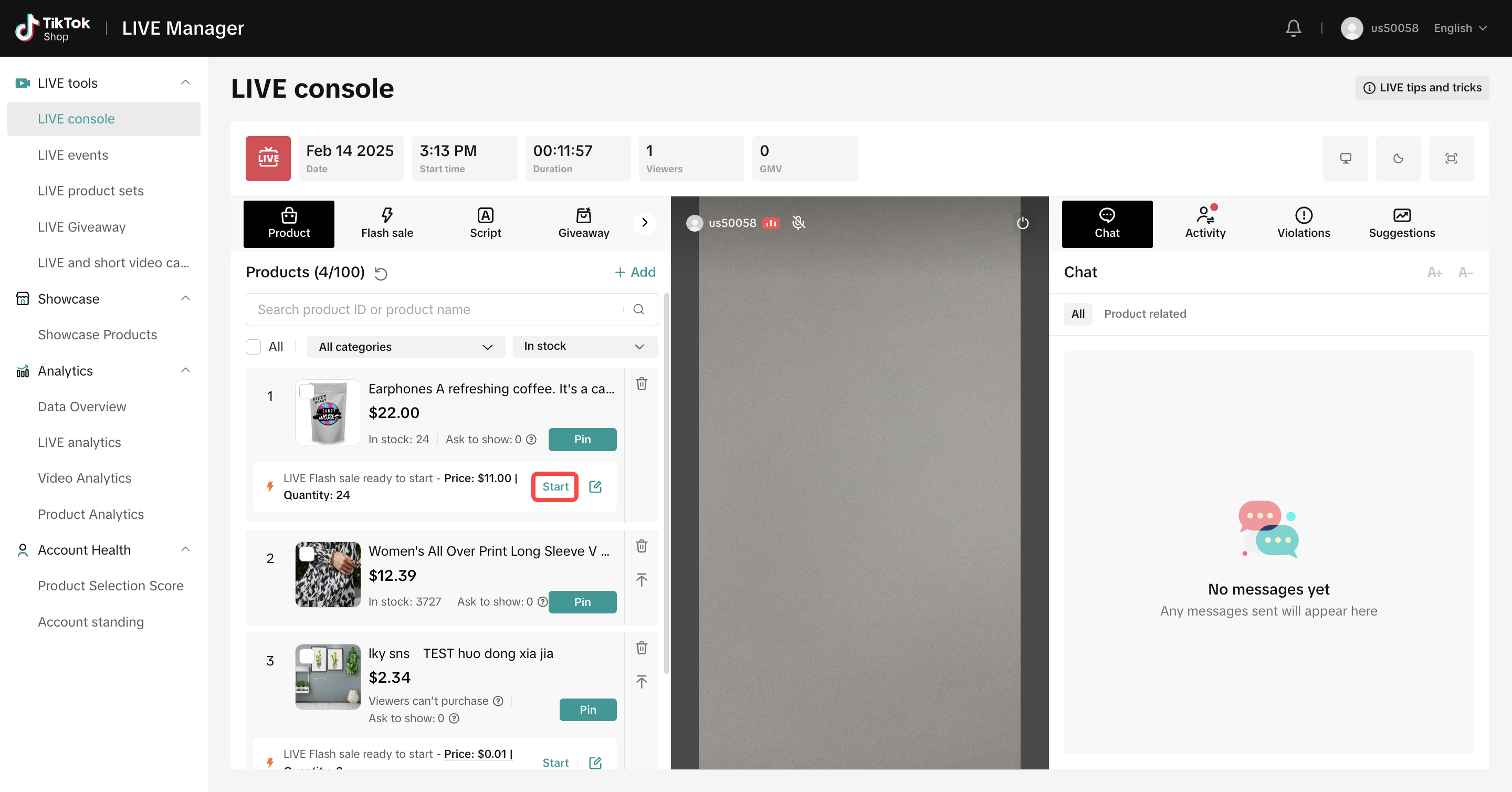 点击Start后,展示秒杀开始倒计时👇 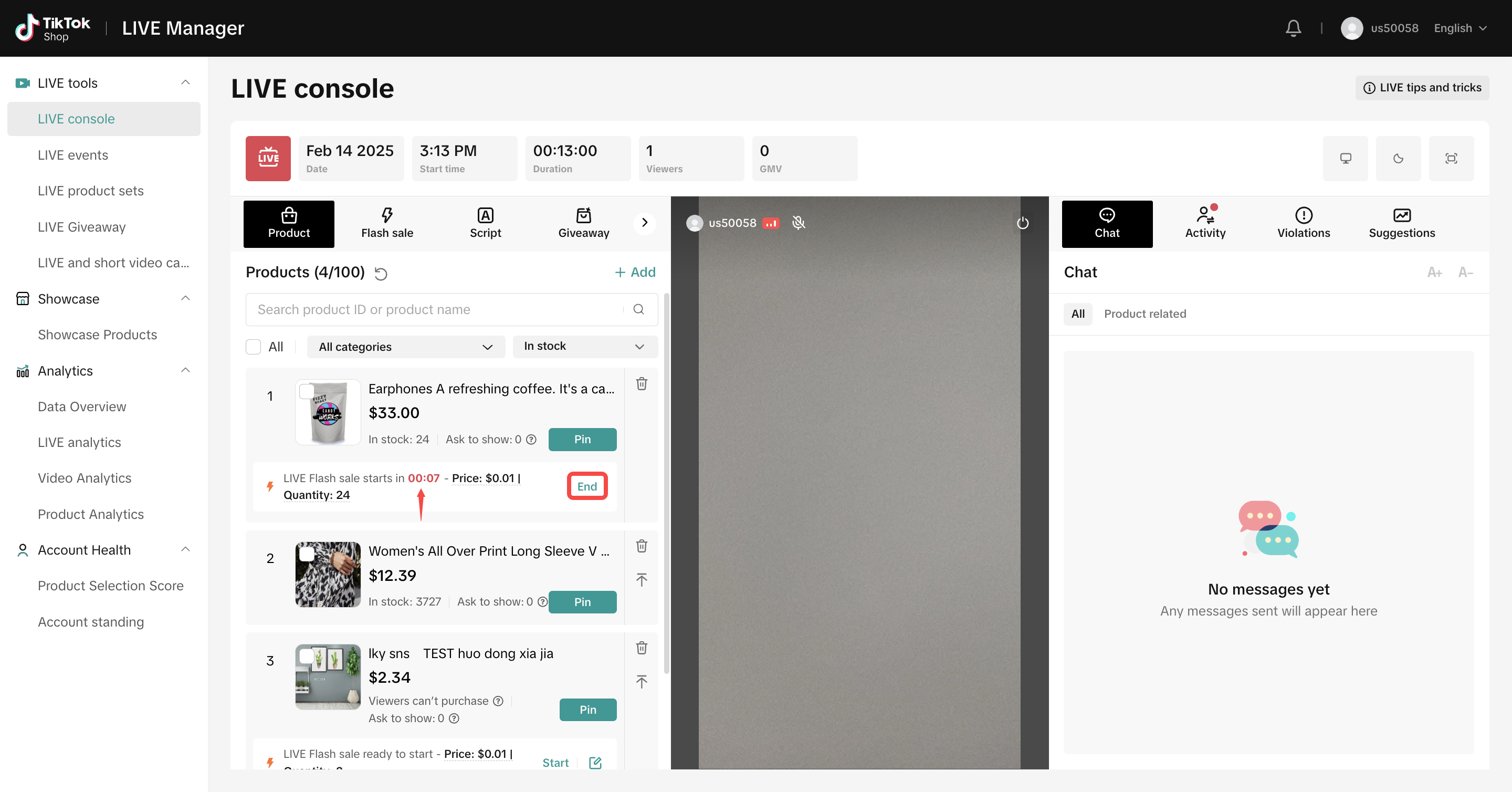 主播可以在倒计时结束前,点击End取消开始 | 可以看到日常价格、秒杀价格、秒杀库存、预热倒计时,无法购买 Viewers can see the regular price, flash sale price, flash sale inventory, pre-heat countdown, and cannot purchase. 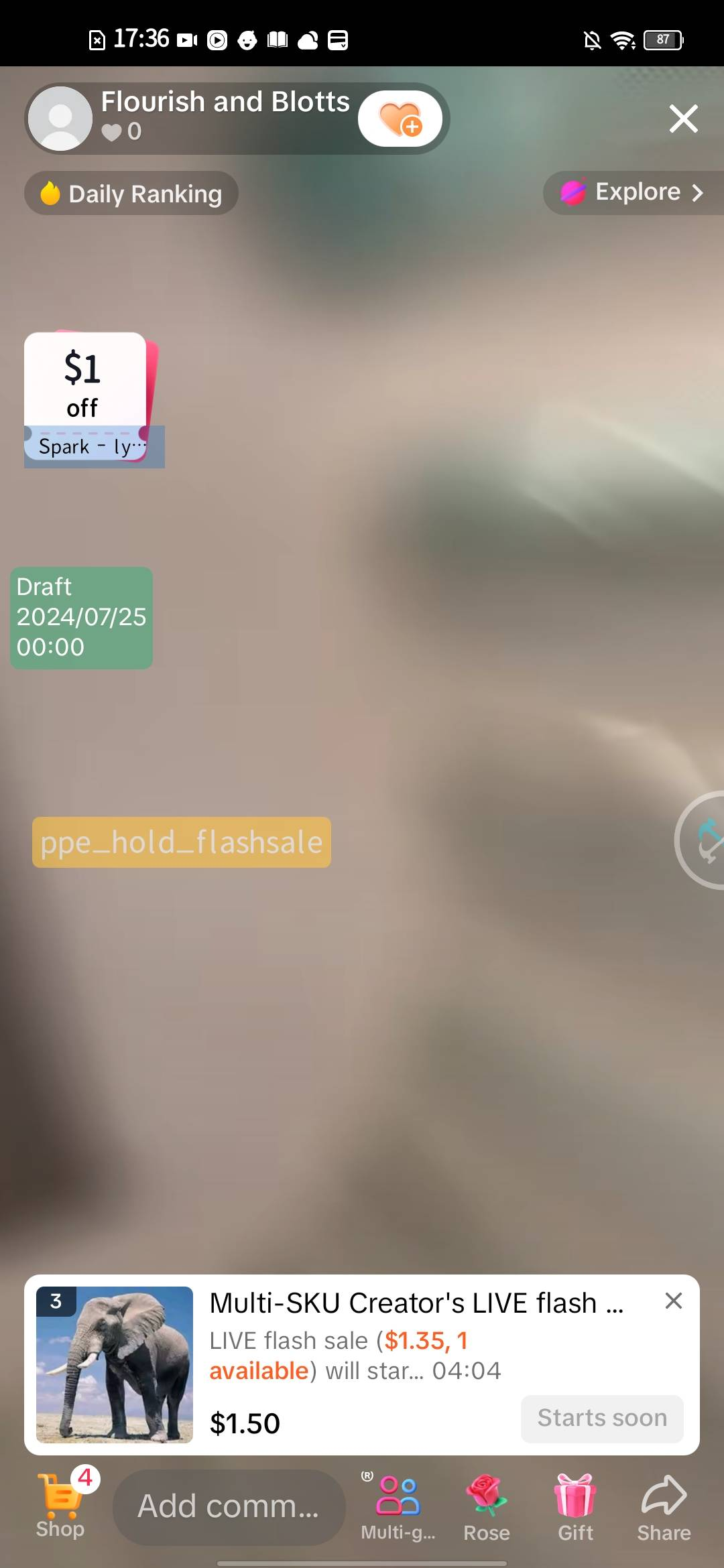 |
| 【无操作,预热倒计时结束,正式开始】 [No action. Warm-up countdown ends, flash sale starts! ] | 口播 2:秒杀开始了,大家快抢吧!库存不多抢完就没啦! Script 2: The flash sale has started, everyone, hurry up and grab it! There’s not much stock, so grab it before it’s gone! | 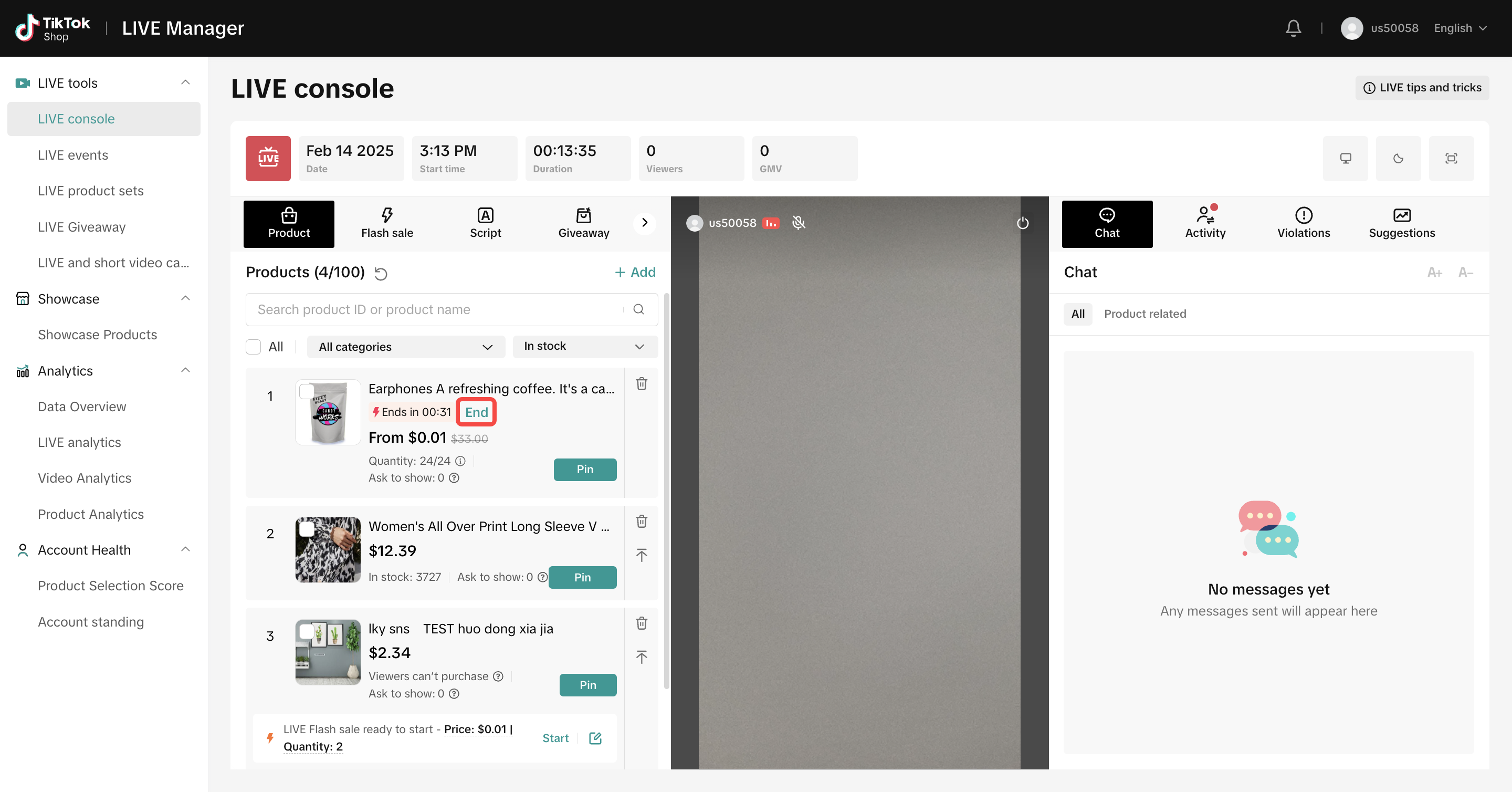 秒杀倒计时结束,正式开售!点击End可提前结束 | 可以看到秒杀价格、活动倒计时,可以秒杀价购买 Viewers can see the flash sale price and event countdown, and they can purchase at the flash sale price. 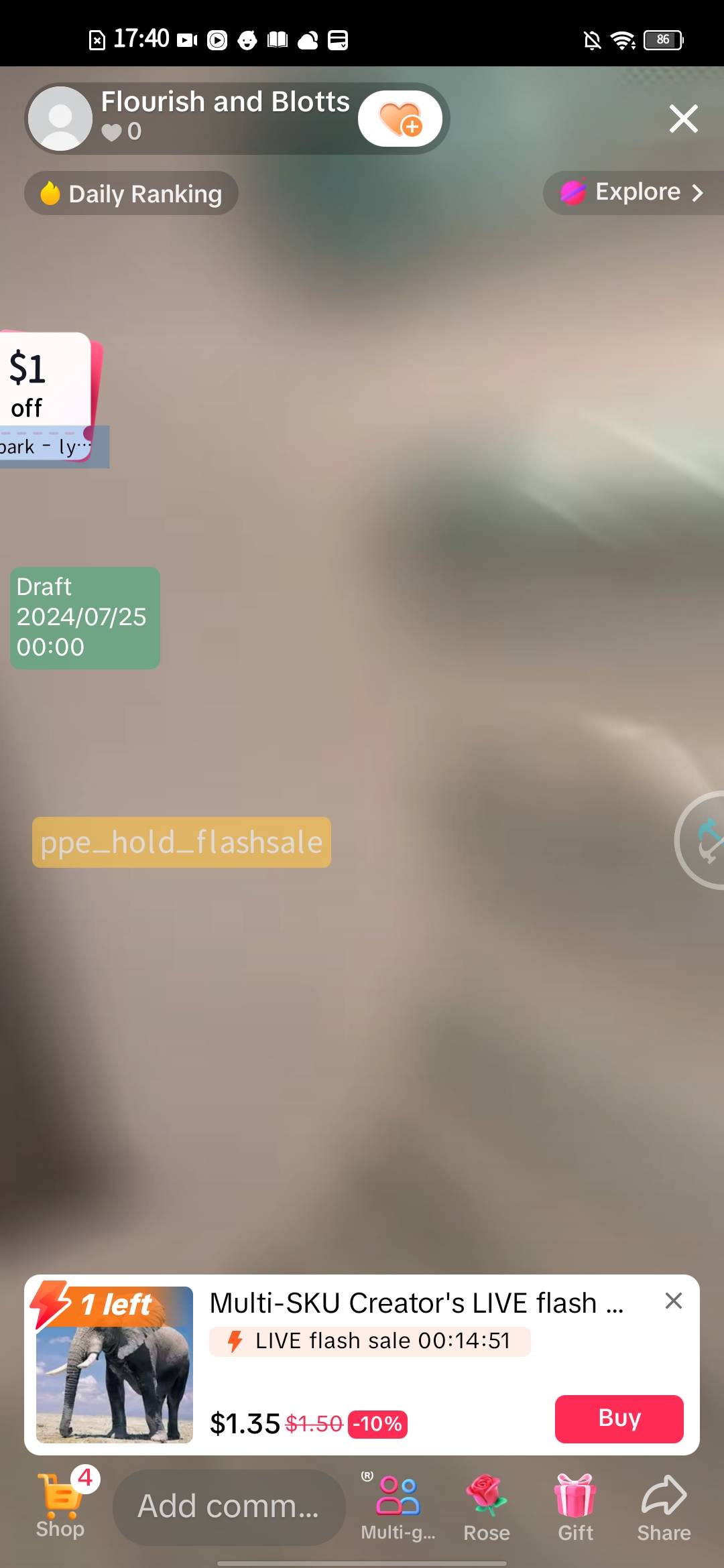 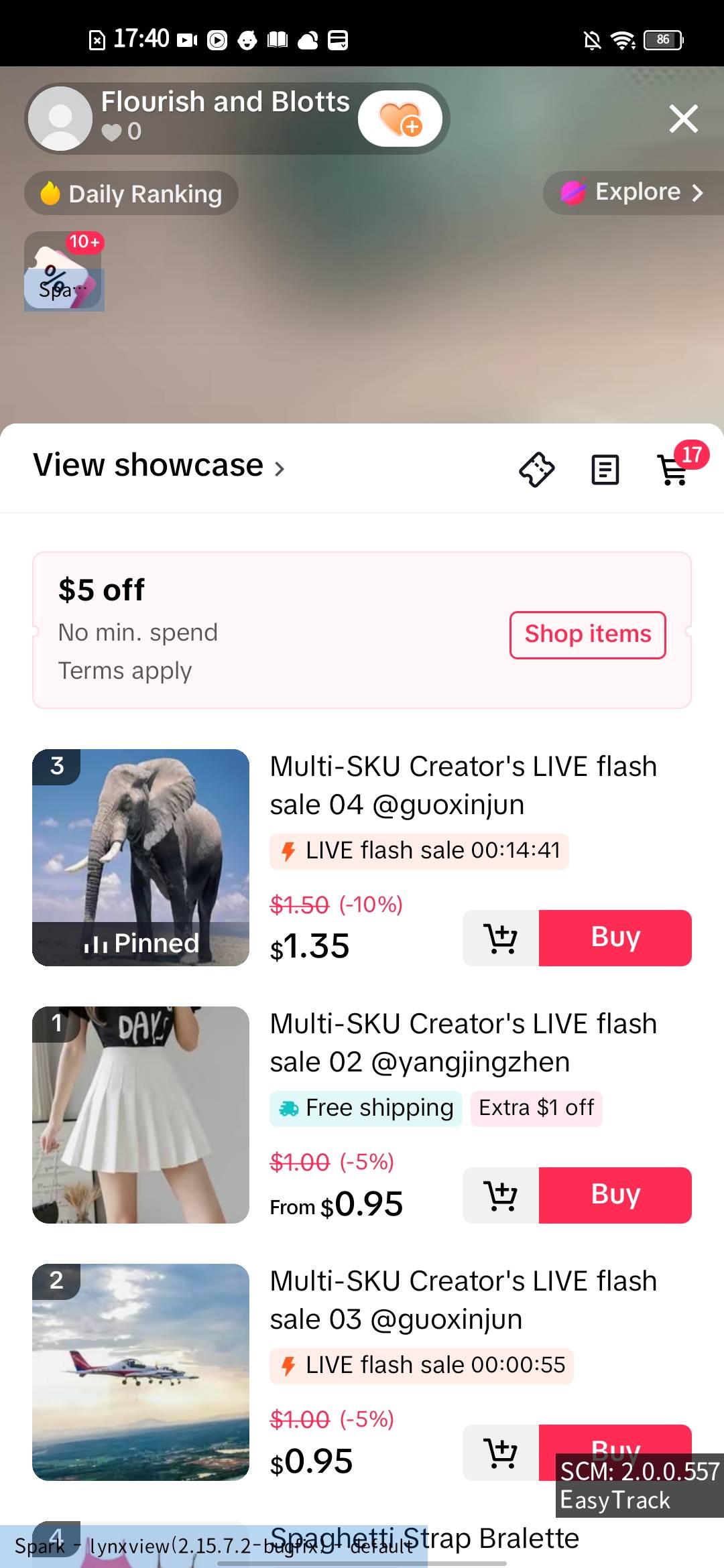 |
直播后|After LIVE
| 主播操作 Host Actions on Live Manager | 建议主播口播 Suggested Host Script | 工作台 Demo Demo of Live Manager | 用户会看到什么 Demo of buyer side |
| 「秒杀活动库存售罄」 或 「操作 3:主播点击Stop 结束活动」 或 「活动自然到期」 「The flash sale inventory is sold out」 or 「Action 3: The anchor clicks Stop to end the activity」 or 「The flash sale expires」 | 结束了,卖完了,抢完了。谁抢到了?还有人想要吗? It’s over. It’s sold out. Who bought it? Anyone else want it? | 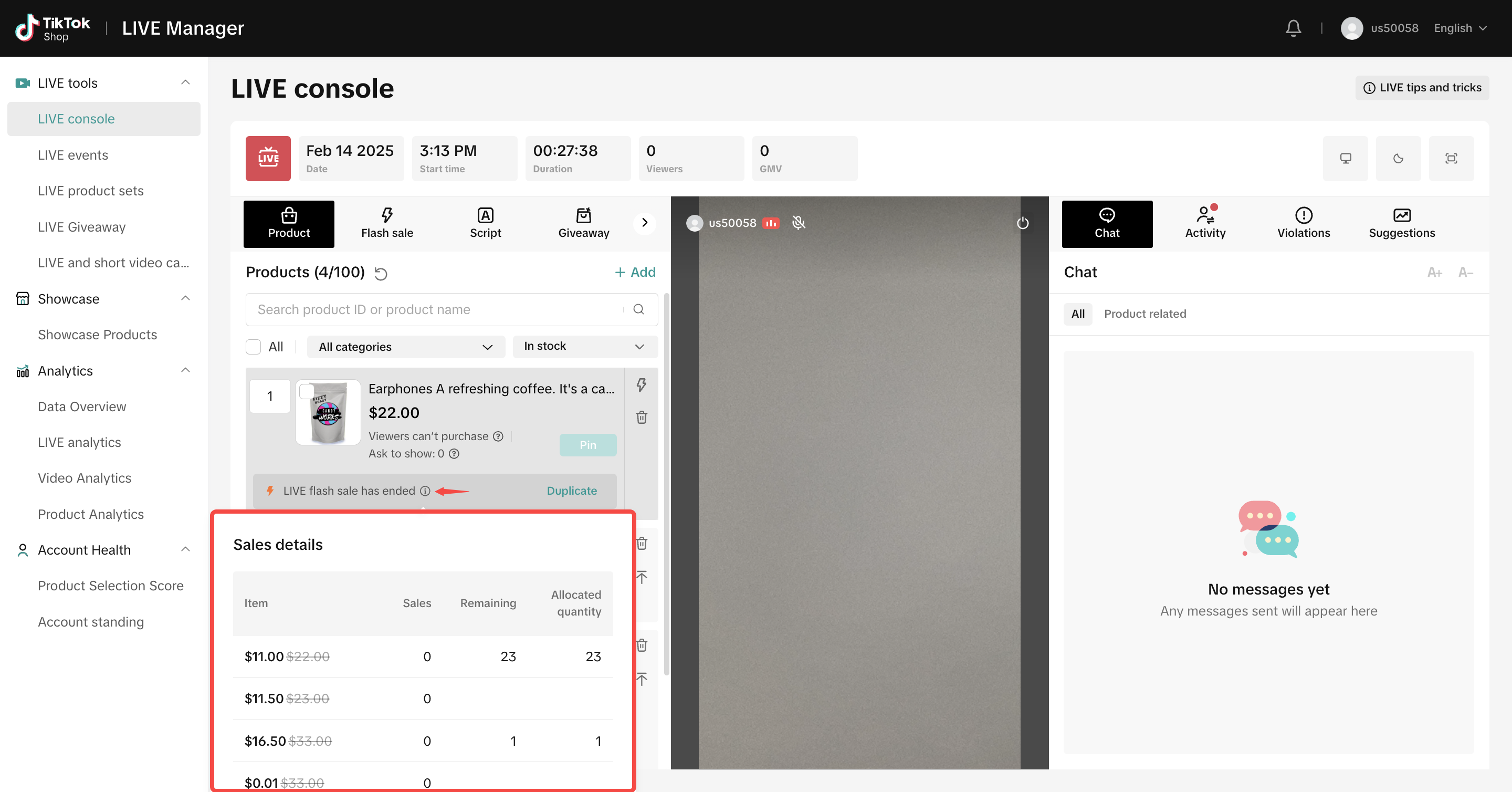 显示秒杀结束,将鼠标hover在 i 上,可查看销售和库存情况 | 显示On sale soon,无法购买 It shows “On sale soon” and cannot be purchased. 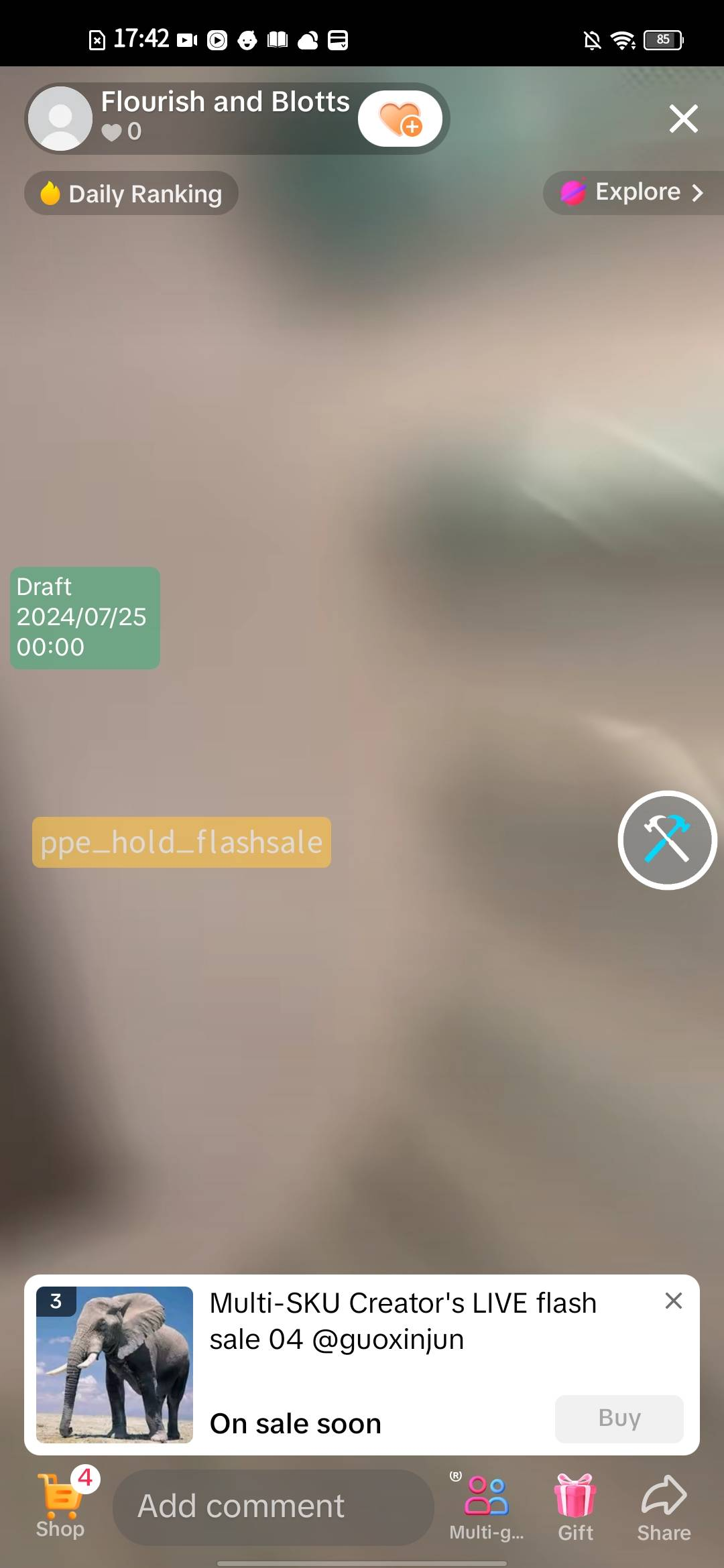 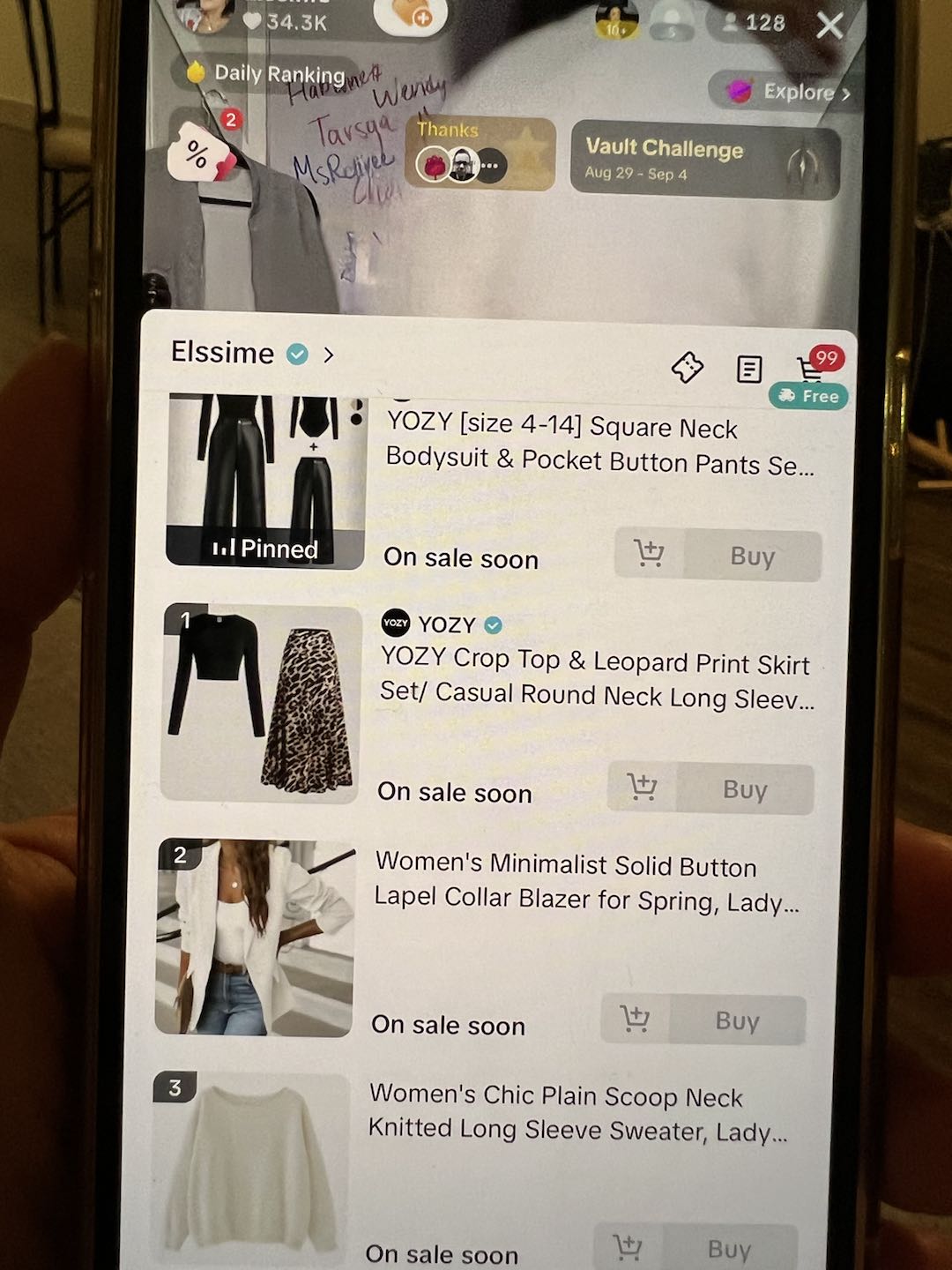 |
| 如果主播希望再开一波秒杀: 「操作4:复制秒杀」 If the host wants to start another batch of flash sales— Action 4: Create a new batch | 无 Null | 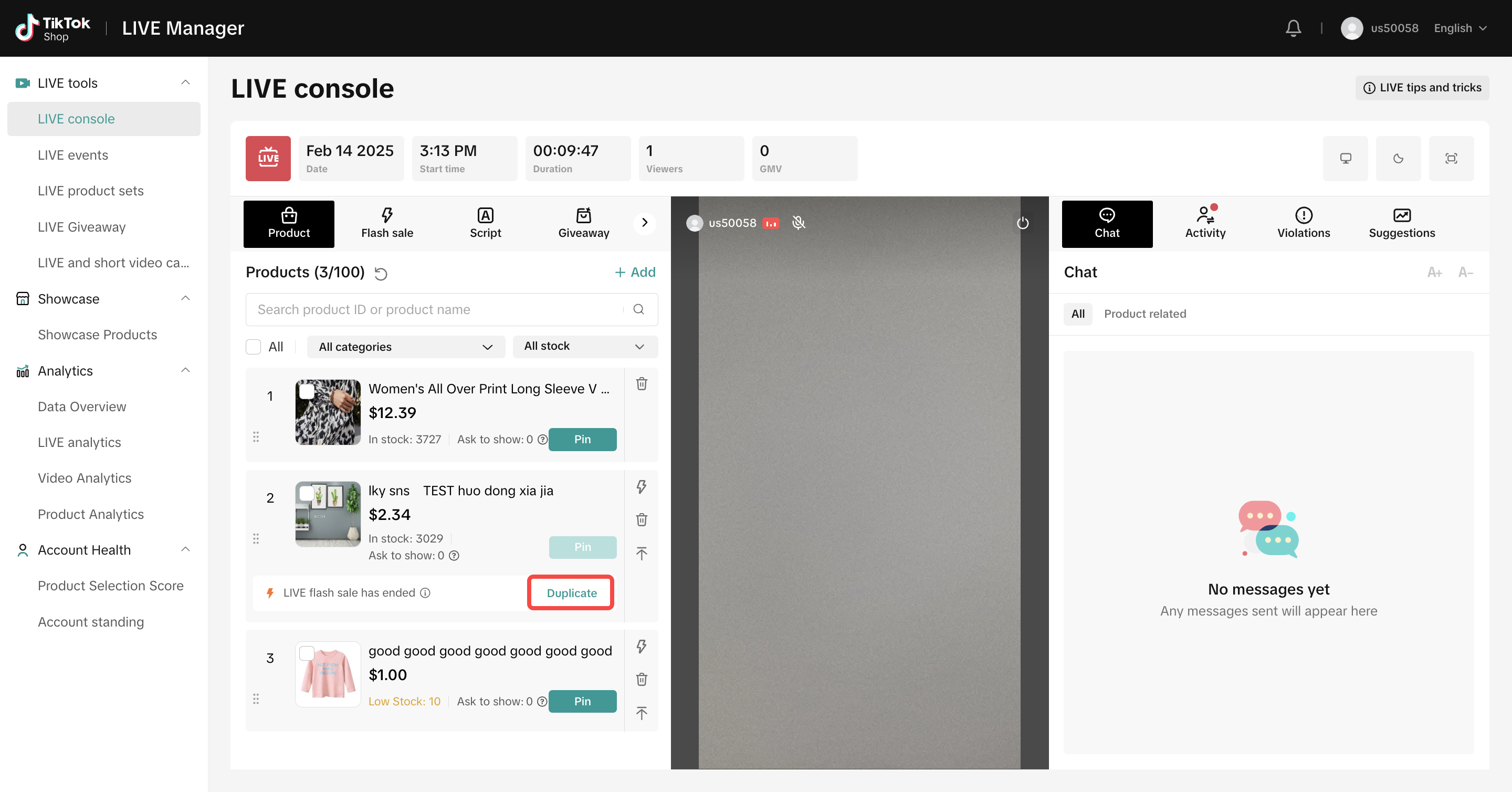 点击Duplicate按钮,可呼出快速复制秒杀弹窗(仅在直播自然结束/售罄结束后,且仍有可售库存时,展示duplicate按钮) 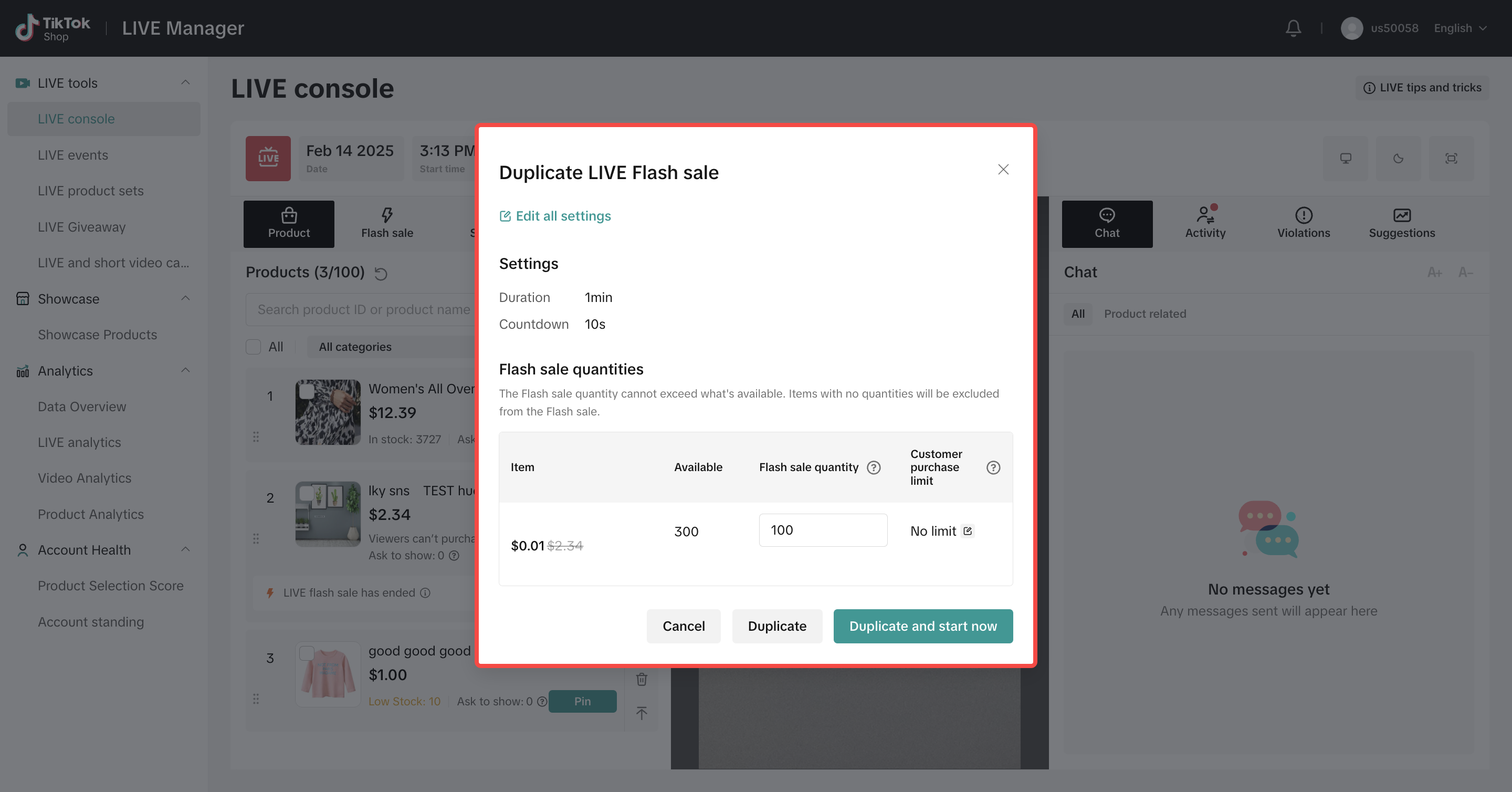 点击Duplicate and start now按钮,可以快速复制出一个一样的秒杀商品 点击Edit all settings按钮,可对将要复制的秒杀商品进行修改 | / |
| 如果主播希望恢复日常价销售—— 操作 5:删除秒杀商品,从普通商品添加该商品 If the host wants to sell the products at a daily price — Action 5: Delete the flash sale product and add the product from normal stock | 无 Null | 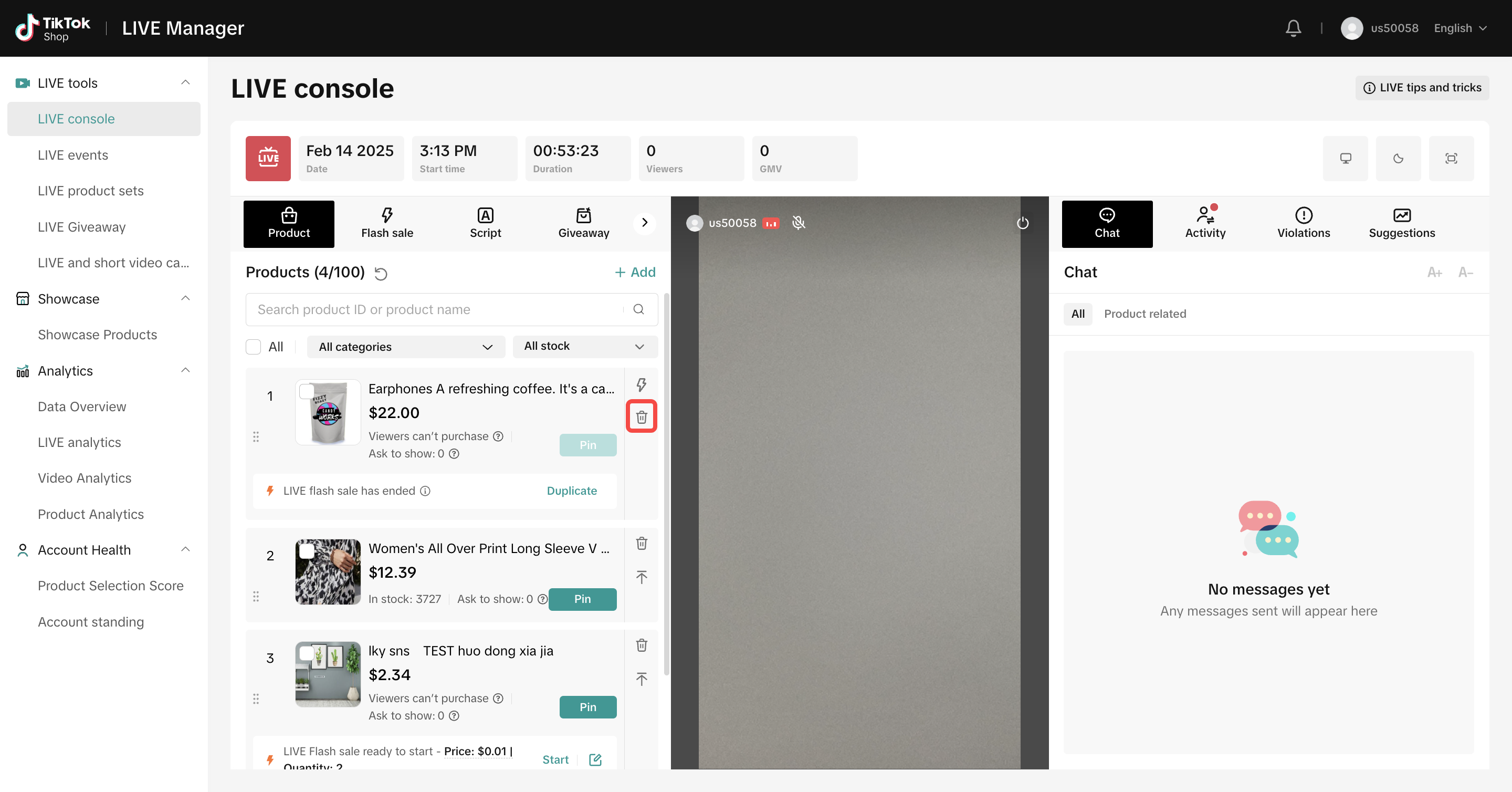 单击垃圾桶按钮,删除此秒杀商品 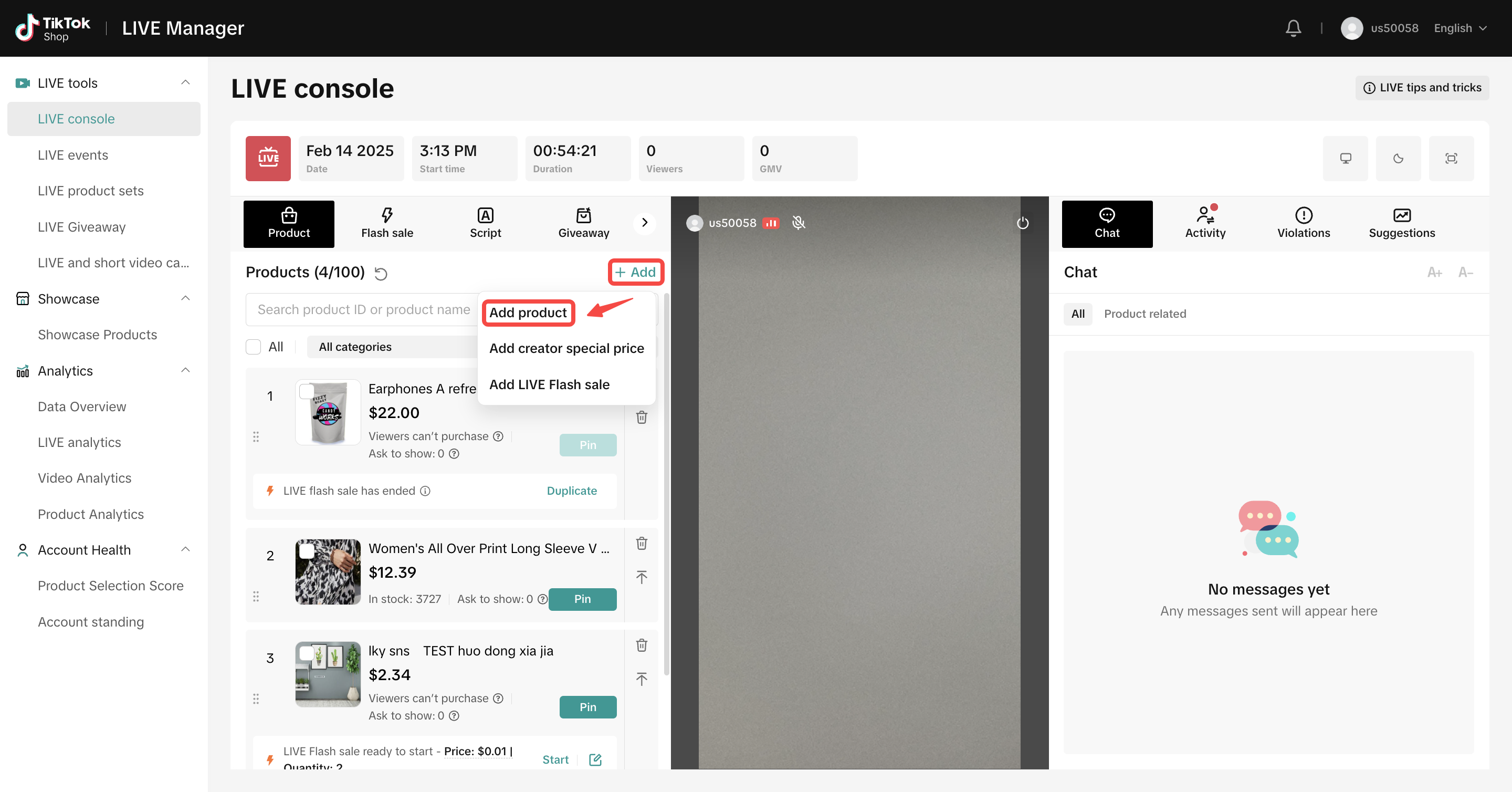 单击+后,单击Add product,即可从普通商品添加该商品 | 按照商品日常价可以正常下单购买 Viewers can place an order at a daily price 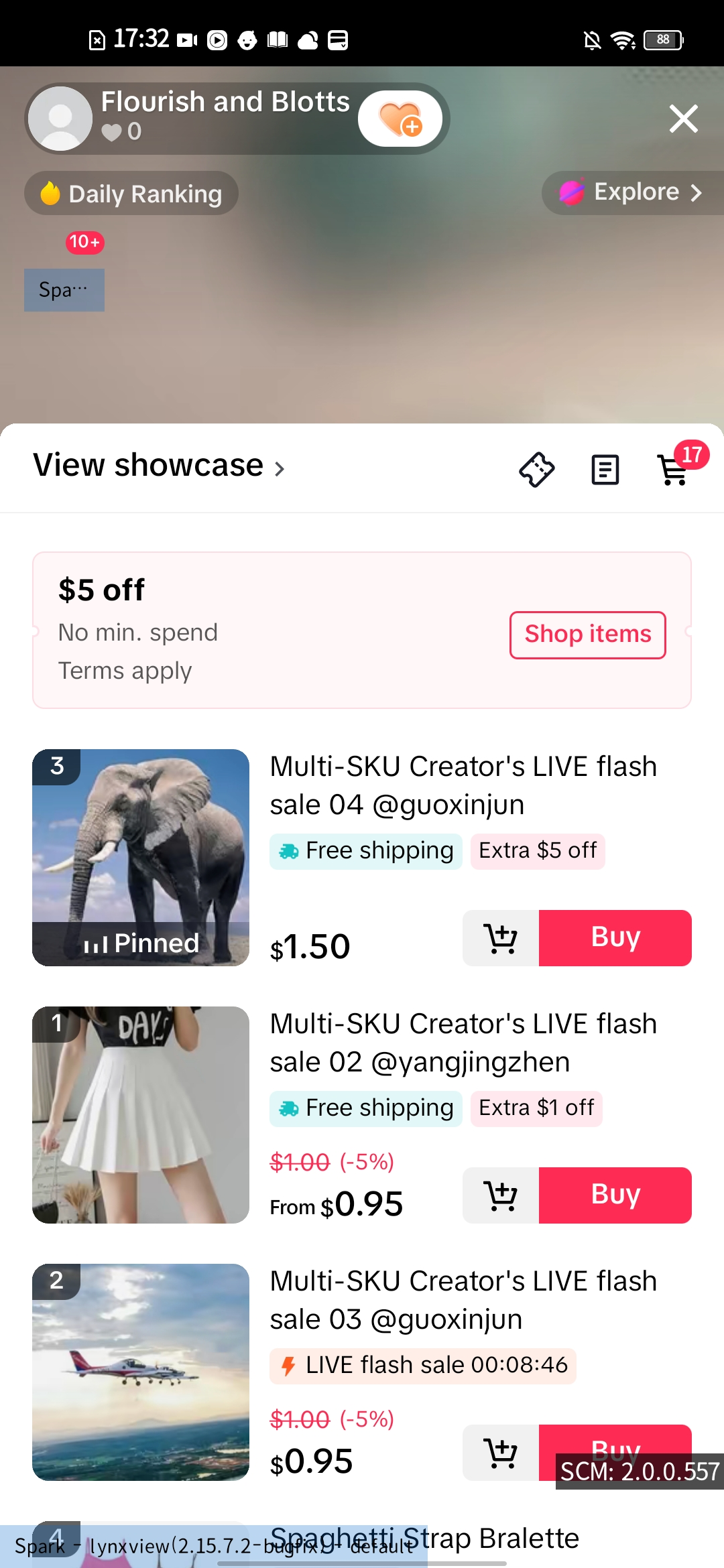 |
什么是商家秒杀
促销工具

什么是“商家秒杀”
商家秒杀是“商家中心”的一个用于创建限时促销活动的促销工具。
“秒杀”功能有哪些优点?
通过高折扣力度或限量库存营造紧迫感,鼓励用户立即购买。
提高热销品或滞销品的销量。
更多曝光!提高浏览量、点击量和订单量。
提高商品售罄的几率。
提高店铺访问量,增加其他商品的曝光度。
使用注意事项:
秒杀优先,以展示的秒杀价格为准。
秒杀将应用于商品或SKU层面
秒杀不适用Shopify商家。
折扣率:目前支持设置的折扣率为5%至99%。2024年12月30日起,该范围将调整为10%至90%。
如何创建秒杀
入口
- 商家中心 -> 促销 -> 促销工具 -> 秒杀 -> 创建
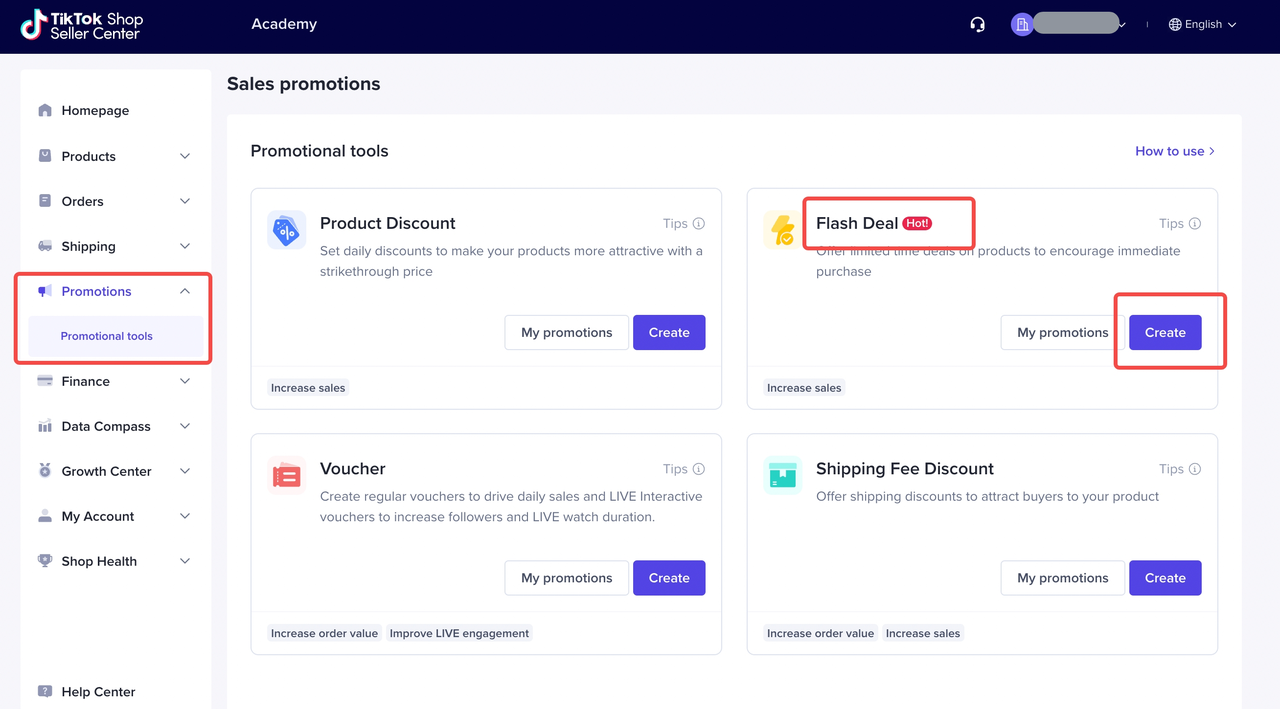
条款和条件
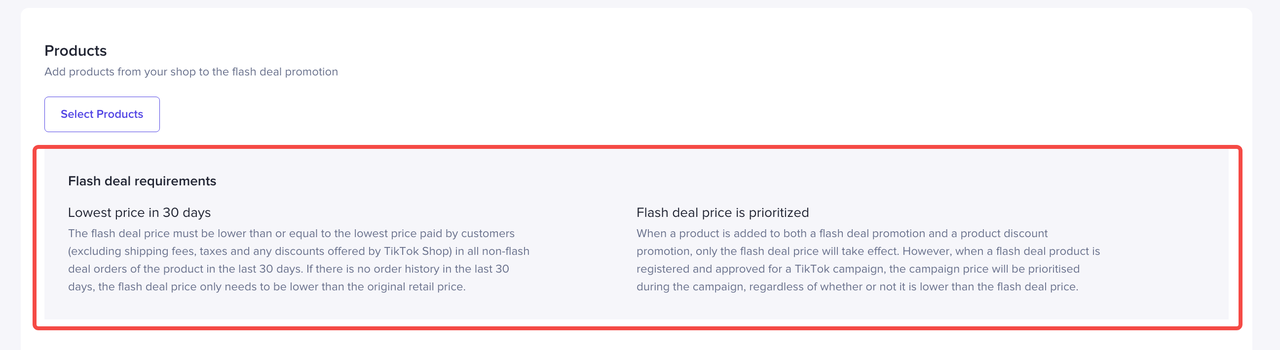
价格要求
过去30天内有订单记录的商品:秒杀价必须低于或等于过去30天内所有用户已付订单中(秒杀订单除外)的最低价格(不含运费、税费或任何其他TikTok提供的折扣)。
无订单记录的商品:秒杀价必须低于原价。
其他限制
一件物品只能出现在一个秒杀中。
秒杀在所有业务营销活动中具有最高优先级。如果某商品既有秒杀又有折扣促销,买家侧只能看到秒杀价。
基本信息
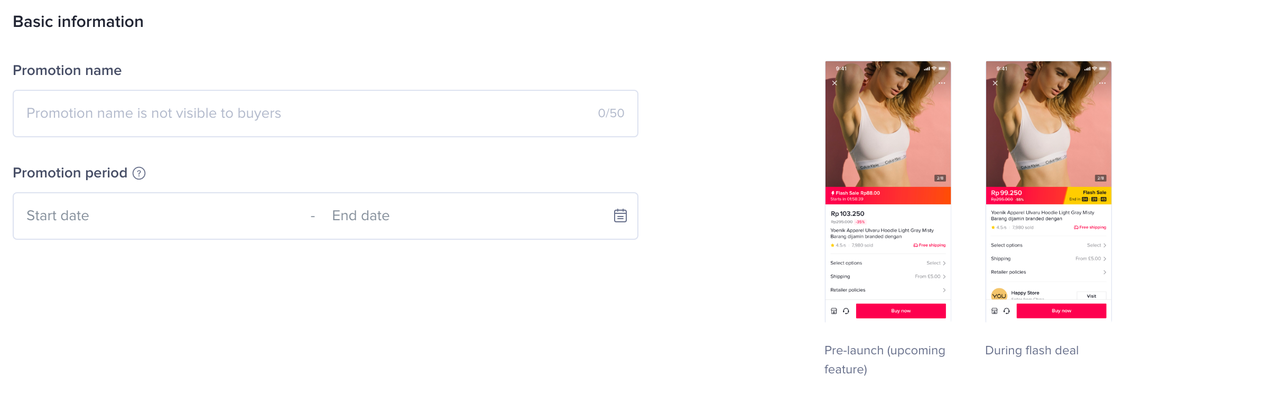
需要添加以下秒杀基本信息:
促销名称
促销期(最长:72小时)
专业建议:
- 秒杀时长一般为40小时。请根据需求自行设置。
选择商品
选择商品级别或SKU级别
两种方式设置“成交价”和“购买限制”
需要分别设置
填写完顶部的“成交价”和“购买限制”信息后,请检查所有商品并点击“更新”以执行批量设置。
如果将购买限制设置为某个特定值(如N),则用户可以购买该商品下每个SKU的N件商品,并非只能购买N件商品。
秒杀设置必须符合要求。可以通过上述内容检查相关信息。
专业建议:
添加需求激增的商品(爆品),大力释放销售潜力。
确保秒杀商品足够诱人,能激励买家采取行动,拉动店铺整体流量。
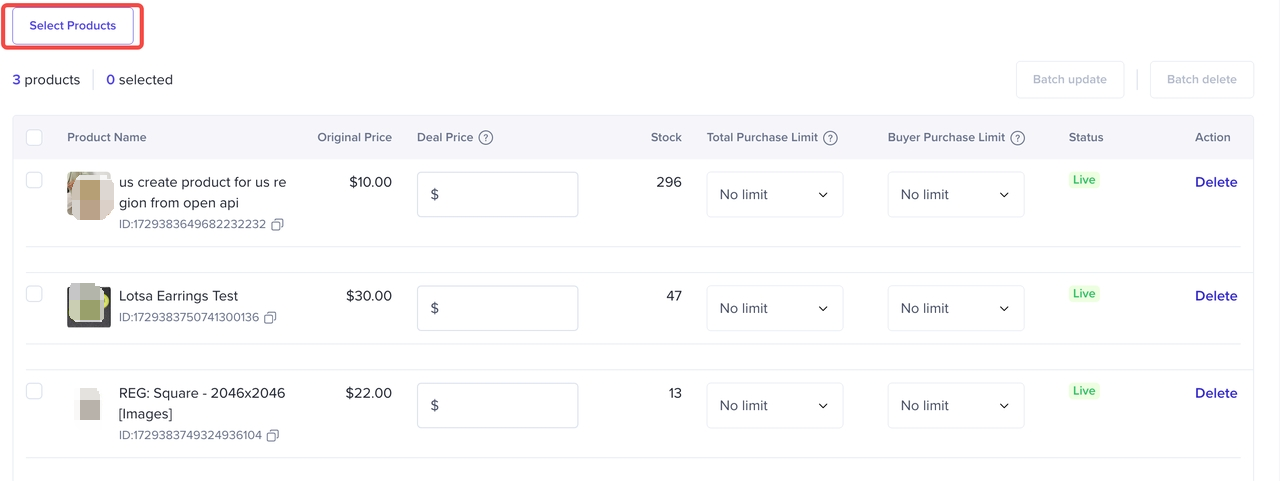
提交
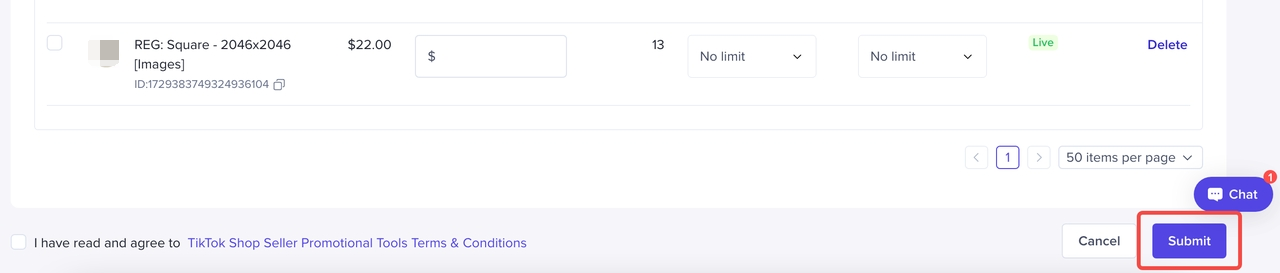
如何批量设置促销
选择商品并下载Excel模板
前往商品折扣页面:
选择商品 > 批量上传 > 下载模板
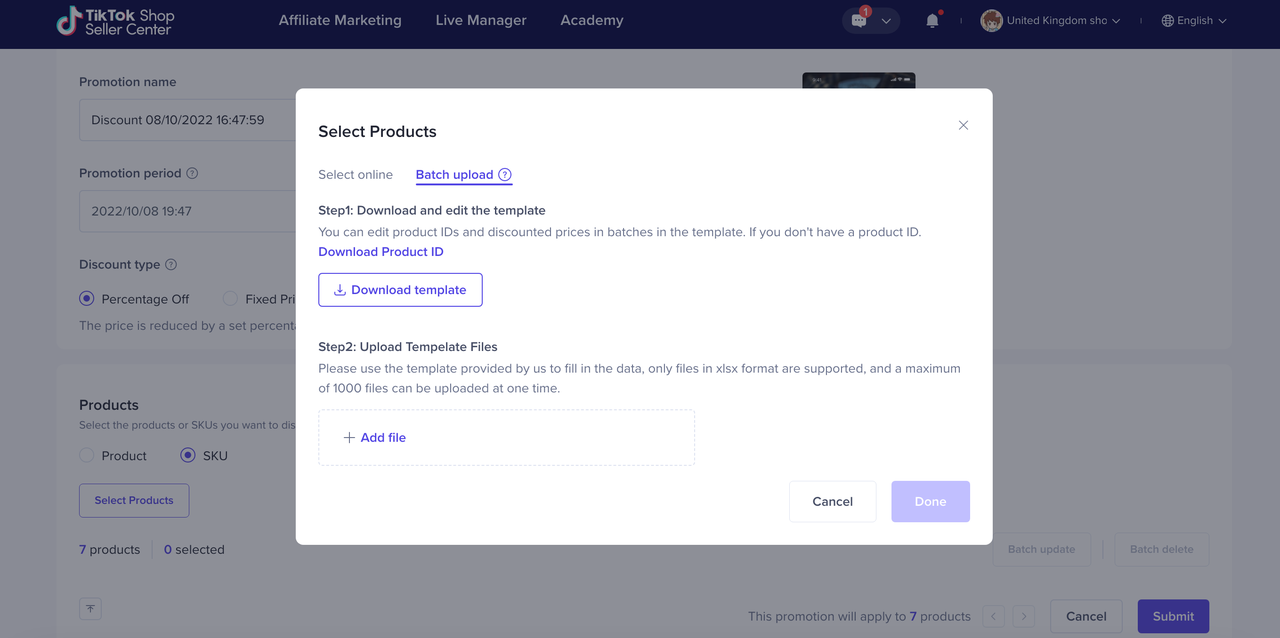
生成商品和SKU ID
批量上传模板中需要商品ID和SKU ID。要从商品列表中导出ID,请执行以下操作:
单击“导出ID”或前往“商品 > 批量工具”标签页从模板生成商品ID。然后会显示促销标签页。
可以从“操作”栏下载模板。
之后进行批量上传操作时会用到这2个参数。
填写Excel表格
根据所选商品或规格下载对应的Excel模板。
填入信息
示例:
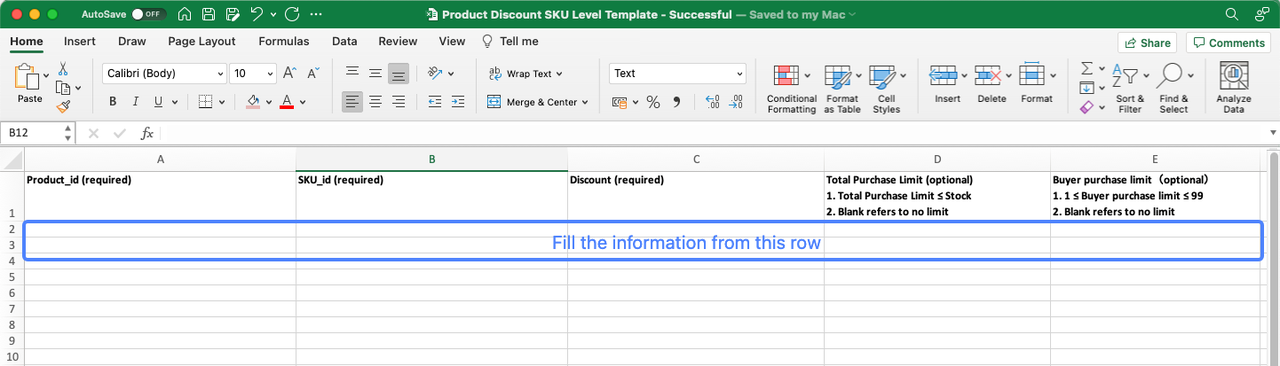
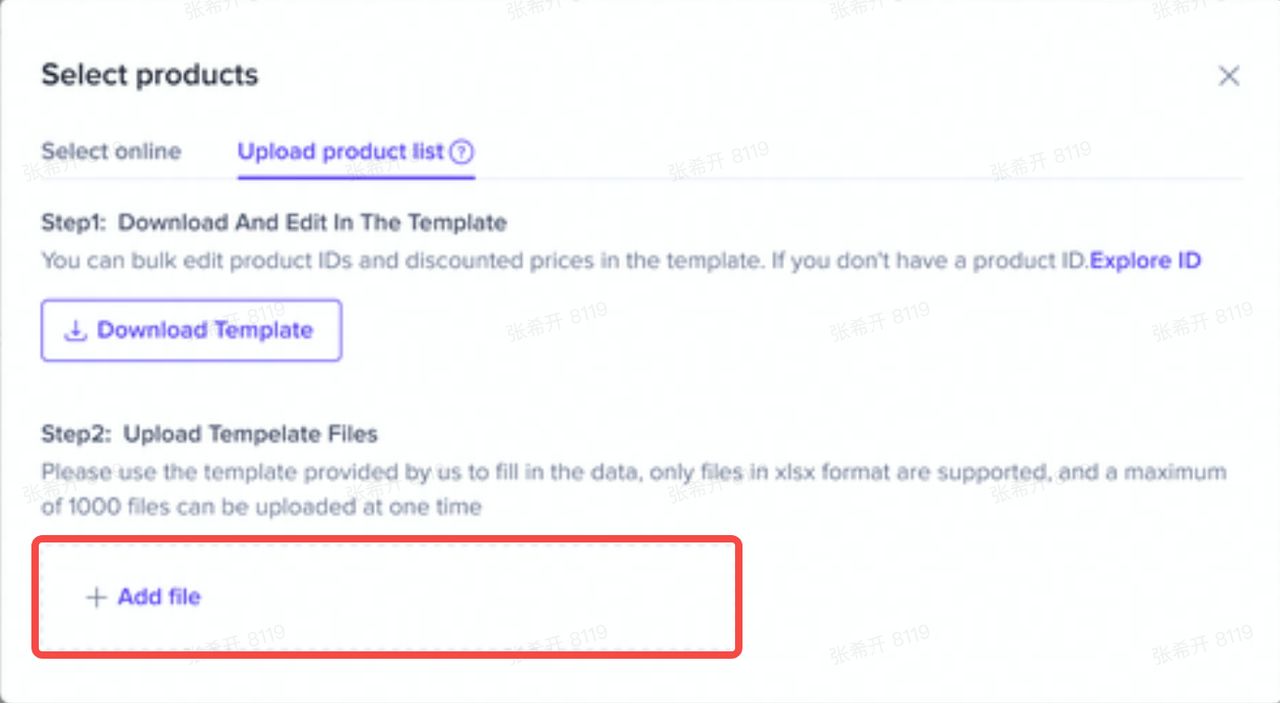
上传Excel
添加文件
仅支持“xlsx”格式
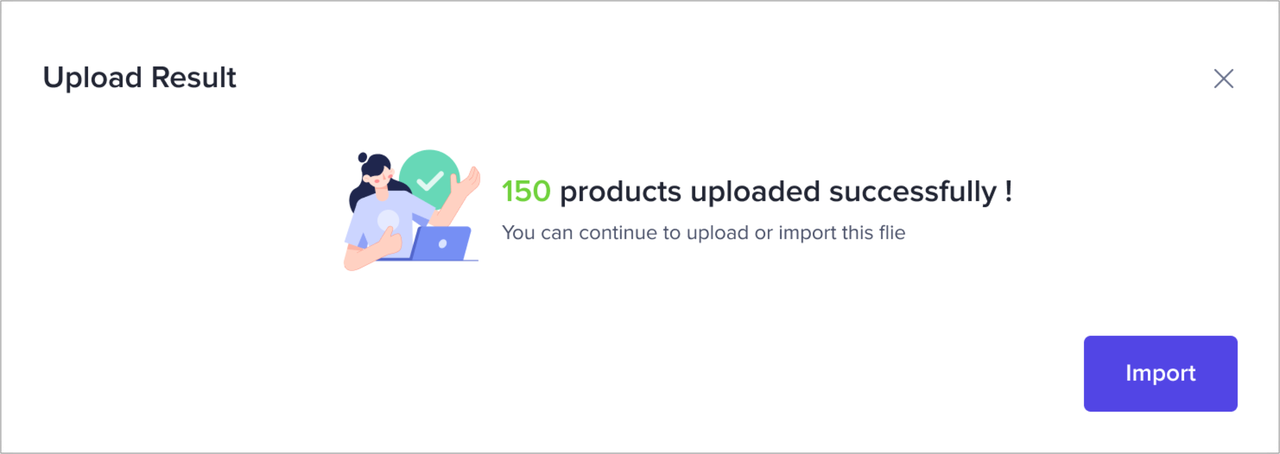
5.结果
- 全部成功:
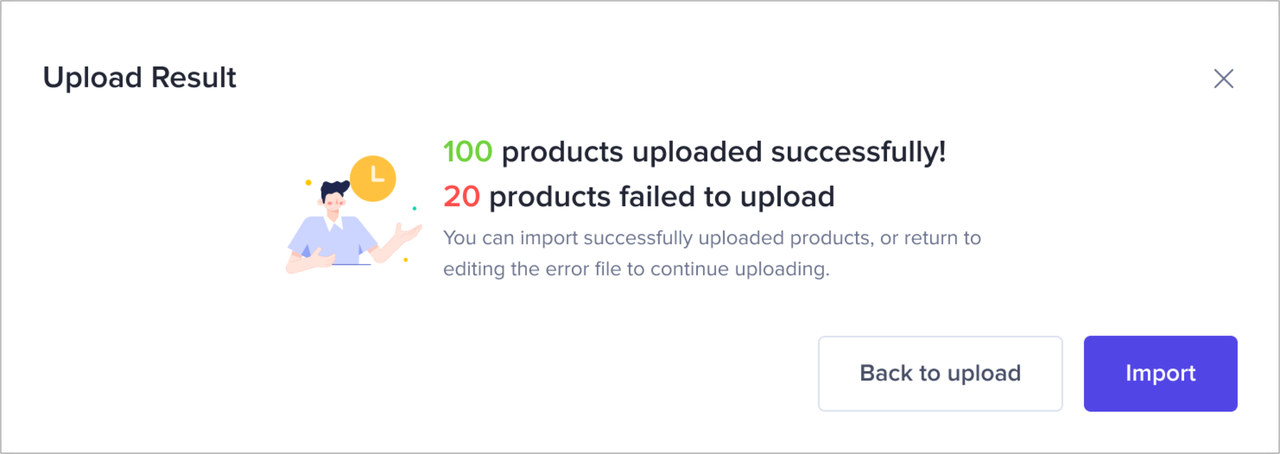
- 部分成功:
- 全部失败:
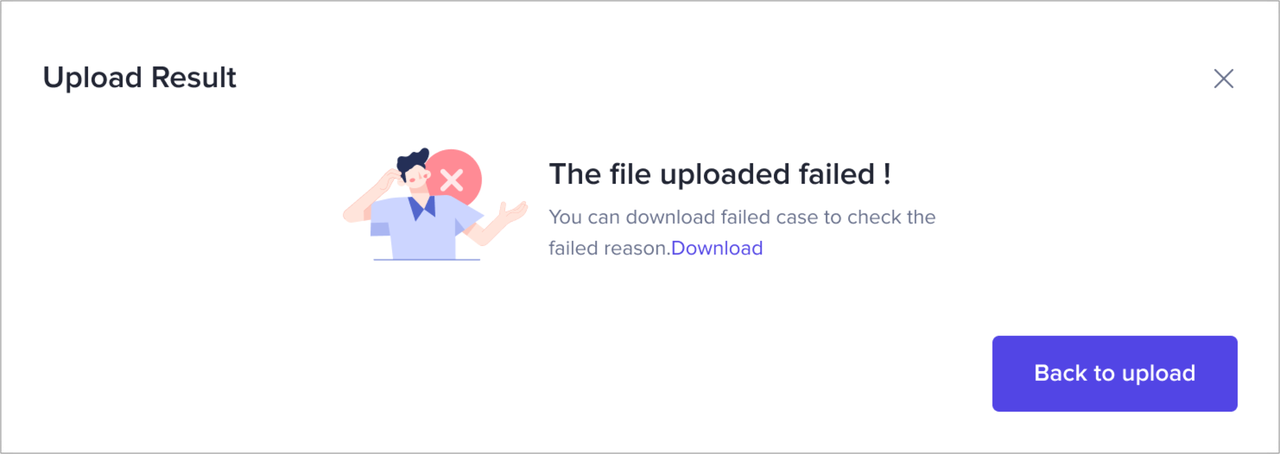
如果上传完全失败/部分成功,可以选择回到之前的上传步骤,修改Excel内容后再进行下一步操作。
失败原因可能如下:
文件过大
文件格式错误
修改信息后再次上传Excel表格
Excel会显示上传失败的原因
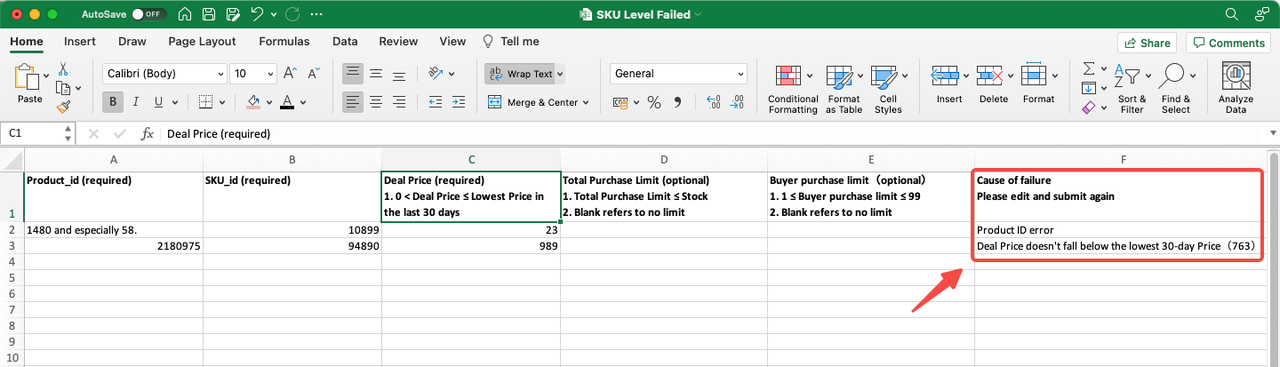
重新上传时,请先从修改后的文件中删除“失败原因”栏,才能继续上传。
- 成功上传的变更情况会显示在“商品”列表中
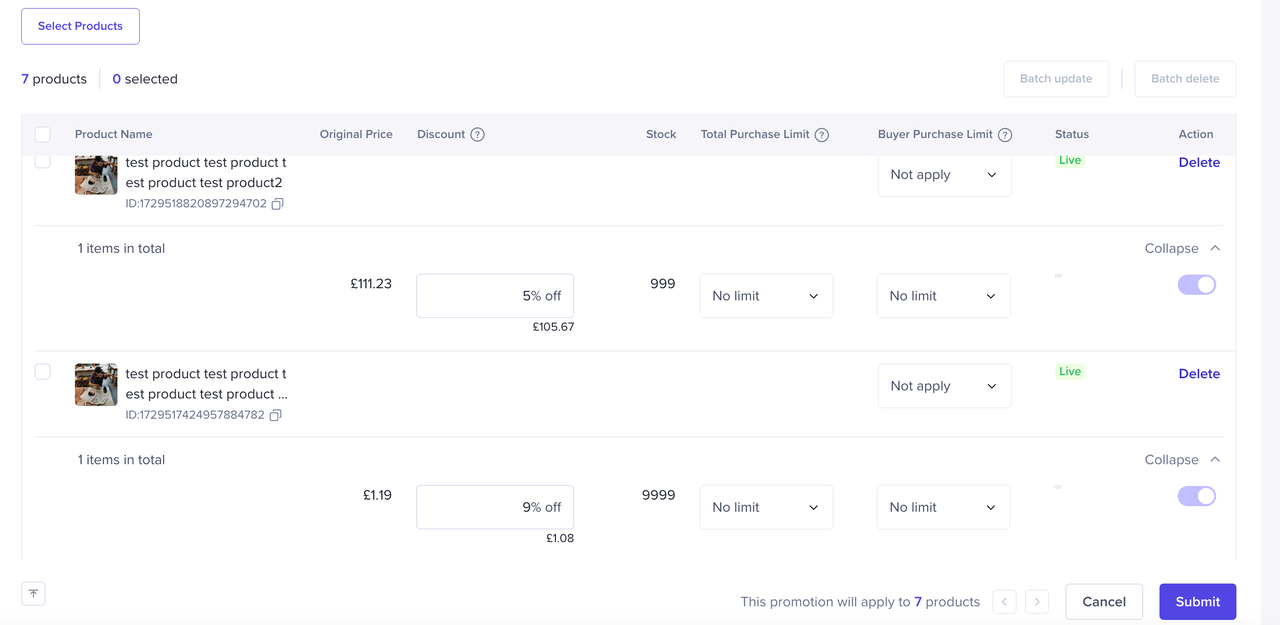
如何查看、编辑和结束商家秒杀
入口
- 商家中心 -> 促销 -> 销量促销 -> 秒杀 -> 我的促销
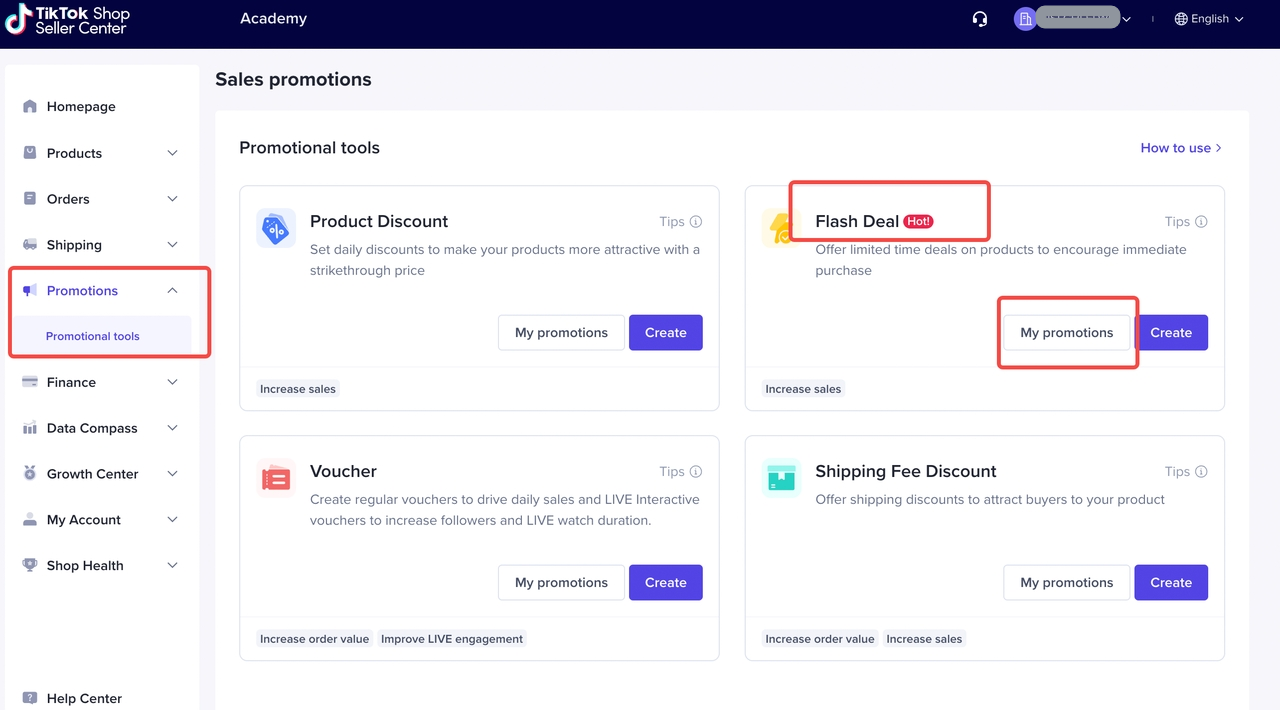
查看、编辑或结束促销
查看
编辑
停止
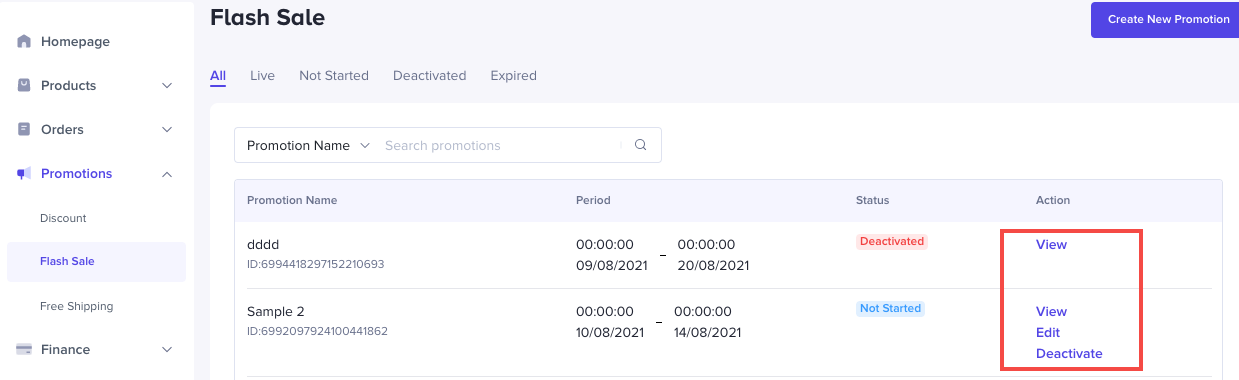
提示:各状态下可以执行的操作
https://about:blank/
| 状态 | 操作 |
| Upcoming(即将开始) | 编辑/停止/复制 |
| Ongoing(正在进行) | 编辑/停止/复制 |
| Deactivate(停止) | 复制 |
| Expired(已失效) | 复制 |
买家如何参与商家的秒杀活动
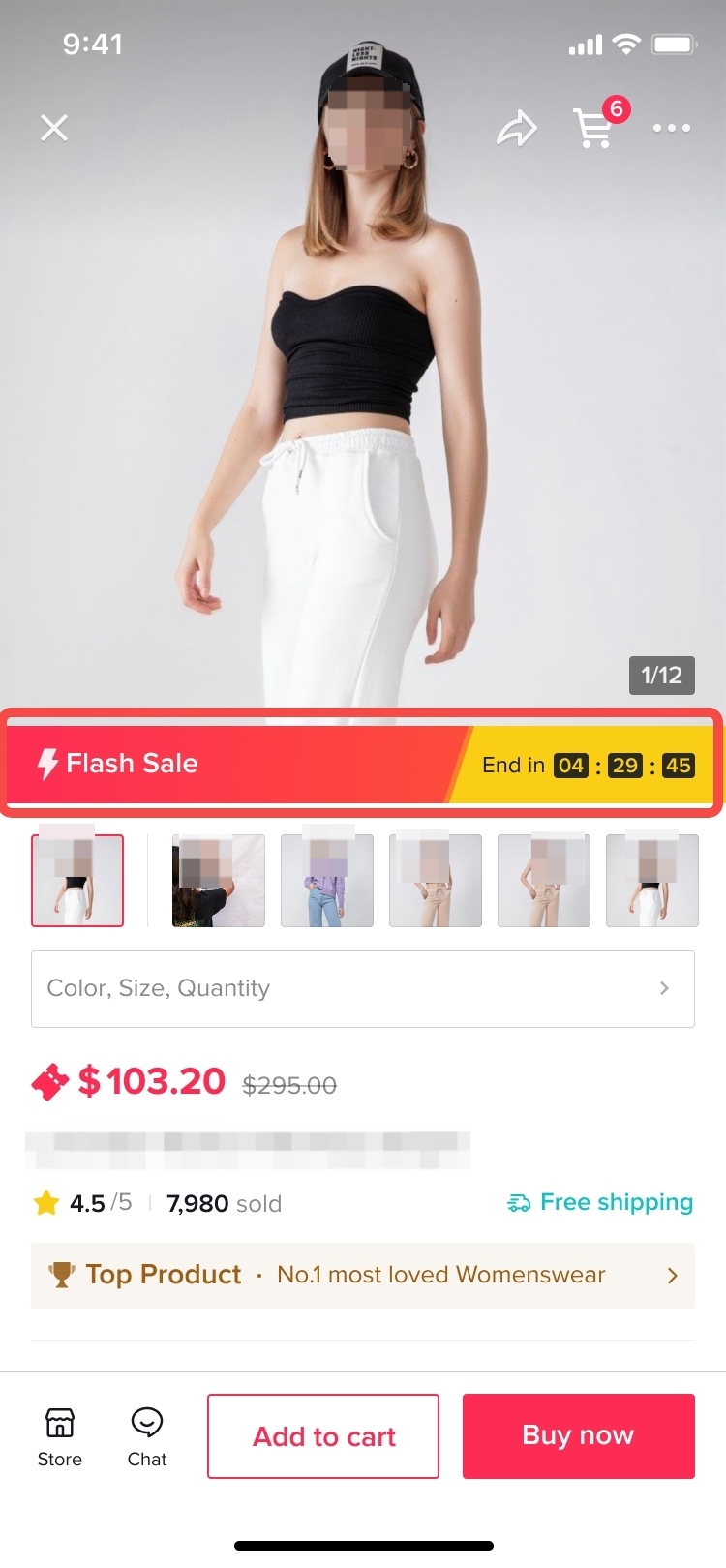
在商品详情页中下单
通过橱窗、短视频、直播间和其他渠道进入商品详情页面;
更多曝光!用户可以看到“Flash Deal”标志和秒杀剩余时间,还能看到商品的秒杀价和原价。
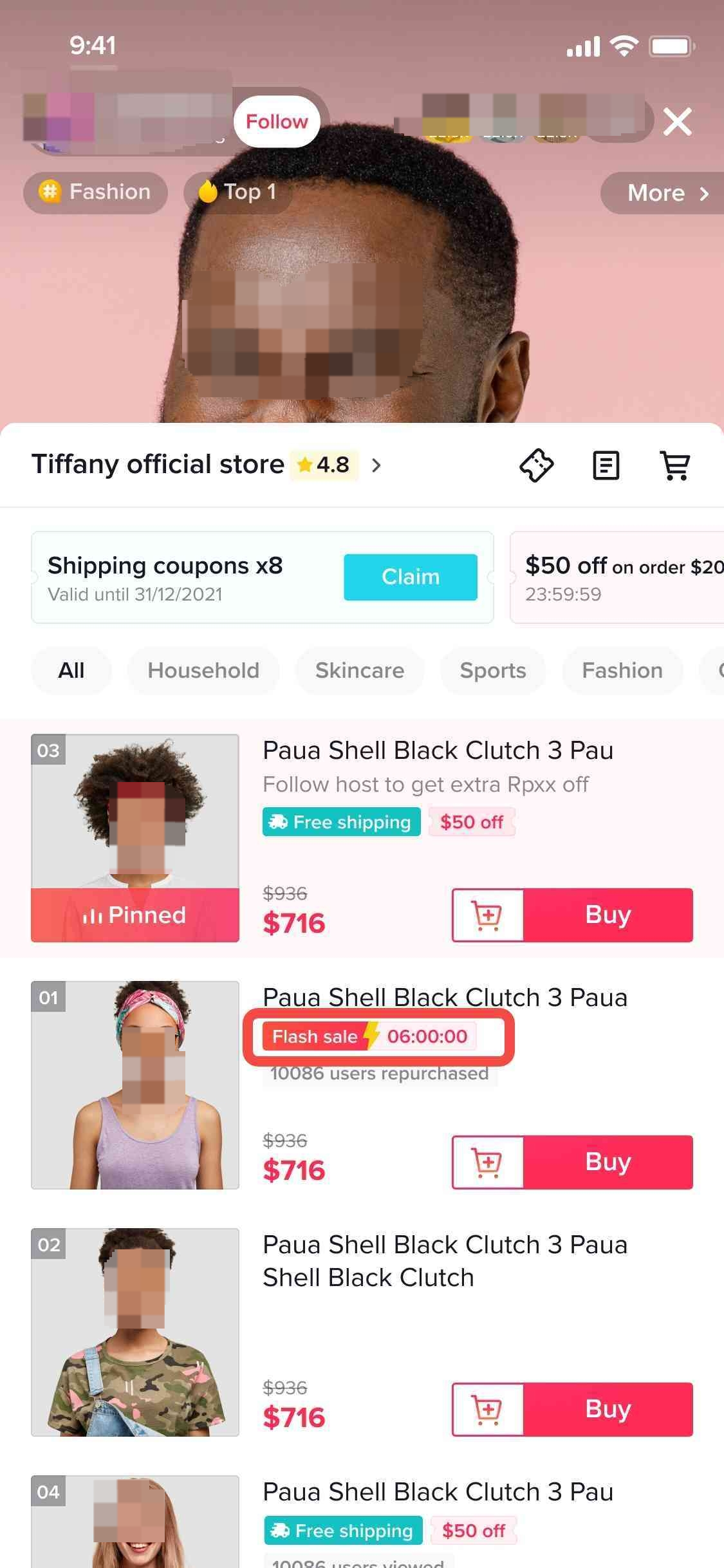
在直播中下单
买家可以直接在直播中下单;
用户可以看到秒杀的“闪电”标志和秒杀剩余时间,还能看到商品的秒杀价。
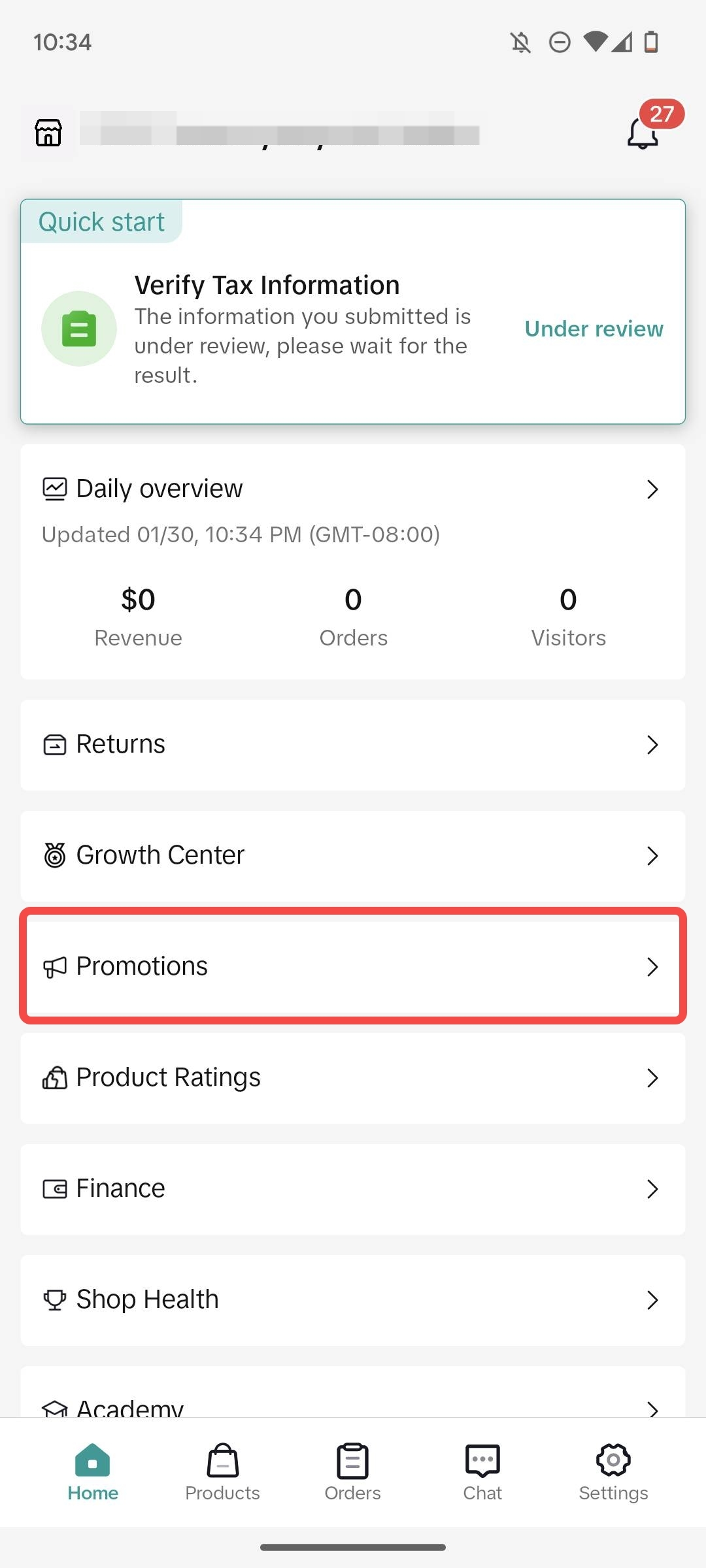
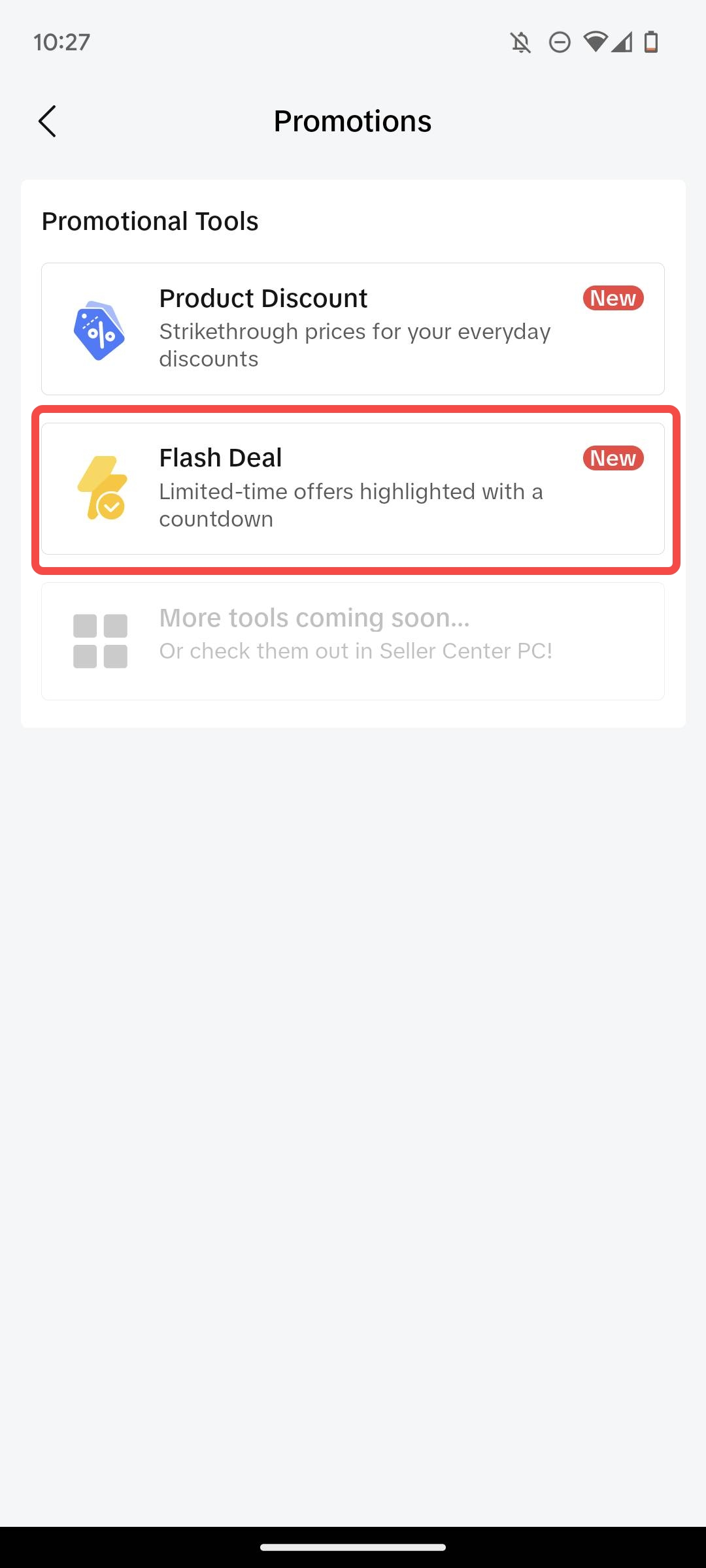
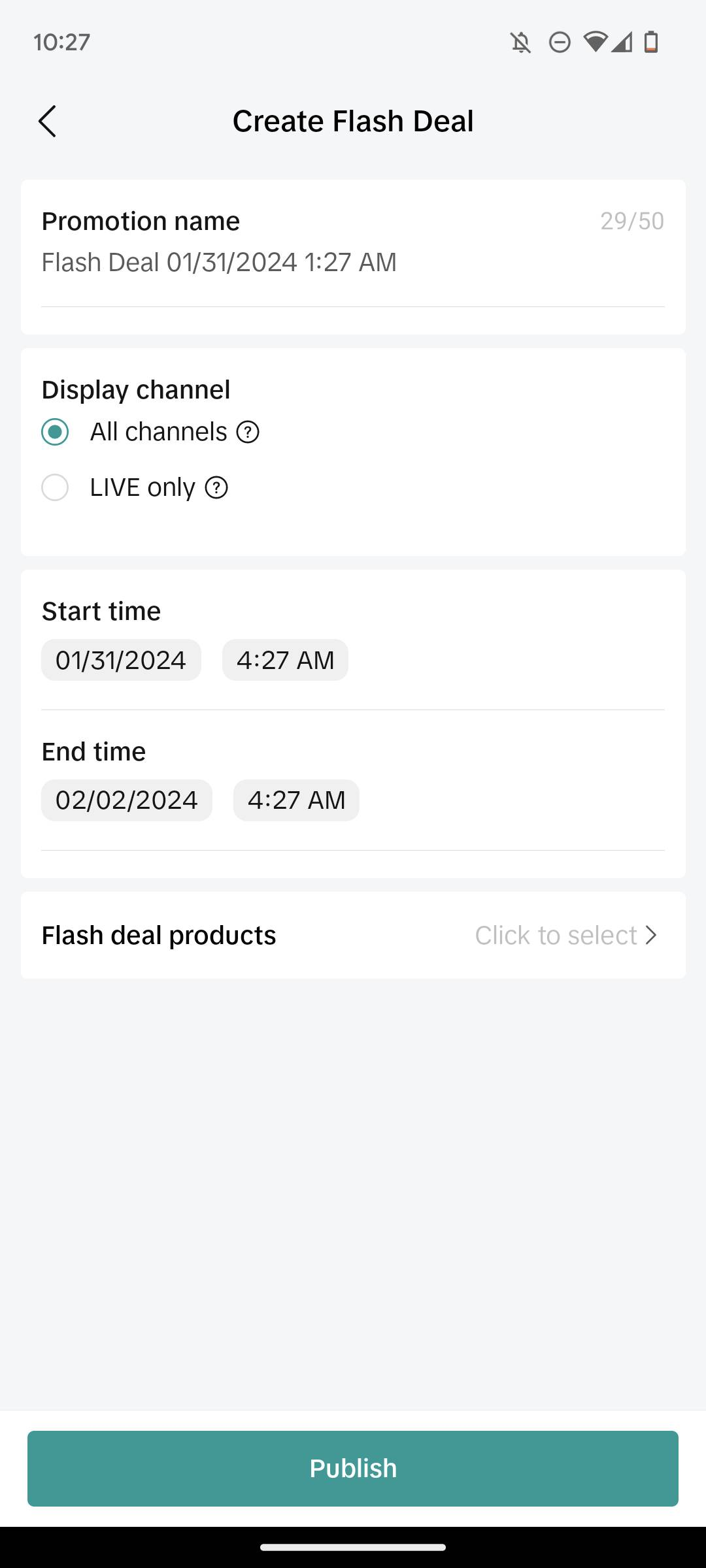
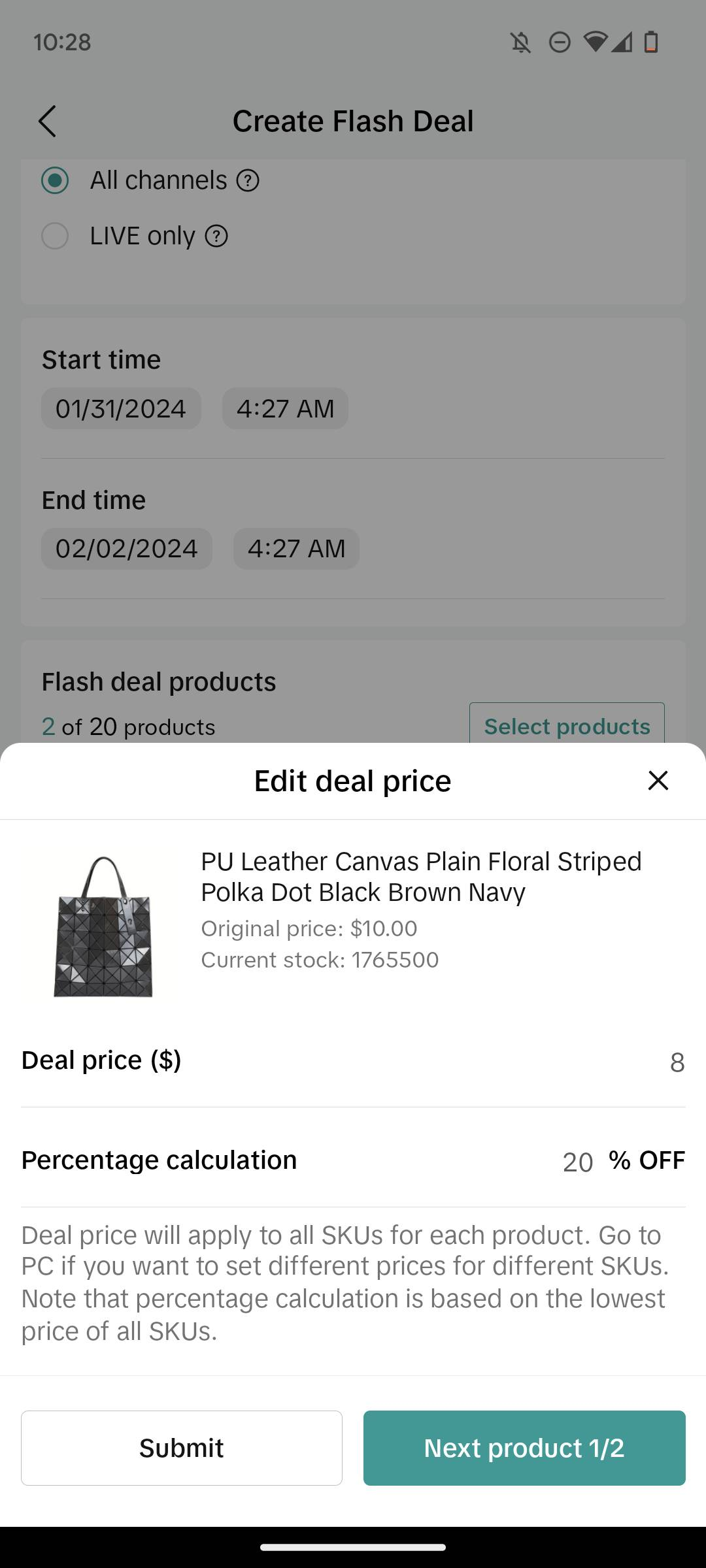
商家中心App
如何在商家中心App内创建秒杀活动
入口
主页 -> 促销 -> 秒杀 -> 创建秒杀
常见问题
- 为什么我设置后的商品折扣也不会显示删除线?
为维持买家对平台的信任,在某些情况下,商品发布页不会显示划线价格:
新增商品:对于没有任何销售记录的新增商品,起初不会显示划线价格。
第1步:商家必须获得至少一个买家订单。
第2步:订单生成至少24小时后,发布价格应反映物品的真实零售价值,此时会显示划线价格。
现有商品:对于有销售记录的商品,如果商家设置的发布价格与该物品的历史支付价不一致,则不会显示划线价。建议商家查看并调整发布价格,确保发布价格反映商品的真实零售价值。