


功能总览
“库存管理”和“库存预警”是 TikTok Shop 为帮助你高效管理商品库存、避免缺货损失而设计的强大工具。
你可以利用这些功能,在一个统一的界面集中查看所有商品的库存水平,并通过系统智能预测的未来销量,科学地进行备货。你还可以设置库存预警,在商品库存低于安全水平时获得自动提醒,以避免缺货。此外,强大的批量管理工具也能帮你一次性更新多个商品的库存,大幅提升运营效率。
本文将详细介绍如何使用“库存管理”页面和“库存预警”功能,帮助你全面掌控商品库存,提升销售额。
“库存管理”页面详解
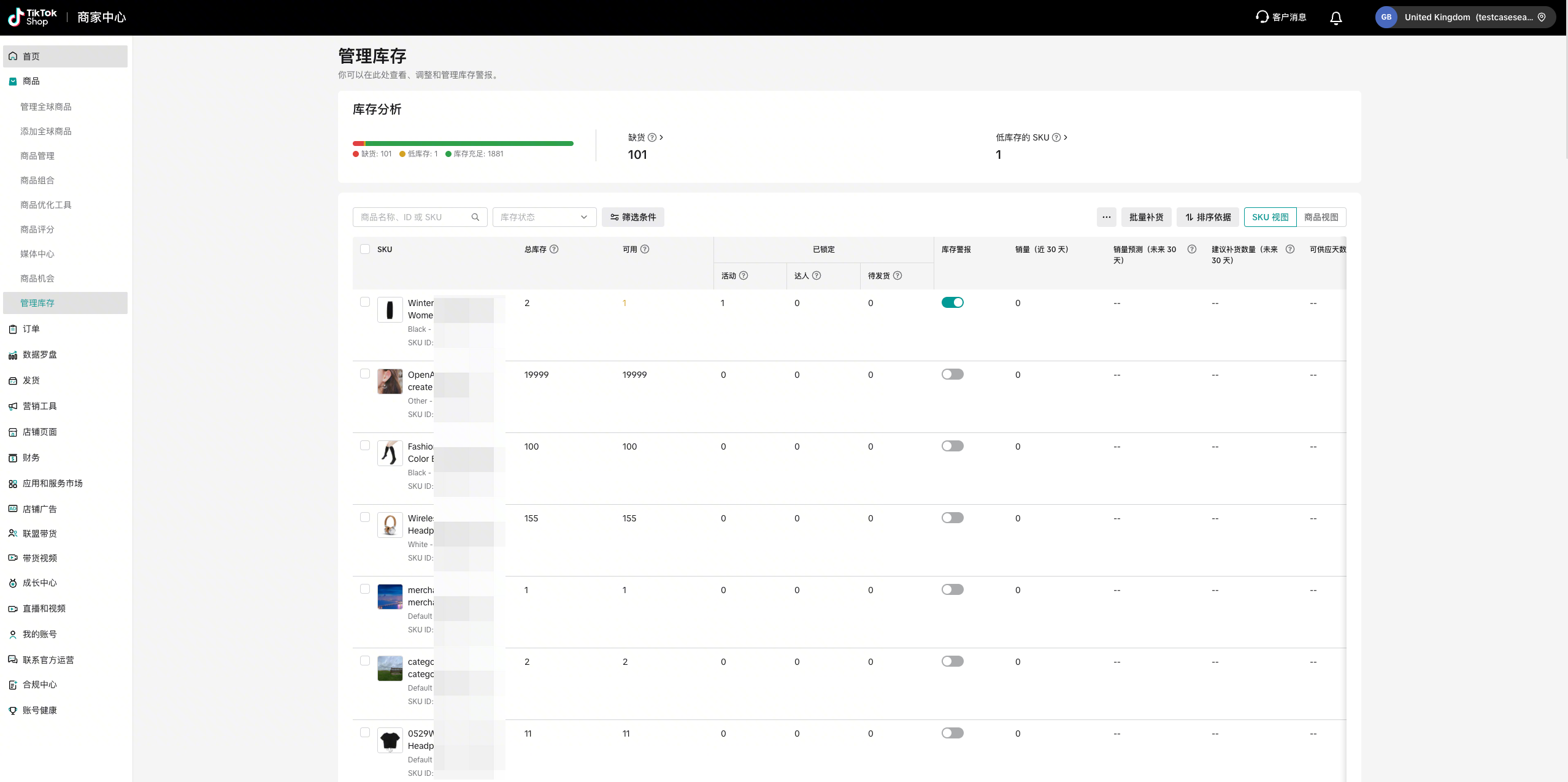
“库存管理”页面是你进行日常库存操作的核心工作区。你可以在 卖家中心 的 商品管理 板块找到它。
数据来源与逻辑
为了提供精准的库存建议,“库存管理”页面整合了来自多个系统的数据,并通过智能算法进行分析。了解这些数据来源和背后的逻辑,能帮助你更好地利用工具,做出科学的备货决策。
历史销量数据:系统会从商品基础数据库中提取每个 SKU 过去一段时间的每日销售数据,作为预测未来销量的基础。
智能销量预测:
常规预测:基于历史销量,算法会建立一个基线模型,预测商品在常规状态下的销售趋势。
活动预测:如果你为商品报名了平台的营销活动,系统会启用专门的活动预测模型,结合活动类型、折扣力度等因素,预测活动期间的销量爆发。
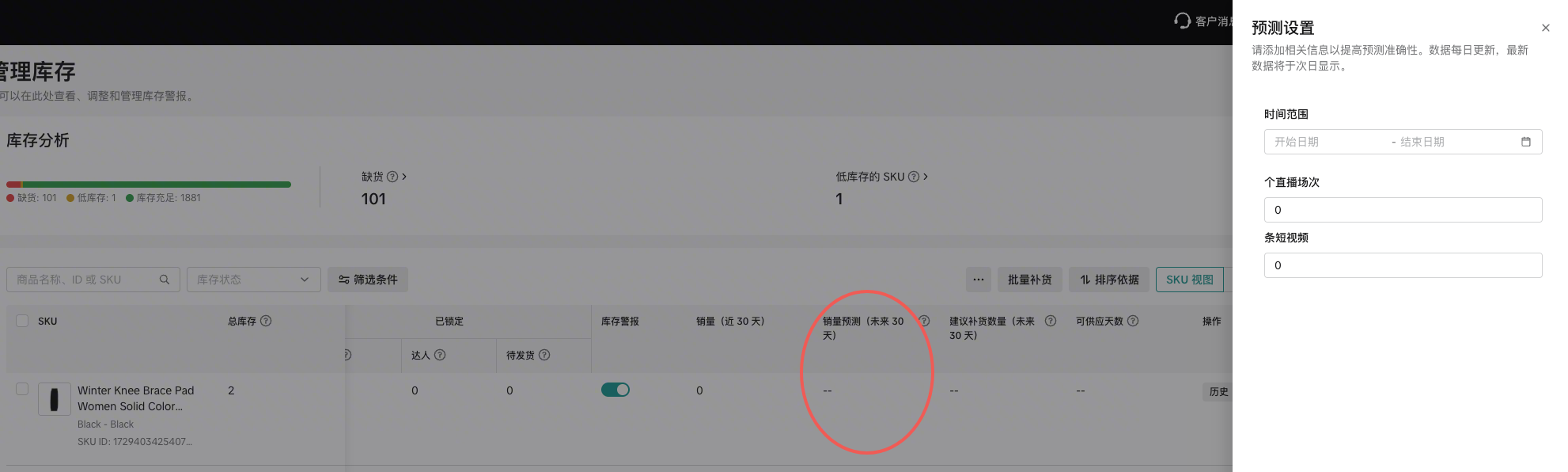
人工干预:你可以在“预估销量”列输入未来的直播、短视频发布计划等信息,这些宝贵的一手信息将作为重要参数,帮助算法优化和校准预测结果,使其更贴近你的实际运营节奏
- 商品分层数据:系统会根据商品的生命周期、销售表现等维度,将商品分为新品、爆品、常规品、长尾品等不同层级。不同层级的商品在库存策略上会有差异,例如,系统可能会为爆品推荐更激进的备货策略,为长尾品推荐更保守的策略。
页面核心功能区
顶部提醒 (Top Banners)
页面顶部会根据你的店铺情况显示不同的提醒横幅,帮助你快速识别并处理紧急库存问题。
负库存提醒当因为数据同步问题(如通过 OpenAPI 或 FBT 库存接口更新)导致商品可用库存为负数时,此横幅会出现。
你可以单击 查看详情,页面将自动筛选出所有负库存的商品。
单击 X 可关闭此横幅。如果后续再出现新的负库存商品,它会再次显示。[此处应有截图:负库存提醒横幅]
FBT 服务提醒如果你已经开通了“由 TikTok 完成配送”(Fulfilled by TikTok, FBT) 服务,此横幅会为你提供一个快捷入口。
单击横幅,你将直接跳转到 FBT 门户。
注意:针对印度尼西亚市场的卖家,此横fú将引导至 DT 门户。[此处应有截图:FBT 服务提醒横幅]
库存健康度总览 (Inventory Health Overview)
库存总览区以卡片形式展示了你店铺中所有商品的关键库存状态,让你对整体库存健康度一目了然。

缺货 (Out of Stock):显示店铺中可用库存为 0 的商品(SKU)总数。单击数字,列表将筛选出所有缺货商品。
低库存 (Low Stock):显示已触发你设置的库存预警阈值的商品总数。单击数字,列表将筛选出所有低库存商品。
库存充足 (Sufficient Stock):显示库存健康的商品总数。计算公式为:店铺总商品数 – 缺货商品数 – 低库存商品数。
小提示:将鼠标悬停在“缺货”和“低库存”旁边的“?”图标上,可以查看对应名词的详细解释。
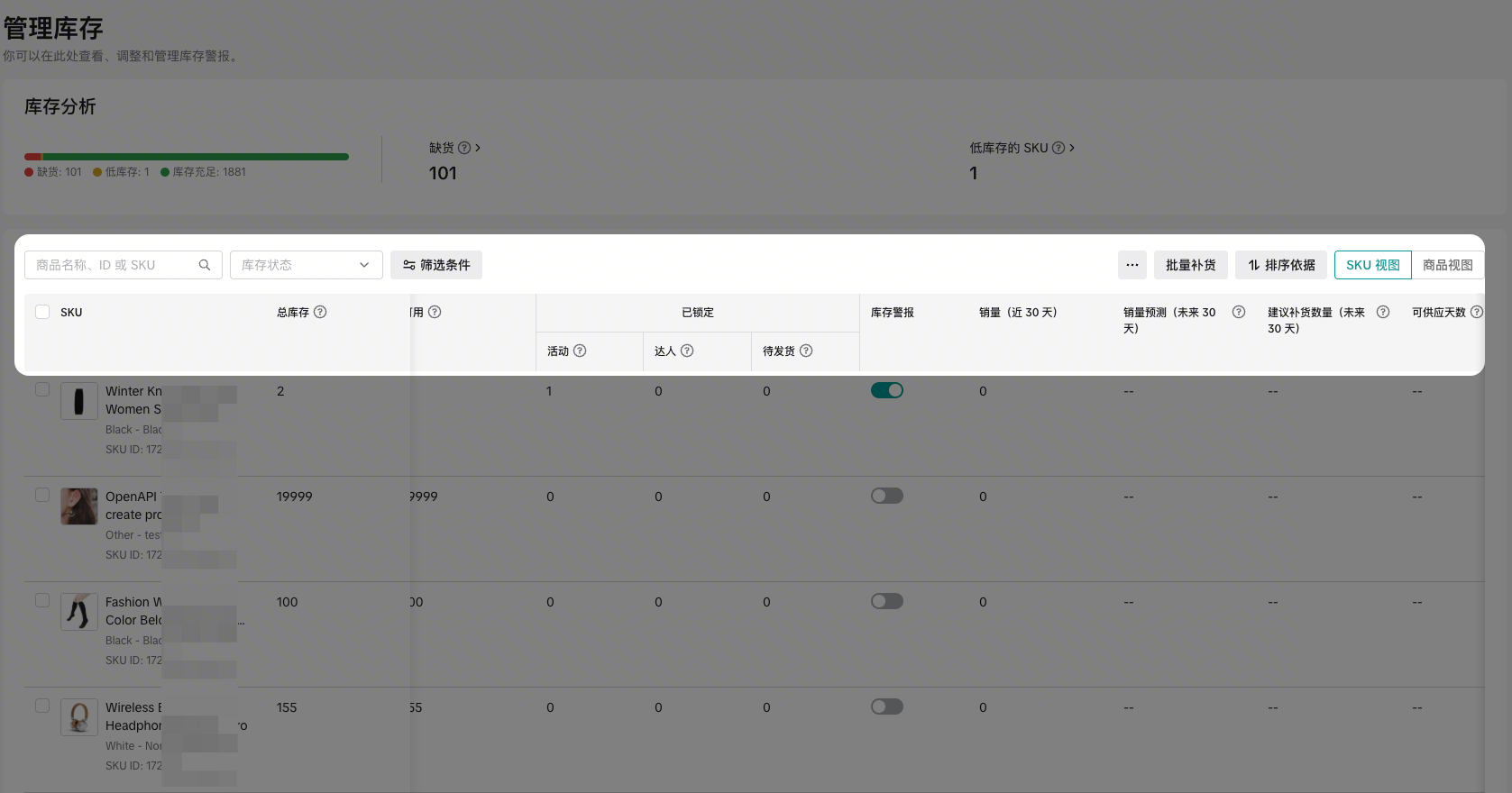
搜索与批量操作 (Search & Bulk Actions)
为了让你更高效地查找和管理商品,页面提供了强大的搜索、筛选和批量操作功能。
搜索与筛选
你可以根据一系列条件精确查找你想要的商品。系统支持在“商品视图”和“SKU 视图”下进行搜索。
| 筛选条件 | 描述 | SKU 视图 | 商品视图 |
| 商品名称/ID/SKU | 输入关键词,搜索特定的商品或 SKU。 | ✅ | ✅ |
| 库存状态 | 按“缺货”、“低库存”或“库存充足”筛选。支持多选。 | ✅ | ✅ |
| 仓库 | 按商品所在的仓库进行筛选。支持多选。 | ✅ | ✅ |
| 类目 | 按商品的一级类目(如“家居用品”)筛选。支持多选。 | ✅ | ✅ |
| 可用库存 | 输入一个数值范围(如 5-15),筛选可用库存量在该范围内的商品。 | ✅ | ❌ |
| 库存预警状态 | 按“已开启”或“未开启”筛选设置了库存预警的商品。 | ✅ | ❌ |
| 预售状态 | 按“支持预售”或“不支持预售”筛选。此功能仅对开通了预售功能的白名单卖家可见。 | ✅ | ✅ |
批量操作
页面右上方提供了一系列批量操作按钮,方便你对多个商品进行统一管理。
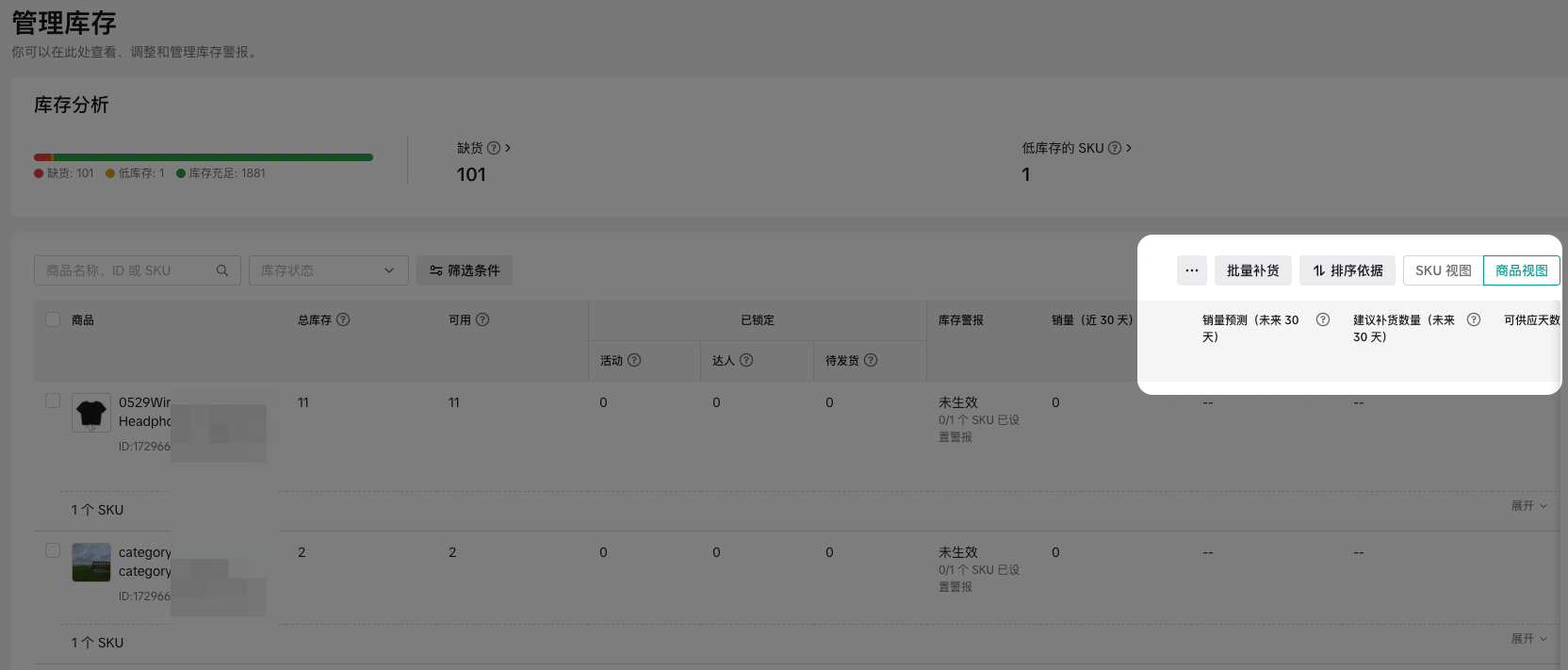
排序 (Sort):你可以根据不同维度对商品列表进行排序,以便优先处理关键商品。
按销量 (近 30 天):从高到低(默认)或从低到高。
按可用库存:从高到低或从低到高(此选项在“商品视图”下不可用)。
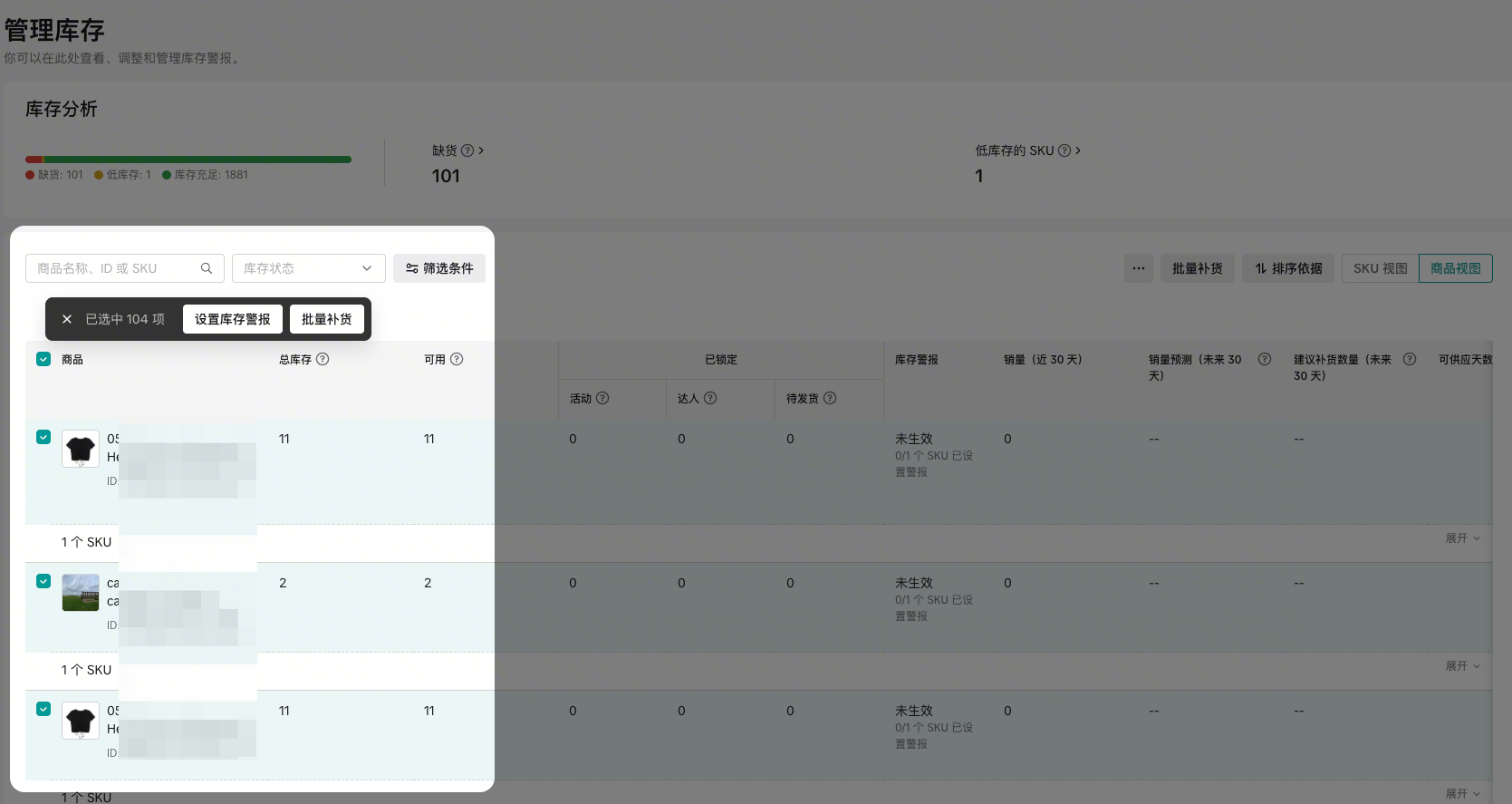
批量设置库存预警 (Set Stock Alert):选中多个商品后,单击此按钮可为它们统一设置库存预警规则。详细用法见后续 “库存预警”功能详解 章节。
库存设置 (Inventory Settings):
通知设置 (Notification Settings):开启(默认)或 关闭 库存预警的补货通知。关闭后,你将不会通过邮件、消息中心或 App 推送收到任何补货提醒。
使用 FBT 配送样品 (Send samples with FBT):此功能仅对 FBT 卖家可见。你可以设置是否使用 FBT 库存来配送样品。
数据追踪周期 (Tracking Period):设置表格中销量相关数据的统计周期,可选 7、14、21、30(默认)、45 或 60 天。系统会记住你的选择,下次访问时将默认使用此周期。
批量补货 (Bulk Restock):这是一个非常高效的工具,让你通过上传 Excel 文件一次性更新大量商品的库存。
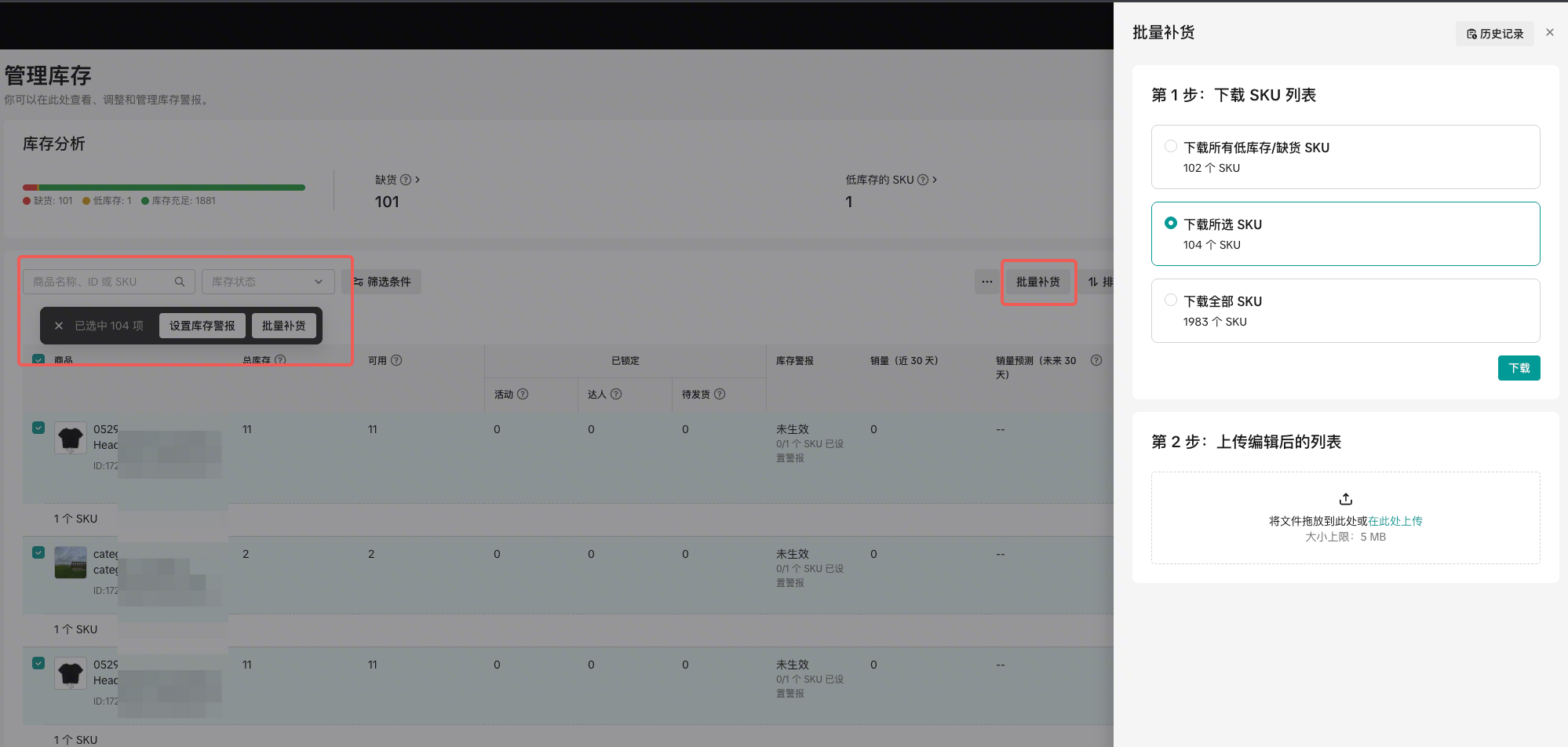
下载模板:首先,根据需要选择要补货的商品范围(如所有低库存/缺货商品、已选中的商品或所有商品),然后下载 Excel 模板。
填写库存:在下载的表格中,填写每个 SKU 的最新库存数量。
上传文件:保存后,将文件上传回卖家中心。系统会自动处理并更新库存。
查看历史与错误:你可以随时查看上传和下载的历史记录。如果上传失败,可以下载错误报告,其中会标明失败原因,方便你修正后重新上传。[此处应有截图:批量补货的操作流程示意图]
视图切换 (SKU view / Product view):
SKU 视图:以独立的 SKU 维度展示库存信息,此为默认视图。
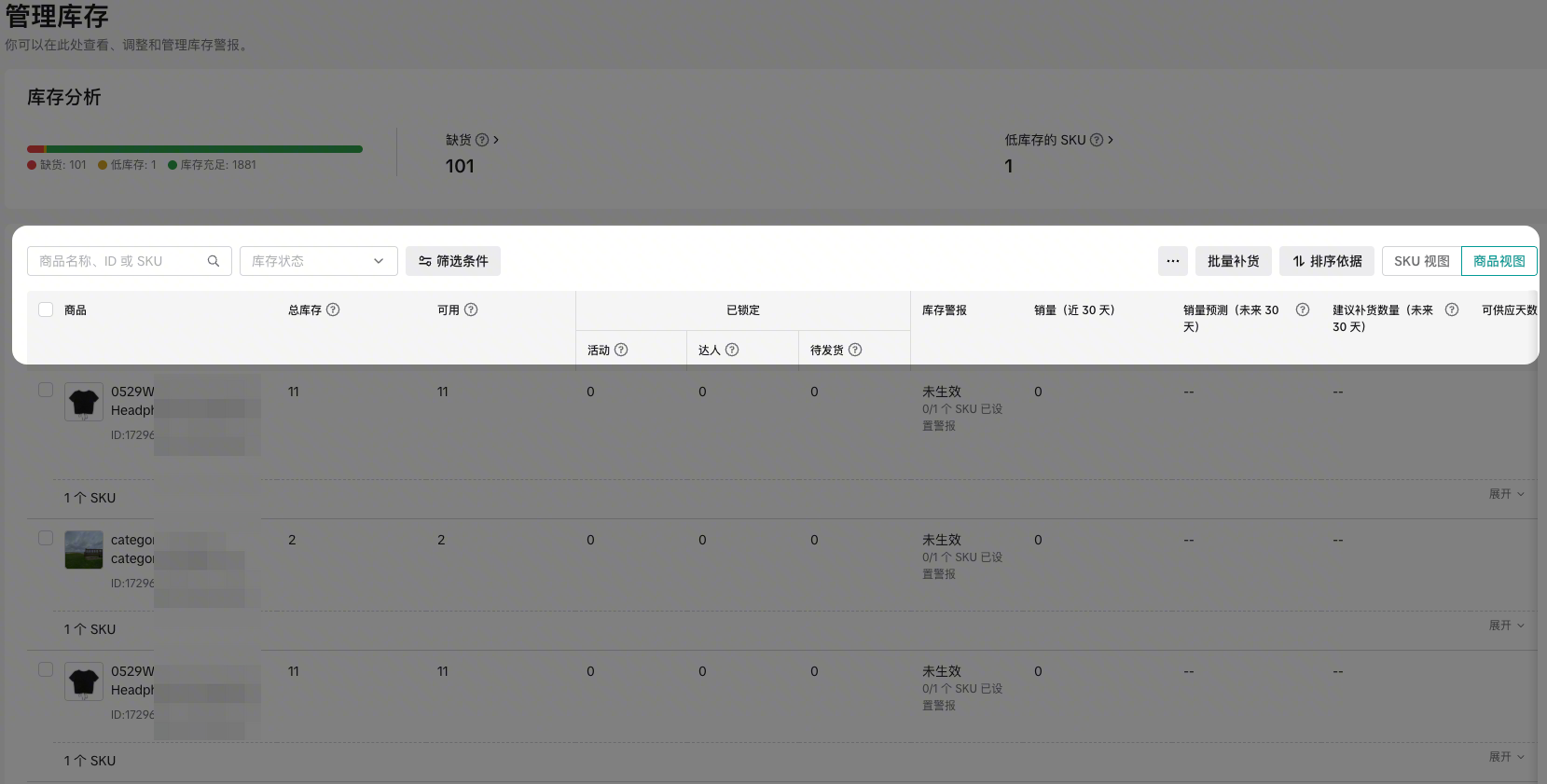
商品视图:将同一商品(Product ID)下的所有 SKU 进行聚合展示,方便你从商品整体视角管理库存。系统会自动记录你的偏好,下次访问时将默认展示你上次使用的视图。
库存数据表格 (Inventory Data Table)
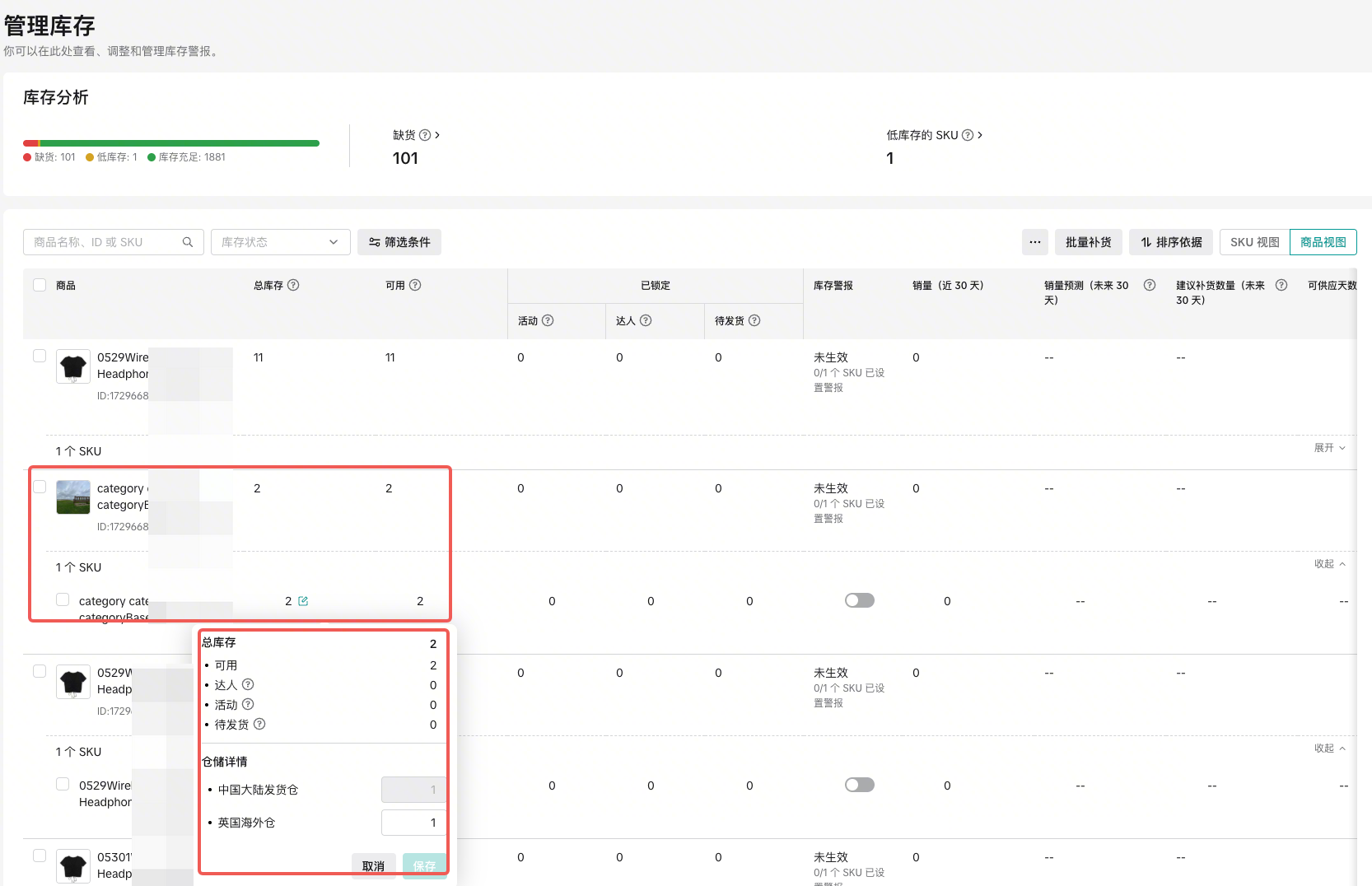
数据视图是“库存管理”页面的核心,它以表格形式展示了所有商品的详细库存数据。默认按 SKU 的历史销量降序排列,确保你第一眼就能看到最重要的商品。
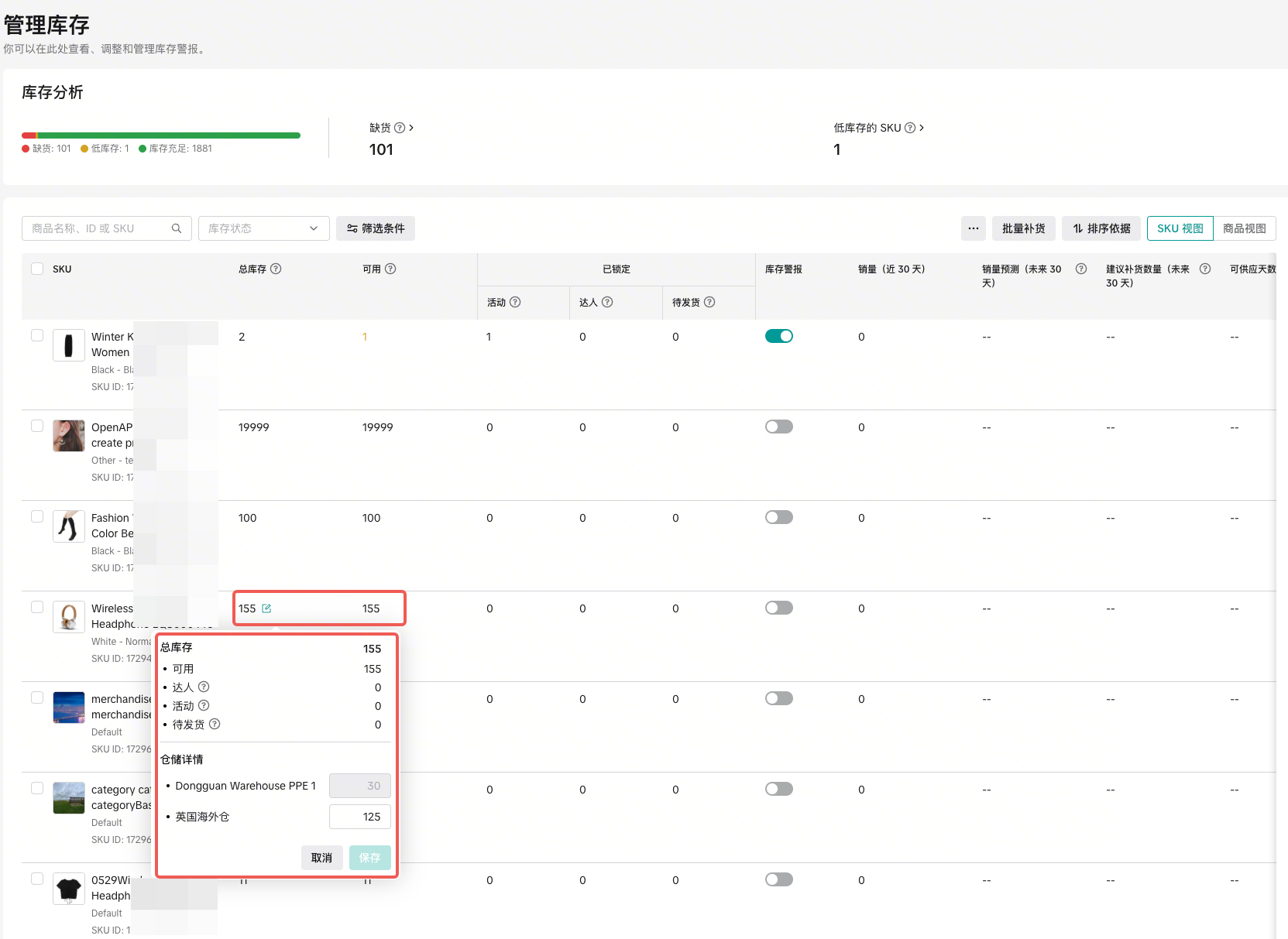
SKU 视图 (SKU View)
这是默认视图,每一行代表一个独立的 SKU。以下是各列的详细说明:
| 列名 | 说明 |
| SKU | 显示商品的基本信息,如商品图、名称和 SKU ID。SKU ID 支持一键复制。 |
| 总库存 (Total Stock) | 你仓库中该 SKU 的物理总库存。如果商品处于“低库存”或“缺货”状态,数字会分别以黄色或红色高亮显示。如果商品使用了 FBT,FBT 仓库的库存量会以小字在下方显示。单击数字或编辑图标,可以快速修改库存。 |
| 可用库存 (Available) | 指当前可供销售的库存,即总库存减去所有已锁定的库存。当库存过低时,数字会高亮显示,并出现一个进度条展示库存消耗情况。 |
| 活动锁定 (Campaign) | 为特定营销活动预留的库存。单击数字可查看活动名称、锁定量、消耗状态等详细信息。 |
| 达人锁定 (Creator) | 为合作的内容创作者预留的库存。单击数字可查看详情。 |
| 订单锁定 (Committed) | 已被顾客下单但尚未发货的库存。单击数字可查看相关的订单详情。 |
| 库存预警 (Stock Alert) | 显示该 SKU 的预警开关状态(开/关)。 |
| 销量 (近 x 天) | 根据你在“库存设置”中选择的周期,显示该 SKU 的历史销量。将鼠标悬停在数字上,可以查看每日销量趋势图。 |
| 预估销量 (x 天) | 系统预测的未来一段时间内的总销量。同样,悬停可查看每日预测趋势。你还可以单击设置图标,输入未来的直播、短视频计划等信息,帮助算法提升预测准确率。 |
| 建议补货量 (Suggested Restock Qty) | 系统根据预估销量和当前可用库存计算出的建议补货数量。公式为:建议补货量 = 预估销量 – 可用库存。 |
| 可售天数 (Days of Supply) | 根据预估销量,当前可用库存预计可以维持销售的天数。 |
| 操作 (Action) | 单击 历史 按钮,可以查看该 SKU 的库存修改记录和采购记录。 |
如何快速修改库存?在 总库存 列,单击库存数量或旁边的编辑图标,会弹出一个侧边栏。
单仓库商品:直接在顶部输入新的总库存数即可。
多仓库商品:可以分别为每个仓库输入库存数量。
预售商品:可以分别设置“现货库存”和“预售库存”。
FBT 商品:FBT 仓库的库存无法直接修改,你需要前往 FBT 门户操作。
商品视图 (Product View)
此视图将同一商品 ID (PID) 下的所有 SKU 库存数据进行聚合,帮助你从更高维度掌握商品整体的库存状况。
聚合逻辑:大部分数据列(如总库存、可用库存、各类锁定库存、销量等)都会将该 PID 下所有 SKU 的数据加总显示。
差异点:
库存预警:此列会显示该 PID 下有多少个 SKU 开启了预警(如 “10/15” 表示总共 15 个 SKU 中有 10 个开启了预警)。
可售天数:此数据不在商品维度聚合展示。
操作:商品维度不支持操作。
智能展开:如果一个 PID 下的任何一个 SKU 处于“低库存”或“缺货”状态,系统会自动展开该 PID,并将其置顶,方便你优先处理。
“库存预警”功能详解
库存预警功能可以在你的商品库存即将售罄前及时发出提醒,让你有充足的时间进行补货,从而避免因缺货造成的销售损失。强烈建议为你的畅销商品开启此功能。
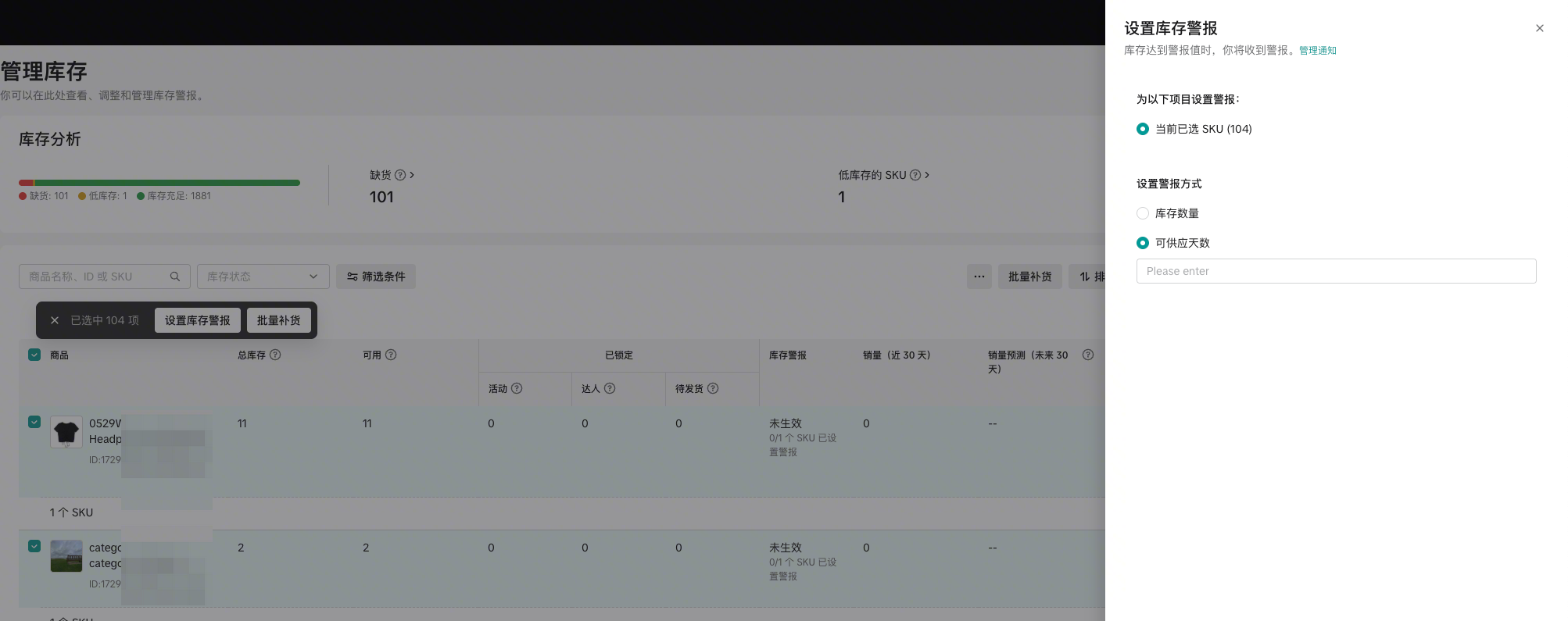
两种预警模式 (Two Alert Modes)
你可以为每个 SKU 选择一种最适合的预警方式。同一 SKU 只能设置一种预警规则。
1. 按“库存数量”预警 (Quantity-based)这是最直接的方式。你为商品设置一个具体的库存阈值,例如 20 件。当该商品的 可用库存 低于或等于 20 件时,系统就会判定为“低库存”并触发预警。示例:
你设置的预警库存为 40 件。
当可用库存降至 39 件时,系统会立即将该商品标记为“低库存”。
2. 按“预估可售天数”预警 (Forecasting-based)这是一种更智能的方式。你设置一个期望的“可售天数”,例如 21 天。系统会根据算法预测这 21 天的销量。当商品的 可用库存 低于这 21 天的预测销量时,就会触发预警。示例:
你设置的可售天数为 21 天。
系统预测未来 21 天的销量为 50 件。
当可用库存降至 45 件时,系统会判定其无法支撑未来 21 天的销售,从而将该商品标记为“低库存”。
如何设置预警 (How to Set Alerts)
你可以通过手动或系统自动两种方式来设置预警。
手动设置
你可以在“库存管理”页面灵活地为单个或多个商品设置预警。
- 单个设置:在“库存预警”列,单击开关旁边的 设置 图标,在弹窗中选择预警方式(按数量或按天数)并填入阈值即可。
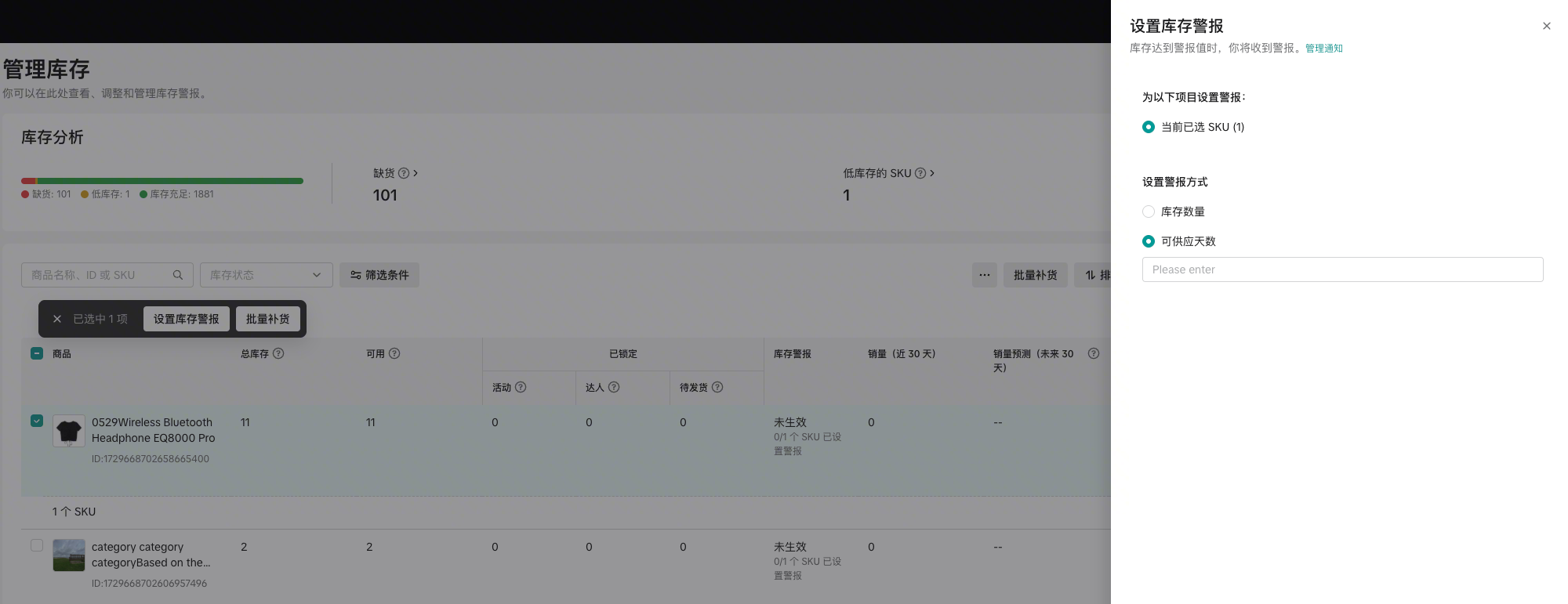
- 批量设置:
在表格中勾选需要设置预警的多个商品。
单击页面右上方的 批量设置库存预警 按钮。
在弹窗中统一为这些商品设置预警规则。
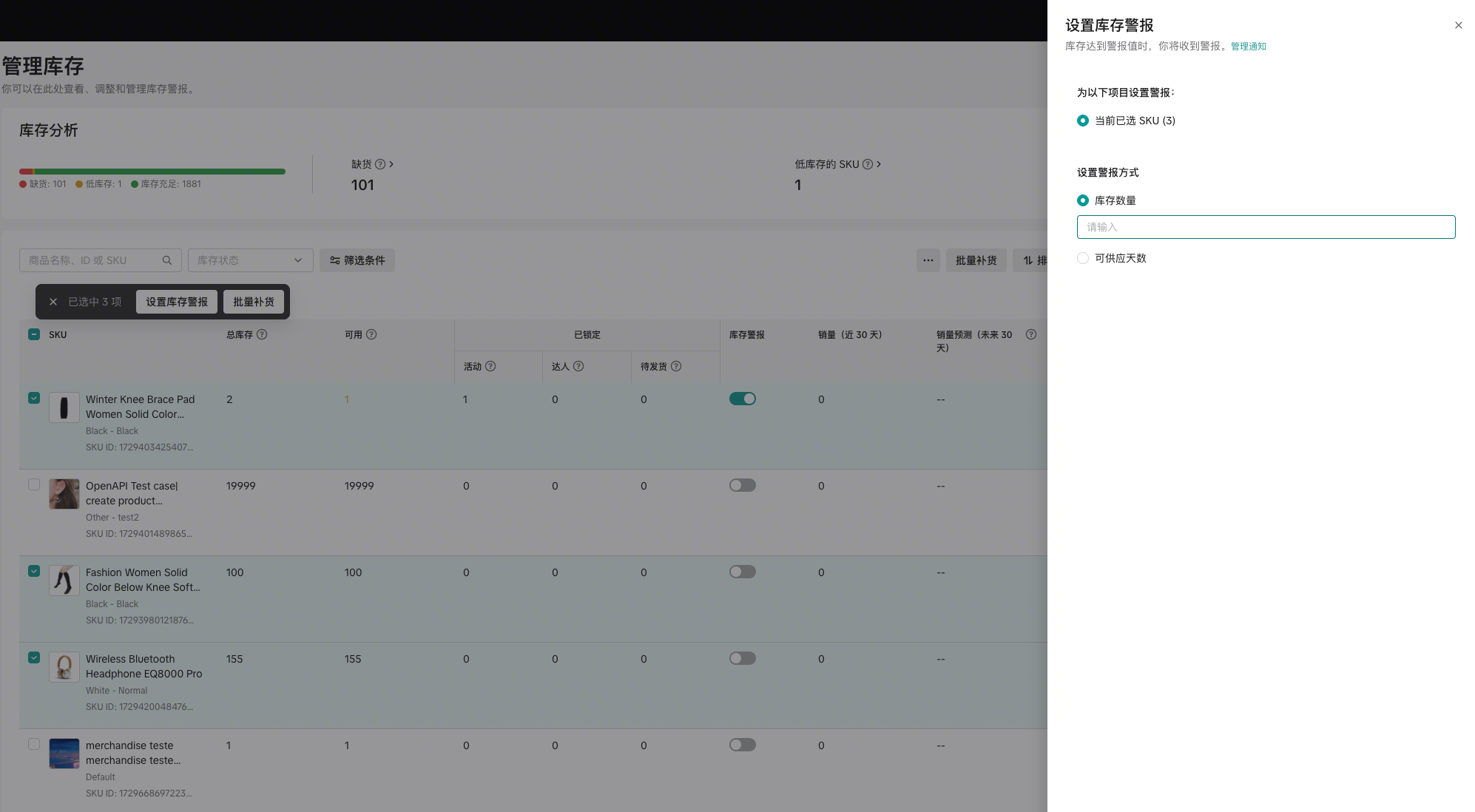
系统自动设置 (System Settings)
为帮助你快速上手,系统会利用算法,根据商品的历史销量和波动情况,自动为一部分商品推荐并设置默认的预警阈值。当然,你随时可以手动修改或移除这些系统推荐的设置。
冷启动商品自动设置 (Cold-Start Product Logic)
对于在店铺中销售历史较短、数据不足的新品(即冷启动商品),系统同样提供了智能的预警设置策略,帮助你从第一天就开始科学管理库存。
识别与分类:系统会自动识别出那些销量数据尚不充足的商品,并根据其所属类目、价格等信息,将其与店铺中已有的相似“对标品”进行关联。
借用对标品数据:系统会参考与该新品最相似的“对标品”的历史销售表现和库存预警设置,为新品生成一个初始的、合理的预警阈值。
自动生效:这个推荐的阈值会自动为新品开启库存预警,让你无需在零数据的情况下手动猜测如何设置。随着新品销量的积累,系统会逐步过渡到使用其自身的实际数据来优化预警阈值,实现动态调整。
预警如何通知 (How Alerts are Sent)
当商品触发预警后,系统会通过多种渠道向你发送补货提醒,确保你不会错过任何重要信息。为避免打扰,每个商品每天最多只提醒一次。
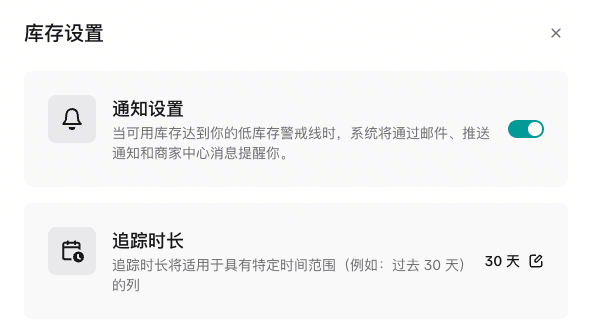
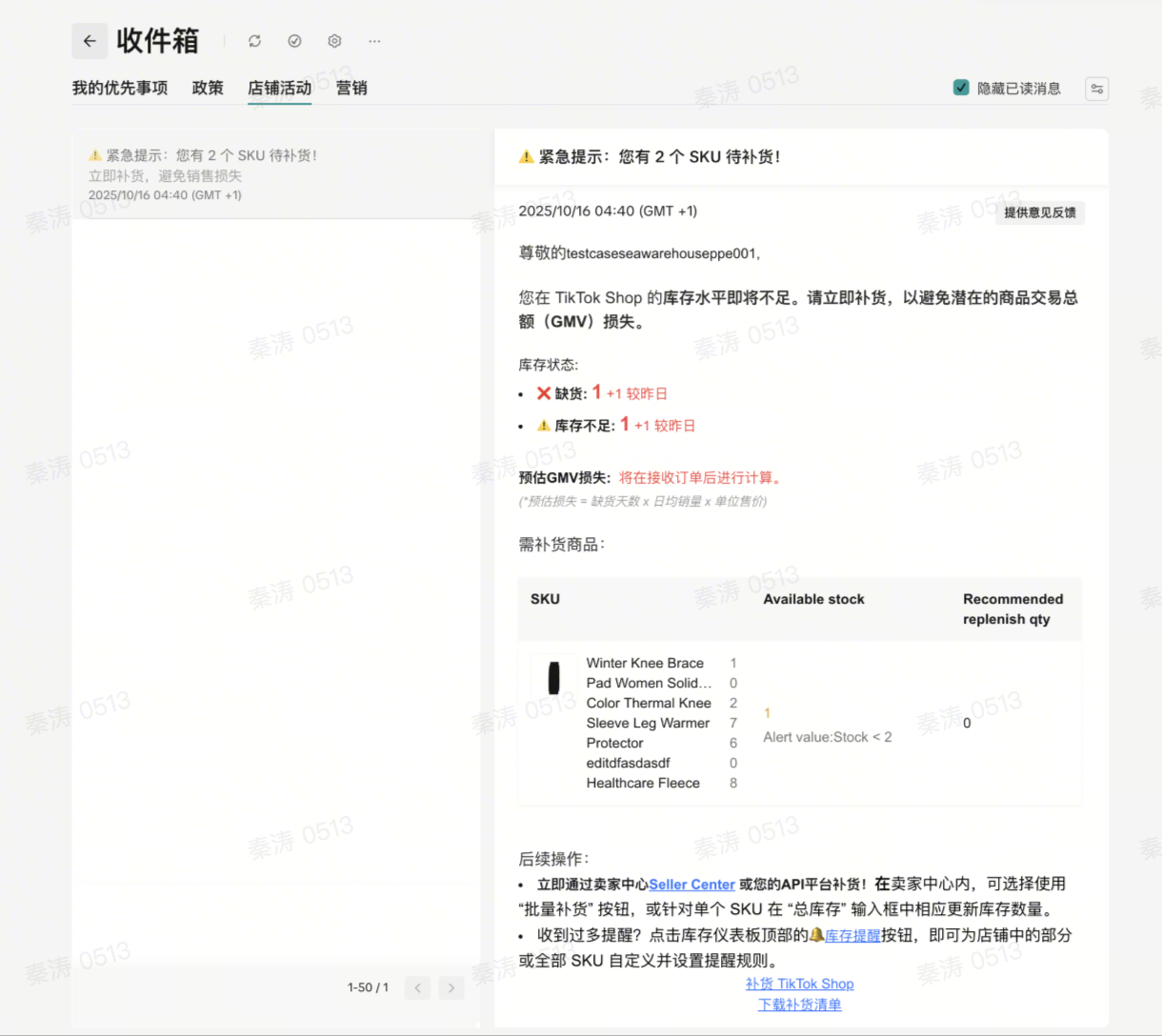
通知渠道:
卖家中心消息
卖家中心首页通知
电子邮件
TikTok Seller App 推送通知
注意:
默认情况下,系统会为销量表现好的 SKU 自动开启预警,但你可以随时在“库存设置”中调整或关闭。
目前,“二手”和“收藏品”类目的商品不支持库存预警功能。
“ 管理销售限制”
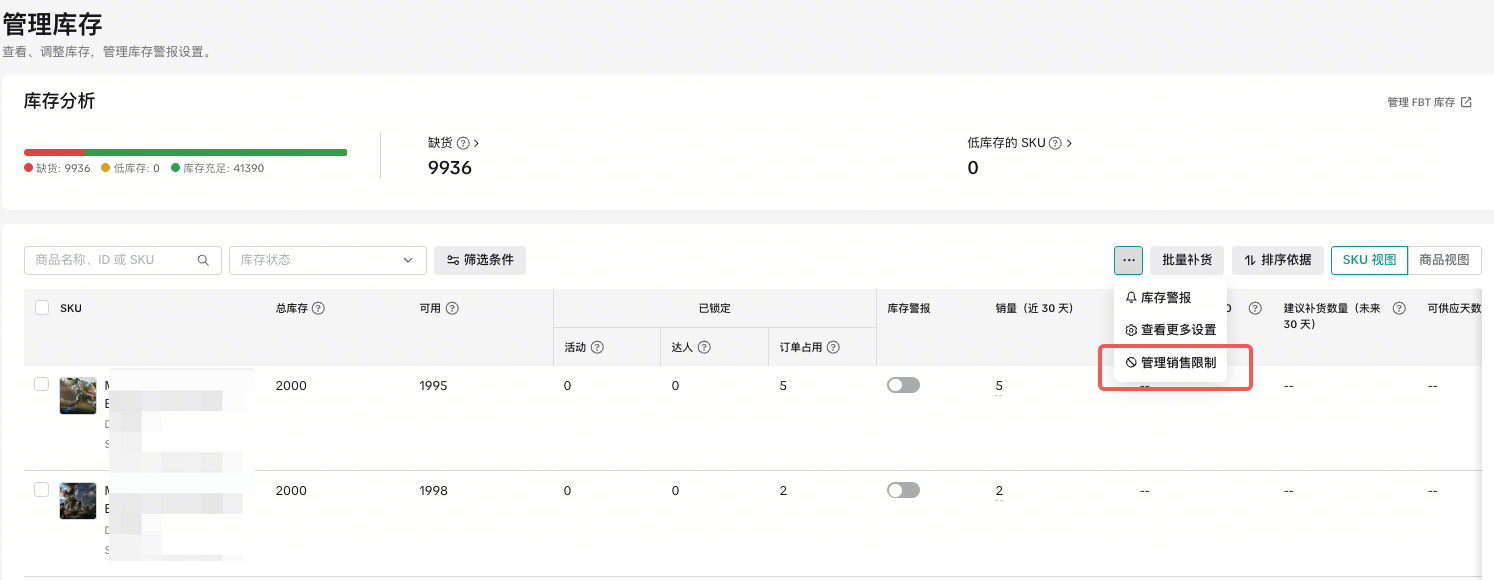
我们提供了两种路径,方便您快速进入 管理销售限制功能的设置页面。
路径一:库存设置(主要入口)
这是功能的主入口,您可以进行完整的规则创建和管理。
请登录您的卖家中心。
在左侧导航栏中,找到并点击 商品管理。
接着,进入 库存管理 → 库存设置。
在页面中找到 管理销售限制 选项卡,点击即可进入。
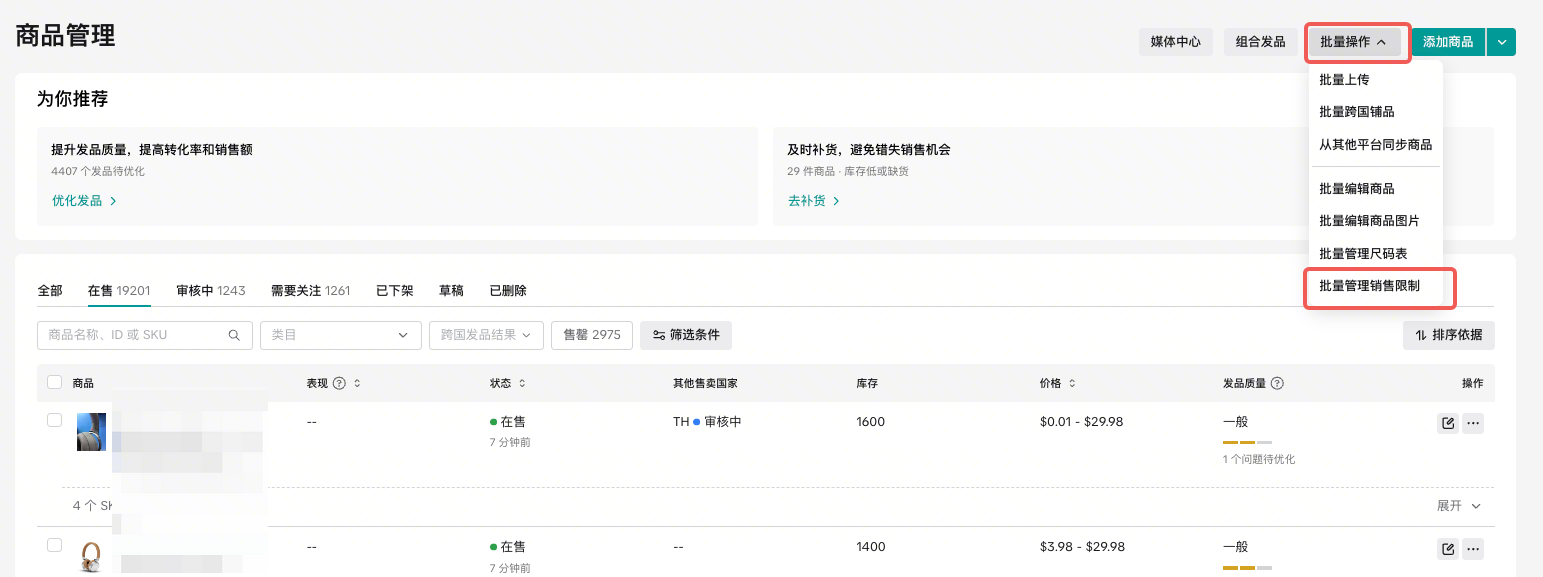
路径二:商品批量操作(快捷入口)
当您在管理商品列表时,可以通过这个新入口直接跳转到规则管理页面。
在 商品管理 → 在线商品 页面。
勾选任意商品后,点击 批量操作 按钮。
在下拉菜单的底部,找到并点击 管理销售限制,系统将直接带您跳转至规则管理页面。
如何设置一个新的 管理销售限制规则?
设置过程非常简单,只需三步即可完成。请注意,每次只能创建一个规则,请确保您已规划好本次要限制的商品和区域。
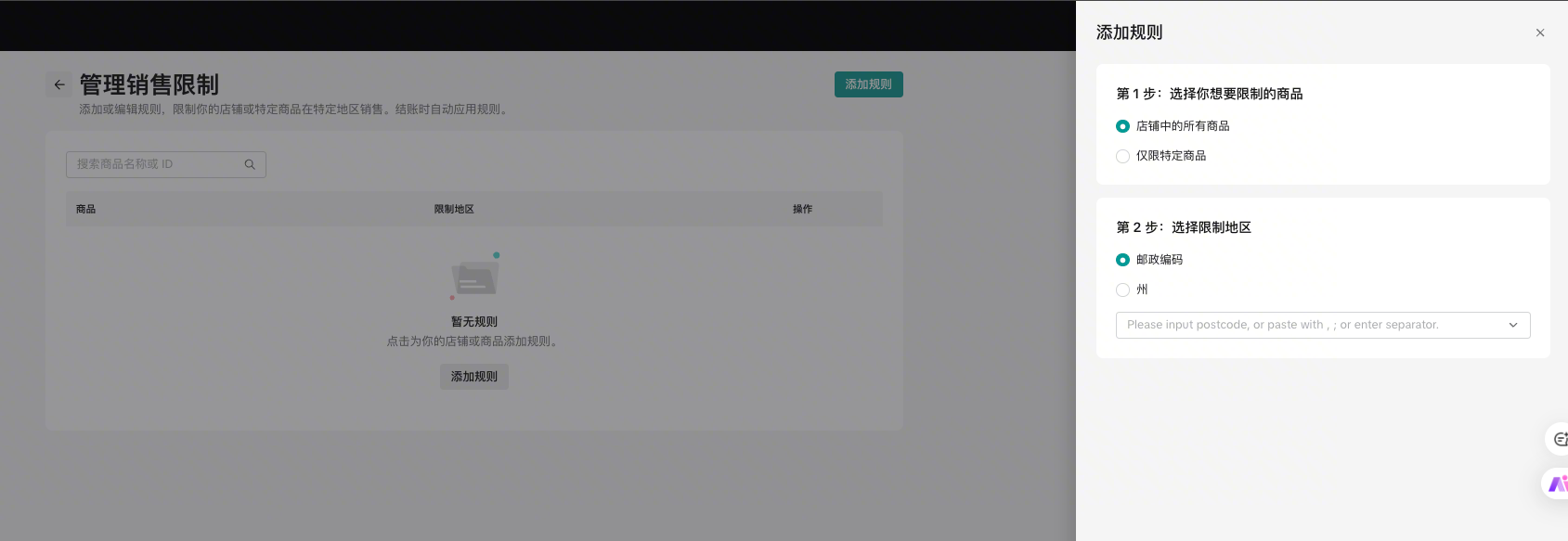
第一步:选择您要限制销售的商品
您可以选择对店铺里的所有商品生效,也可以只对部分特定商品生效。
| 选项 | 说明与操作 |
| 全店商品生效 | – 选择此项后,您设置的限售区域将对您店铺中所有商品(包括所有SKU)生效。 – 系统会自动统计并显示当前店铺的总商品数和SKU数。 – 重要提示:此为全局设置,一旦启用,将覆盖所有已存在的“指定商品”规则。 |
| 指定商品生效 | – 如果您只想限制特定商品,请选择此项。 – 您可以通过商品名称、商品ID或SKU ID进行搜索,并勾选一个或多个目标商品。 – 系统会实时显示您已选择的商品和SKU数量。 – 注意:如果当前已有“全店商品”规则生效,此选项将不可用。您需要先删除“全店商品”规则,才能创建新的“指定商品”规则。 |
第二步:选择您要限制销售的区域
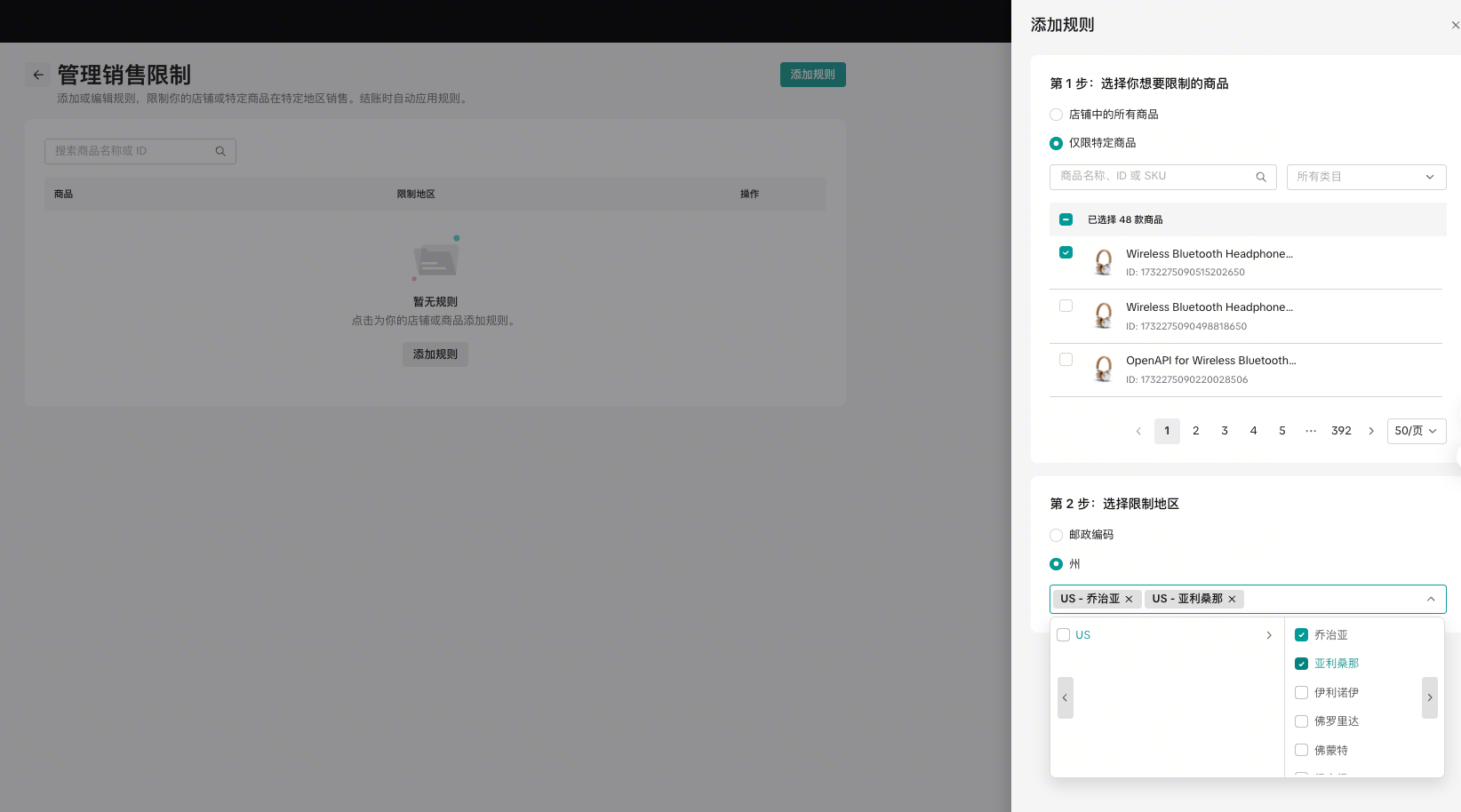
您可以按“州”或“邮政编码”来精确划定限售范围。
按州限制:在下拉列表中选择一个或多个美国州名(例如:CA – 加利福尼亚州)。
按邮政编码限制:在输入框中直接填写或粘贴您希望限制的邮政编码。
邮编输入小技巧(优化点! 👍)
为了让您输入更方便、更不易出错,我们优化了邮编输入体验:
支持多种分隔符:您可以直接粘贴一串用逗号(,)、分号(;)或空格隔开的邮编,系统都能自动识别。
清晰的文字指引:输入框下方有明确的格式提示,例如:“请粘贴邮政编码,并用逗号、分号或空格隔开。”
系统自动校验:您输入的州或邮编,系统都会自动校验其有效性,确保配置准确无误。
第三步:提交并保存规则
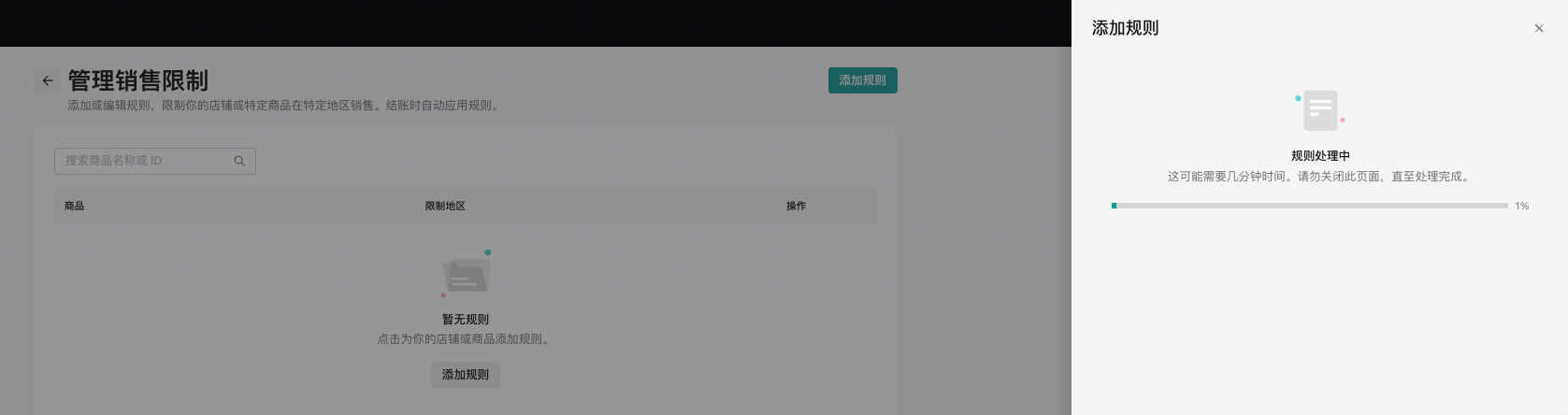
完成商品和区域的选择后,请务必进行检查。
检查清单:确保您至少选择了一个商品(或选择了“全店商品”)以及至少一个限售区域(一个州或一个邮编)。
点击页面底部的 提交 或 保存 按钮,您的新规则就创建成功了!
管理您的限售规则
所有创建成功的规则都会展示在“ 管理销售限制设置”页面的历史记录列表中。在这里,您可以方便地查看、编辑或删除它们。
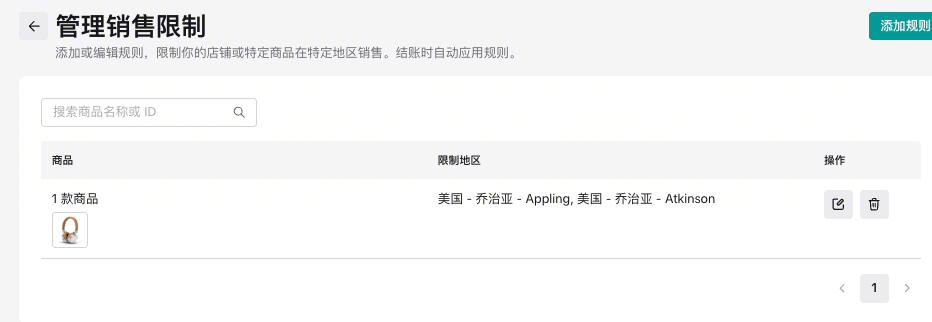
规则列表包含以下信息:
级别:显示该规则是“全店”级别还是“指定商品”级别。
目标商品:
如果是“全店”规则,则显示“全部商品”。
如果是“指定商品”规则,会显示商品数量和SKU数量。您可以点击数量,直接弹窗预览包含的具体商品列表,无需进入编辑页面,一目了然!
限售区域:清晰列出所有被限制的州和/或邮编。
创建者与最后更新时间:方便您追溯操作记录。
操作:提供 编辑 和 删除 按钮。
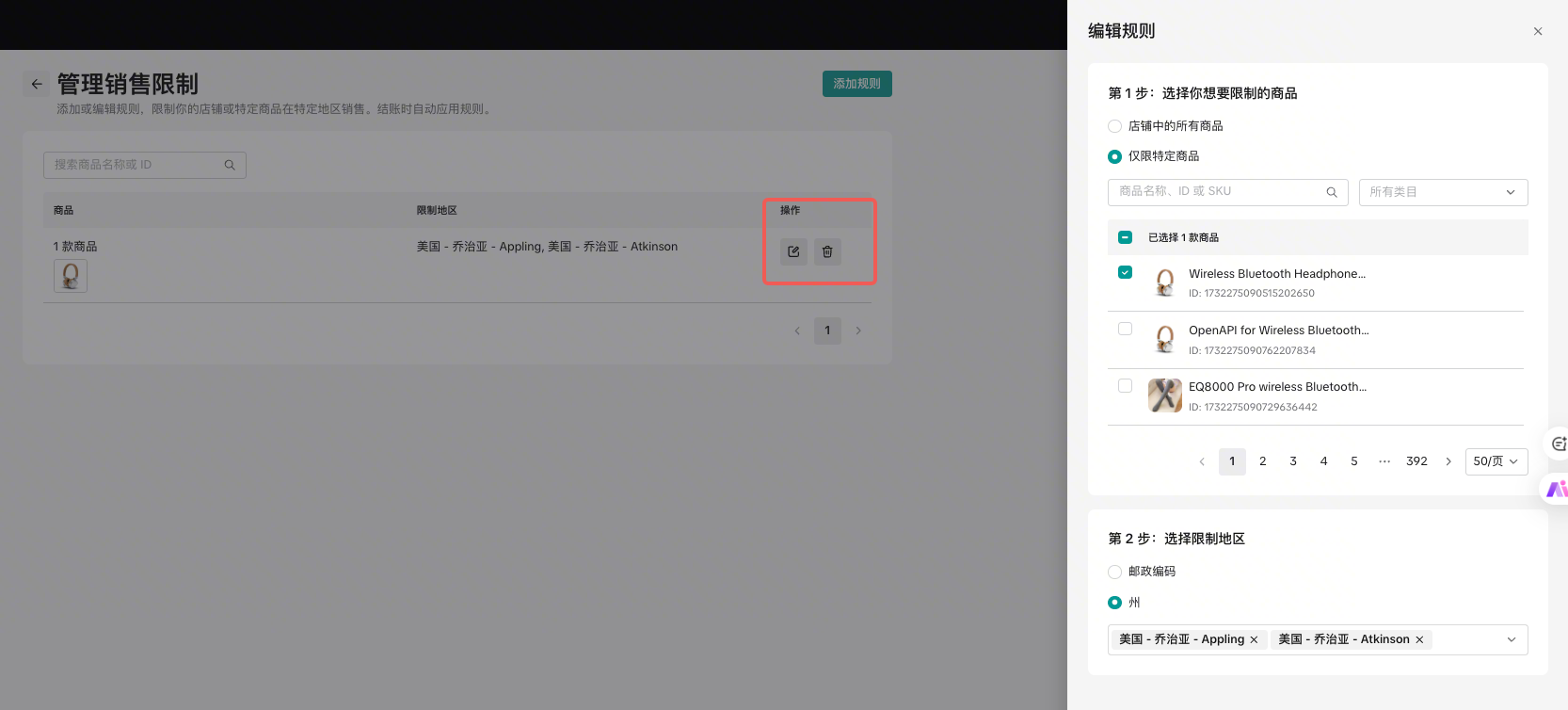
编辑规则:点击 编辑,您可以像创建时一样修改限售的商品或区域范围。修改后提交即可生效。
删除规则:点击 删除,系统会弹窗请您确认。确认后,该条限售规则将被永久移除。
规则何时生效?订单会被如何拦截?
生效时间:您创建或编辑的限售规则,在提交成功后会立即生效。
订单拦截:当有买家下单时,系统会实时校验其收货地址。如果地址(州或邮编)正好在您设置的限售范围内,系统将自动阻止该订单的创建,并向买家显示提示信息,例如:“This item can’t be shipped to your selected delivery address.”(“此商品无法配送至您选择的收货地址。”)。
特殊逻辑说明:组合品与子品
为了给您更大的灵活性,组合品(Bundle Product)和其包含的子品(Sub-product)的限售逻辑是完全独立的。
限制子品:如果您只对某个子品设置了 管理销售限制,那么包含该子品的组合品销售不会受到影响。买家依然可以正常购买组合品。
限制组合品:如果您对某个组合品设置了 管理销售限制,那么该组合品将无法销往限售区域,但其包含的各个子品如果被单独售卖,则不受影响。
简单来说:限制谁,就只对谁生效,互不影响。
常见问题解答 (FAQ)
问:为什么我想选择某个商品进行限售,但它在列表里是灰色/无法选中?
答: 这很可能是因为该商品已经被另一条“指定商品”规则包含了,或者当前已有“全店商品”规则正在生效。一个商品不能同时属于多个限售规则。您可以先找到并编辑或删除包含该商品的现有规则。
问:我输入的邮编格式有误,系统会有提示吗?
答: 会的。如果您输入的邮政编码格式不正确,或者是不存在的邮编,系统在校验时会给出明确的错误提示,并阻止您提交规则,直到您修改正确为止。
问:“全店商品”规则和“指定商品”规则可以同时存在吗?
答: 不可以。这两者是互斥的。“全店商品”规则的优先级最高。当您设置了“全店商品”限售,所有“指定商品”的选项都会被禁用。反之,若想创建“指定商品”规则,必须先确保没有“全店商品”规则存在。
问:我编辑了一条规则,需要多久才能生效?
答: 规则的编辑和创建一样,都是立即生效的。您提交保存后,新的限制范围会立刻应用到后续的订单校验中。
问:如果一个订单因为 管理销售限制被拦截了,商家后台会有记录吗?
答: 订单拦截发生在订单创建之前,因此在您的常规订单列表里不会生成一条“失败的订单”。系统会在校验环节直接阻止,并提示买家无法下单。
常见问题 (FAQ)
Q1:为什么我无法修改某个商品的库存?
A1:部分特殊类型的商品,如虚拟商品、二手商品、收藏品或拍卖品,其库存管理逻辑较为特殊,不支持在“库存管理”页面直接修改。此外,FBT (由 TikTok 完成配送) 的商品库存需要你前往 FBT 门户进行管理。
Q2:系统给出的“预估销量”和“建议补货量”准确吗?
A2:这些数据是系统基于复杂的算法,通过分析历史销量、活动安排、短视频和直播热度等多种因素得出的,旨在为你提供科学的备货参考。你可以通过在“预估销量”列中输入未来的营销计划(如直播场次),来帮助系统提高预测的准确性。但请注意,这些数据仅供参考,你仍需结合自己的实际业务情况进行决策。
Q3:我关闭了“通知设置”,还会收到库存预警吗?
A3:关闭“通知设置”后,你将不会再通过邮件、消息中心或 App 推送收到任何形式的补货提醒。但是,在“库存管理”页面,相关商品依然会被标记为“低库存”状态,你仍然可以手动筛选和查看它们。
Q4:为什么我在“商品视图”下看不到“按可用库存排序”的选项?
A4:“商品视图”聚合了同一商品下所有 SKU 的数据,而“可用库存”是 SKU 级别的精确数据。直接在商品维度按可用库存排序可能会产生误导。因此,该排序功能仅在更精细的“SKU 视图”下提供。
Q5:使用“批量补货”工具时,上传文件总是失败怎么办?
A5:如果上传失败,请务必单击 下载错误报告。系统会生成一个新的 Excel 文件,其中会有一列明确指出每一行数据失败的具体原因(例如,SKU不存在、库存数量格式错误等)。请根据错误提示修改原文件,然后重新上传即可。
Q6:如果我的店铺里有SKU的可用库存为负数,该怎么办?
A6:当出现负库存时,“库存管理”页面顶部会出现一个醒目的横幅提醒。你可以单击横幅中的 查看详情 按钮,系统将自动为你筛选出所有负库存的商品,方便你快速定位并修正库存。你也可以通过“可用库存”筛选器,手动筛选出库存小于0的商品。
Q7:“按销量排序”功能是如何运作的?
A7:此功能会根据你的商品或SKU在过去30天的销售数据进行排序。你可以选择“从高到低”(默认选项)来优先查看畅销商品,或选择“从低到高”来分析销售较慢的商品。
Q8:“库存设置”中的“数据追踪周期”是做什么用的?
A8:这个设置决定了库存表格中“销量”和“预估销量”等数据列所涵盖的时间范围。你可以根据自己的分析需求,选择7天、14天、21天、30天(默认)、45天或60天。系统会记住你的选择,方便你下次查看。
Q9:我可以在“库存管理”页面上修改 FBT (由 TikTok 完成配送) 商品的库存吗?
A9:不可以。FBT 商品的库存由 TikTok 的仓库系统统一管理,你无法在此页面直接修改。你需要访问 FBT 门户来进行所有相关的库存操作。
Q10:更新库存时,“现货库存”和“预售库存”有什么区别?
A10:“现货库存”指的是你仓库中当前实际存在的、可以立即发货的商品数量。而“预售库存”指的是当前无现货,但你承诺可以在未来某个时间点发货的商品数量。此功能仅对开通了预售功能的白名单卖家可见。
Q11:系统是如何计算“建议补货量”的?
A11:建议补货量是系统为了帮助你科学备货而提出的参考值。其计算公式为:建议补货量 = 选定追踪周期内的预估总销量 – 当前可用库存。例如,如果未来14天的预估销量是100件,而你当前有40件可用库存,那么建议补货量就是60件。
Q12:在“商品视图”下,“库存预警”状态显示为“部分开启”是什么意思?
A12:“部分开启”意味着在该商品(Product ID)下的所有不同规格(SKU)中,只有一部分SKU设置了库存预警,而另一部分则没有。例如,一个有红、蓝两种颜色的T恤,如果只为红色款设置了预警,那么该T恤的预警状态就会显示为“部分开启”。
Q13:我可以一次性为店里所有的商品都设置库存预警吗?
A13:可以。如果你的店铺中商品SKU总数少于5000个,你可以在批量设置库存预警的弹窗中,直接选择“所有 SKU”选项,为全店商品一键应用相同的预警规则。
Q14:我想使用“按预估可售天数”来设置预警,但为什么找不到这个选项?
A14:“按预估可售天数”预警是一种基于智能预测的预警方式,它的使用前提是你的店铺所在市场已经上线了销量预测功能。如果该功能尚未在你的市场开放,你将只能使用“按库存数量”这一基础预警方式。
Q15:为什么系统会自动为我的某些商品开启库存预警?
A15:为了帮助你更轻松地管理库存,避免因忘记设置而导致的缺货,系统会根据算法分析商品的历史销售表现和波动性,自动为一些销量较好的商品设置一个推荐的预警阈值。这是一种辅助功能,你随时可以在“库存管理”页面手动修改或关闭这些系统自动生成的预警设置。
Q16:为什么我想选择某个商品进行限售,但它在列表里是灰色/无法选中?
A16: 这很可能是因为该商品已经被另一条“指定商品”规则包含了,或者当前已有“全店商品”规则正在生效。一个商品不能同时属于多个限售规则。您可以先找到并编辑或删除包含该商品的现有规则
Q17:我编辑了一条规则,需要多久才能生效?
A17: 规则的编辑和创建一样,都是立即生效的。您提交保存后,新的限制范围会立刻应用到后续的订单校验中。
Q18:“全店商品”规则和“指定商品”规则可以同时存在吗?
A18: 不可以。这两者是互斥的。“全店商品”规则的优先级最高。当您设置了“全店商品”限售,所有“指定商品”的选项都会被禁用。反之,若想创建“指定商品”规则,必须先确保没有“全店商品”规则存在。
Q19:我编辑了一条规则,需要多久才能生效?
A19: 规则的编辑和创建一样,都是立即生效的。您提交保存后,新的限制范围会立刻应用到后续的订单校验中。
Q20:如果一个订单因为 管理销售限制被拦截了,商家后台会有记录吗?
A20: 订单拦截发生在订单创建之前,因此在您的常规订单列表里不会生成一条“失败的订单”。系统会在校验环节直接阻止,并提示买家无法下单。