


虾皮采集完怎么去水印?客优云ERP一键批量去水印教程
刚开始做虾皮(Shopee)的新手朋友们,是不是经常遇到这种让人头疼的情况:好不容易在全网搜刮到几款潜力爆款,兴冲冲地用软件采集下来准备上架,结果点开图片一看,上面全是别的商家的店铺名字、牛皮癣一样的促销字眼,或者乱七八糟的水印。
直接发吧,怕被投诉违规;自己打开P图软件一点点修吧,技术不到家不说,一天也弄不出几个品,眼睛都要看花了。其实大家完全不用这么折腾,咱们先把结论放在前面:解决这个问题最省事的方法,就是直接用客优云ERP自带的图片处理功能。不需要你懂任何设计基础,几步就能搞定批量去水印。今天就用大白话,手把手教大家怎么操作,帮你省下大把时间。
一、带水印直接上架,到底有多吃亏?
Shopee 利润定价计算器
免费工具 · 客优云默认汇率来自客优云实时 API,切换站点会自动更新,也可手动修改。成本(当地币) = 成本(CNY) ÷ 汇率。结果仅供参考,实际以 Shopee 后台订单为准。
很多刚接触电商的小白可能会想:“水印就那么小一块,买家应该不在意吧?我直接上架行不行?”听我一句劝,千万别偷这个懒。
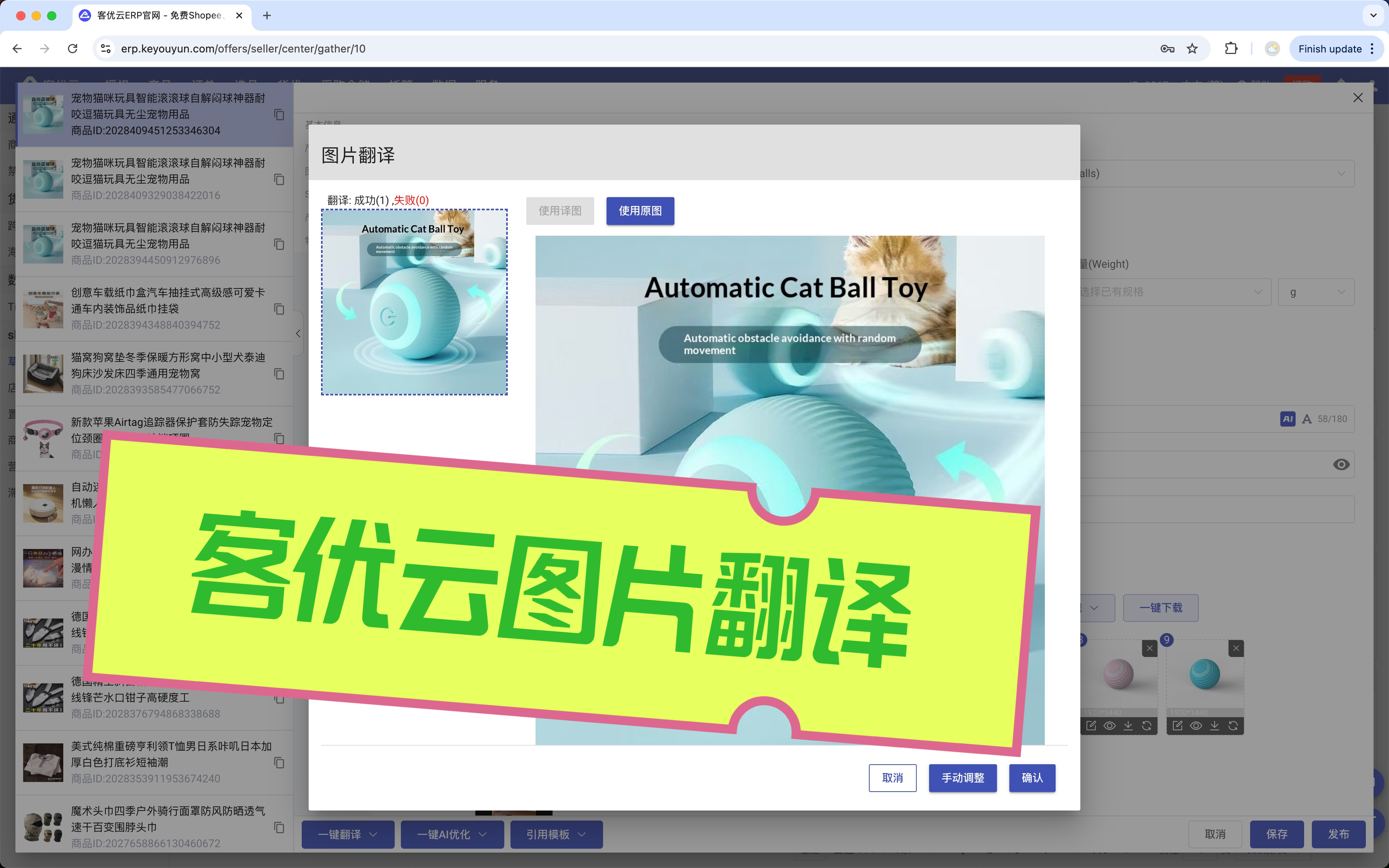
首先,带别人家水印的图片看起来非常不专业。你想想,买家进你的店,结果图片上印着“某某工厂直销”,人家一看就知道你是搬运过来的,信任度直接大打折扣。其次,也是最致命的一点,这很容易引起侵权投诉。如果原商家在平台上发现了你的链接,反手一个举报,轻则下架产品,重则直接扣分甚至限制店铺功能。所以,咱们在采集完产品后,把图片清理干净,是上架前必不可少的一步。
二、告别手动抠图,客优云实操步骤
既然知道了去水印的重要性,咱们就来看看怎么用客优云快速搞定。不用去下载那些复杂的专业修图软件,直接在系统里就能闭环操作。
第一步:进入草稿箱找准目标
当你把商品采集到客优云的草稿箱之后,先别急着点发布。咱们点击进入这个商品的编辑页面,找到“商品图片”或者“主图/规格图”的板块。
第二步:唤醒图片处理工具
在图片列表里,你会看到每张图片的角落都有一个小小的编辑图标(通常是个小画笔或者“修图”字样)。点进去之后,系统就会弹出一个网页版的修图面板。这里面功能很多,咱们直接找“去水印”或者“橡皮擦”功能。
东南亚 币种汇率换算
免费工具 · 客优云默认汇率来自客优云实时 API(api.keyouyun.com),切换币种会自动更新,也可手动修改。仅供参考,结算请以银行/平台牌价为准。
第三步:一抹就干净的“傻瓜式”操作
选中去水印工具后,你的鼠标就会变成一个小刷子或者选框。你只需要对着图片上有水印的地方,轻轻涂抹覆盖住,或者框选出来。松开鼠标的瞬间,系统就会自动识别周围的背景颜色,把水印抹掉,并且填充得很自然。整个过程就像用橡皮擦擦铅笔字一样简单,零基础也能一次成功。
三、批量处理小技巧,上新效率直接翻倍
如果一个商品有9张主图,再加上十几个规格图,一张张去涂抹,其实还是有点费时间的。咱们既然用了工具,就要把效率最大化。
在客优云的图片处理界面,如果你发现这批采集来的图片,水印都打在同一个固定的位置(比如都在右下角,或者都在正中间),那你完全可以使用批量操作功能。你只需要在第一张图片上框选出水印的位置,然后勾选“应用到所有图片”或者类似的批量处理选项。系统就会自动帮你把剩下的几十张图片在同一个位置进行去水印处理。
这对于每天需要上新几十上百个产品的新手来说,简直是救命功能。原本可能要花半个小时才能搞定的修图工作,现在喝口水的功夫就全自动处理完了。
做跨境电商,特别是咱们刚起步单干的时候,时间就是金钱。把宝贵的精力花在选品、研究市场和回复客服上,才是店铺出单的关键。至于抠图、去水印这种繁琐的苦力活,找对工具代劳就行了。希望今天这篇实在的分享能帮到正在死磕图片的你,下次采集完产品,记得按这个方法去试试!